- Головна
- ›
- ›Як вставити зображення в PDF (швидко й просто)
Як вставити зображення в PDF (швидко й просто)
Додай логотип, фото, діаграму чи штамп до будь-якого PDF за кілька хвилин. Ми покажемо найшвидший спосіб онлайн, який працює на будь-якому пристрої. Швидко та безкоштовно.
Потрібно швидко додати логотип, фото чи діаграму до PDF? Ми допоможемо вставити зображення в PDF за кілька хвилин — просто в браузері.
Більшість програм для перегляду PDF дають змогу лише читати файли, а не створювати їх. Тому навіть додати просте зображення буває складніше, ніж мало б бути, особливо якщо ти працюєш із формами, звітами чи документами для клієнтів.
У цьому посібнику ми покажемо найшвидший спосіб вставити зображення у PDF-файл за допомогою Smallpdf. Також ти знайдеш поради для різних пристроїв, типові способи вирішення проблем і кілька практичних прийомів, щоб файл виглядав охайно.
Короткий список: як вставити зображення в PDF онлайн
Як вставити зображення в PDF на будь-якому пристрої
Це можна зробити майже звідусіль, що зручно, коли редагуєш у дорозі.
Настільні браузери, як-от Chrome, Safari, Edge і Firefox.
Ноутбуки або настільні комп’ютери з Windows і macOS.
Телефони й планшети з iOS та Android — просто у браузері.
Імпорт із хмари через Google Drive, Dropbox і OneDrive.
Якщо змінюєш пристрій у процесі, тримай оригінальний файл зображення під рукою. Так ти зможеш швидко додати його повторно, якщо знадобиться ще одна спроба.
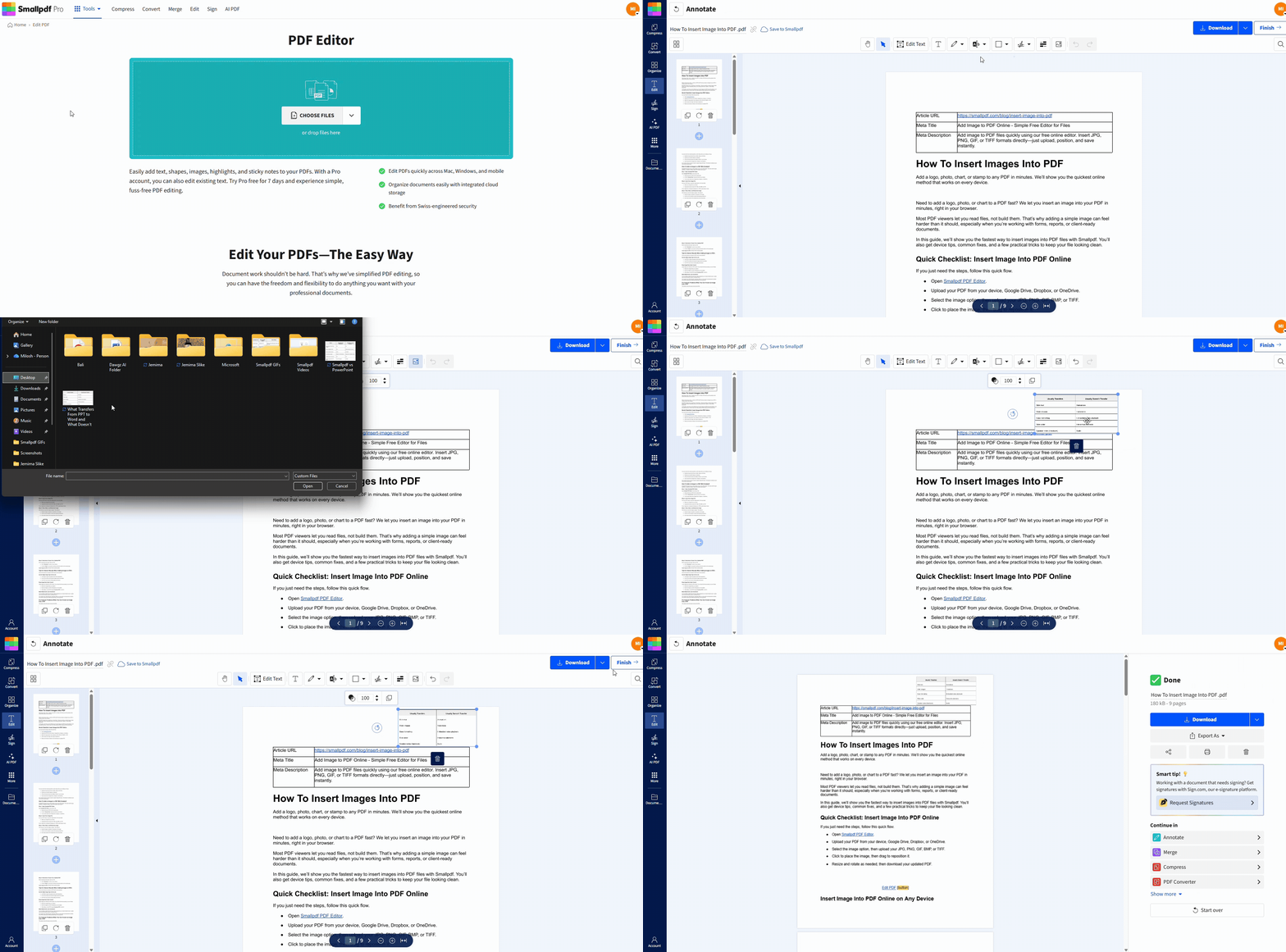
Як додати зображення до PDF за допомогою Smallpdf
Редагувати PDF у Smallpdf дає змогу розміщувати зображення поверх сторінок PDF. Це зручно для логотипів, підписів, портретних фото, штампів, діаграм і простих візуальних позначок.
Крок 1: Відкрий Редагувати PDF у Smallpdf
Відкрити Редагувати PDF, а потім додай свій файл.
Перетягни PDF у зону завантаження.
Або натисни «Вибрати файли» й вибери файл зі свого пристрою.
Також можна імпортувати файл із Google Drive, Dropbox або OneDrive.
Крок 2: Встав файл зображення
Коли PDF завантажиться, вибери опцію «Зображення» на верхній панелі інструментів.
Вибери зображення зі свого пристрою.
Підтримувані формати: JPG, PNG, GIF, BMP і TIFF.
Якщо зображення має прозорий фон, PNG зазвичай зберігає його охайним.
Крок 3: Розмісти, перемісти й зміни розмір зображення
Клацни там, де має з’явитися зображення. Потім налаштуй його:
Перетягни зображення, щоб перемістити його в будь-яке місце на сторінці.
Використовуй кутові маркери, щоб змінити розмір зі збереженням пропорцій.
Скористайся елементами керування поворотом, якщо зображення стало під неправильним кутом.
Якщо додаєш логотип, вирівняй його один раз, а потім використовуй той самий підхід на інших сторінках.
Крок 4: Завантаж або експортуй оновлений PDF
Коли все виглядає правильно, експортуй файл.
Натисни «Завантажити», щоб зберегти файл на своєму пристрої.
Або натисни «Завершити», якщо хочеш продовжити інші дії на сторінці результатів.
Поради для кращого результату під час додавання зображень до PDF
Кілька невеликих рішень можуть зробити твій PDF значно охайнішим.
Використовуй правильний тип зображення для свого завдання
Використовуй PNG для логотипів і графіки, де потрібна прозорість.
Використовуй JPG для фото та сканованих зображень, коли важливий розмір файлу.
Використовуй TIFF, якщо джерелом є високоякісна поліграфічна графіка.
Контролюй розмір зображень
Великі зображення можуть швидко збільшити розмір PDF. Якщо помічаєш, що файл став значно більшим, спробуй одне з цих рішень:
Зміни розмір зображення перед завантаженням.
Збережи зображення у форматі JPG, якщо прозорість не потрібна.
Після редагування скористайся Стиснути PDF щоб зменшити його.
Зроби водяні знаки доречними
Якщо ти додаєш до PDF логотип як водяний знак, налаштуй прозорість так, щоб він не заважав тексту. Непомітна позначка має бути позаду вмісту, а не відволікати від нього.
Якщо тобі потрібен справжній ефект водяного знака за текстом, можливо, доведеться уважно перевірити розміщення, оскільки PDF по-різному працюють із шарами залежно від вихідного файлу.
Як вирішити типові проблеми, коли не вдається вставити зображення в PDF
У цьому розділі зібрано проблеми, які трапляються найчастіше.
Зображення не завантажується
Зазвичай причина у форматі файлу або його пошкодженні.
Збережи зображення ще раз у форматі JPG або PNG, а потім спробуй знову.
Відкрий зображення на своєму пристрої, щоб переконатися, що воно відображається правильно.
Якщо зображення дуже велике, спочатку зміни його розмір і завантаж повторно.
Зображення виглядає розмитим після вставлення
Таке часто трапляється, коли вихідне зображення має низьку роздільну здатність.
Якщо можеш, використовуй зображення з вищою роздільною здатністю.
Не розтягуй маленький логотип на велику площу.
Якщо PDF зменшено, збільш масштаб і переглянь файл у 100% перед експортом.
Зображення перекриває текст, який має залишатися видимим
Ось кілька простих варіантів:
Зміни розмір зображення й перемісти його в поле сторінки.
Розмісти зображення на порожньому місці сторінки.
Спочатку додай порожню сторінку, потім розмісти зображення на ній, а згодом зміни порядок сторінок за допомогою «Упорядкувати PDF».
PDF захищено, і редагування заблоковано
Деякі PDF-файли обмежують внесення змін.
Якщо маєш дозвіл, спочатку зніми захист за допомогою Розблокувати PDF.
Потім повернися до Редагувати PDF і встав своє зображення.
Редагуй лише ті файли, які належать тобі або на зміну яких ти маєш чіткий дозвіл.
Вставляй зображення у PDF без встановлення додаткових програм
Вставити зображення у PDF має бути просто — і це справді так. Завантаж свій PDF, додай зображення, розмісти його там, де потрібно, а потім експортуй оновлений файл. Якщо PDF захищено або зображення виглядає не так, як треба, наведені вище рішення зазвичай допомагають за кілька хвилин.
Часто працюєш із PDF? Почни безкоштовний пробний період Pro для необмеженого доступу до всіх 30+ інструментів Smallpdf.
Поширені запитання
Чи можна безкоштовно вставляти зображення в PDF?
Так. Ти можеш вставити зображення в PDF онлайн за допомогою Редагувати PDF у Smallpdf, а потім завантажити оновлений файл. Для деяких розширених функцій редагування може знадобитися платний тариф.Які типи файлів зображень підходять найкраще?
JPG і PNG закривають більшість потреб. PNG — хороший варіант для логотипів із прозорим фоном. GIF, BMP і TIFF теж підтримуються, але GIF у PDF відображаються як статичні зображення.Як вставити більше ніж одне зображення?
Встав перше зображення, потім знову вибери опцію «Зображення» і завантаж наступний файл. Повтори це для кожного зображення, яке хочеш розмістити.Чи збільшиться розмір PDF після додавання зображень?
Зазвичай так. Це залежить від роздільної здатності зображення та рівня стиснення. Якщо PDF стане завеликим, після завершення скористайся інструментом «Стиснути PDF».Як додати зображення до захищеного PDF?
Якщо редагування обмежено, спочатку тобі знадобиться дозвіл, щоб розблокувати файл. Скористайся «Розблокувати PDF», а потім встав зображення в Редагувати PDF.Чи можна вставити зображення в PDF на телефоні?
Так. Відкрий Smallpdf у мобільному браузері й виконай ті самі кроки. Якщо береш зображення з галереї, підготуй файл заздалегідь, щоб завантаження пройшло без проблем.Додавай фото до будь-якого PDF за лічені секунди за допомогою Pro
