- Hjem
- ›
- ›Sådan indsætter du billeder i PDF-filer (hurtigt og nemt)
Sådan indsætter du billeder i PDF-filer (hurtigt og nemt)
Føj et logo, et foto, et diagram eller et stempel til enhver PDF på få minutter. Vi viser dig den hurtigste online-metode, der fungerer på alle enheder. Hurtigt og gratis.
Har du brug for hurtigt at tilføje et logo, et foto eller et diagram til en PDF? Hos os kan du indsætte et billede i din PDF på få minutter, direkte i din browser.
De fleste PDF-visere lader dig læse filer, ikke oprette dem. Derfor kan det føles sværere end nødvendigt at tilføje et simpelt billede, især når du arbejder med formularer, rapporter eller dokumenter, der er klar til kunder.
I denne guide viser vi dig den hurtigste måde at indsætte billeder i PDF-filer med Smallpdf. Du får også tips til forskellige enheder, almindelige løsninger og et par praktiske tricks, så din fil ser pæn ud.
Hurtig tjekliste: Indsæt billede i PDF online
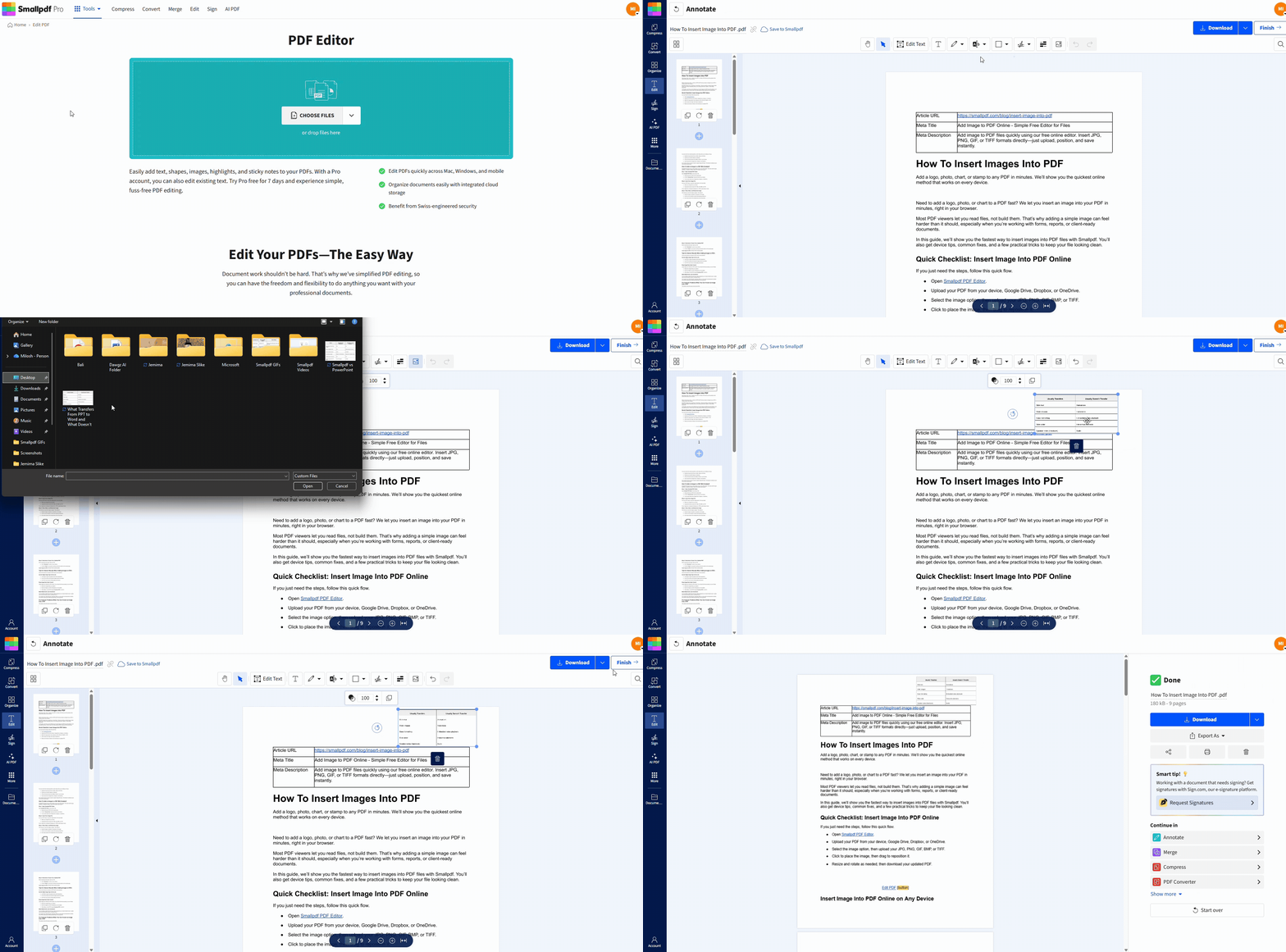
Indsæt billede i PDF online på enhver enhed
Du kan gøre dette næsten hvor som helst, hvilket er praktisk, når du redigerer på farten.
Desktopbrowsere som Chrome, Safari, Edge og Firefox.
Bærbare eller stationære computere med Windows og macOS.
iOS- og Android-telefoner og -tablets, direkte i din browser.
Cloud-import fra Google Drive, Dropbox og OneDrive.
Hvis du skifter enhed midt i opgaven, så hav den originale billedfil ved hånden. Så går det hurtigt at tilføje den igen, hvis du skal tage en ekstra runde.
Sådan tilføjer du et billede til en PDF med Smallpdf
Med Smallpdf PDF Editor kan du placere billeder oven på dine PDF-sider. Det fungerer godt til logoer, underskrifter, portrætbilleder, stempler, diagrammer og enkle visuelle markeringer.
Trin 1: Åbn Smallpdf PDF Editor
Åbn PDF-editor, og tilføj derefter din fil.
Træk og slip din PDF ind i uploadområdet.
Eller klik på "Vælg filer" og vælg en fil fra din enhed.
Du kan også importere fra Google Drive, Dropbox eller OneDrive.
Trin 2: Indsæt din billedfil
Når din PDF er indlæst, skal du vælge billedindstillingen i værktøjslinjen øverst.
Vælg dit billede fra din enhed.
Understøttede formater omfatter JPG, PNG, GIF, BMP og TIFF.
Hvis dit billede har gennemsigtig baggrund, bevarer en PNG normalt det pæne resultat.
Trin 3: Placer, flyt og ændr størrelsen på billedet
Klik der, hvor billedet skal vises. Juster det derefter:
Træk billedet for at flytte det til et vilkårligt sted på siden.
Brug hjørnehåndtagene til at ændre størrelsen, mens proportionerne bevares.
Brug rotationsknapperne, hvis billedet ender i den forkerte vinkel.
Hvis du tilføjer et logo, skal du justere det én gang og derefter bruge samme placering på andre sider.
Trin 4: Download eller eksporter din opdaterede PDF
Når alt ser rigtigt ud, skal du eksportere din fil.
Klik på "Download" for at gemme den på din enhed.
Eller klik på "Afslut", hvis du vil fortsætte med andre handlinger på resultatsiden.
Tips til pænere resultater, når du tilføjer billeder til PDF-filer
Et par små valg kan få din PDF til at se langt mere gennemarbejdet ud.
Brug den rigtige billedtype til opgaven
Brug PNG til logoer og grafik, der kræver gennemsigtighed.
Brug JPG til fotos og scannede billeder, hvor størrelsen er vigtig.
Brug TIFF, hvis din kilde er trykmateriale i høj kvalitet.
Hold billedstørrelsen under kontrol
Store billeder kan hurtigt gøre din PDF større. Hvis du bemærker, at filstørrelsen stiger kraftigt, kan du prøve et af følgende:
Ændr billedets størrelse, før du uploader det.
Gem billedet som JPG, hvis der ikke er behov for gennemsigtighed.
Efter redigering skal du køre PDF-filen gennem Komprimer PDF for at gøre den mindre.
Få vandmærker til at se bevidste ud
Hvis du tilføjer et vandmærke-logo til din PDF, skal du justere gennemsigtigheden, så det ikke forstyrrer teksten. Et diskret mærke skal ligge bag indholdet og ikke distrahere fra det.
Hvis du har brug for en ægte vandmærkeeffekt bag teksten, skal du muligvis teste placeringen omhyggeligt, da PDF-filer håndterer lag forskelligt afhængigt af den oprindelige fil.
Løs almindelige problemer, når du ikke kan indsætte et billede i en PDF
Dette afsnit dækker de problemer, vi oftest ser.
Billedet kan ikke uploades
Det skyldes som regel filformatet eller fejl i filen.
Gem billedet igen som JPG eller PNG, og prøv derefter igen.
Åbn billedet én gang på din enhed for at bekræfte, at det indlæses korrekt.
Hvis billedet er meget stort, skal du først ændre størrelsen på det og derefter uploade det igen.
Billedet ser sløret ud, når du har placeret det
Dette sker ofte, når kildebilledet har lav opløsning.
Start med et billede i højere opløsning, hvis du kan.
Undgå at strække et lille logo, så det dækker et stort område.
Hvis PDF-filen er zoomet ud, skal du zoome ind og se en forhåndsvisning ved 100 %, før du eksporterer.
Billedet dækker tekst, som du skal have synlig
Du har et par enkle muligheder:
Ændr billedets størrelse, og flyt det ind i et margenområde.
Placer billedet på et tomt sted på siden.
Indsæt først en tom side, placer derefter billedet på den side, og omarranger siderne senere med "Organiser PDF".
PDF-filen er beskyttet, og redigering er blokeret
Nogle PDF-filer begrænser ændringer.
Hvis du har tilladelse, skal du først fjerne beskyttelsen ved hjælp af Lås PDF op.
Gå derefter tilbage til PDF-editoren og indsæt dit billede.
Rediger kun filer, du ejer, eller som du har tydelig tilladelse til at ændre.
Indsæt billeder i PDF-filer uden at installere noget
Det skal være nemt at indsætte billeder i en PDF, for det er det. Upload din PDF, tilføj dit billede, placer det, hvor det skal være, og eksporter derefter den opdaterede fil. Hvis din PDF er beskyttet, eller dit billede ser forkert ud, løser løsningerne ovenfor som regel problemet på få minutter.
Bruger du ofte PDF-filer? Start din gratis Pro-prøveperiode for ubegrænset adgang til alle 30+ Smallpdf-værktøjer.
Ofte stillede spørgsmål
Kan jeg indsætte billeder i PDF-filer gratis?
Ja. Du kan indsætte et billede i en PDF online med Smallpdf PDF Editor og derefter downloade den opdaterede fil. Nogle avancerede redigeringsfunktioner kan kræve et betalt abonnement.Hvilke billedfiltyper fungerer bedst?
JPG og PNG dækker de fleste behov. PNG er et godt valg til logoer med gennemsigtig baggrund. GIF, BMP og TIFF fungerer også, men GIF-filer vises som et statisk billede i PDF-filer.Hvordan indsætter jeg mere end ét billede?
Indsæt det første billede, vælg derefter billedindstillingen igen, og upload den næste fil. Gentag for hvert billede, du vil placere.Vil tilføjelse af billeder øge størrelsen på min PDF?
Normalt ja. Det afhænger af billedets opløsning og komprimering. Hvis PDF-filen bliver for stor, skal du køre Komprimer PDF, når du er færdig.Hvordan tilføjer jeg et billede til en beskyttet PDF?
Hvis redigering er begrænset, skal du først have tilladelse til at låse den op. Brug "Lås PDF op", og indsæt derefter dit billede i PDF Editor.Kan jeg indsætte et billede i en PDF på min telefon?
Ja. Åbn Smallpdf i din mobilbrowser, og følg de samme trin. Hvis du henter et billede fra din kamerarulle, så hav filen klar, så uploaden går nemt.Føj fotos til enhver PDF på få sekunder med Pro
