PDF에 이미지 삽입하는 방법 (빠르고 간편하게)
몇 분 만에 어떤 PDF에든 로고, 사진, 차트 또는 스탬프를 추가하세요. 모든 기기에서 작동하는 가장 빠른 온라인 방법을 알려드릴게요. 빠르고 무료예요.
PDF에 로고, 사진 또는 차트를 빠르게 추가해야 하나요? 브라우저에서 바로 몇 분 만에 PDF에 이미지를 삽입할 수 있어요.
대부분의 PDF 뷰어는 파일을 읽는 데는 적합하지만, 직접 만들 수는 없어요. 그래서 단순한 이미지 하나를 추가하는 일도 생각보다 어렵게 느껴질 수 있어요. 특히 양식, 보고서, 또는 고객에게 전달할 문서를 작업할 때 더 그렇죠.
이 가이드에서는 Smallpdf로 PDF 파일에 이미지를 삽입하는 가장 빠른 방법을 보여드릴게요. 기기별 팁과 자주 생기는 문제를 해결하는 방법, 파일을 깔끔하게 유지하는 실용적인 요령도 함께 알려드려요.
빠른 체크리스트: 온라인에서 PDF에 이미지 삽입하기
모든 기기에서 온라인으로 PDF에 이미지 삽입하기
거의 어디서나 할 수 있어서, 이동 중에 편집할 때도 유용해요.
Chrome, Safari, Edge, Firefox 같은 데스크톱 브라우저.
Windows 및 macOS 노트북 또는 데스크톱.
iOS 및 Android 휴대폰과 태블릿에서도 브라우저에서 바로 사용할 수 있어요.
Google Drive, Dropbox, OneDrive에서 클라우드로 가져오기.
작업 도중 기기를 바꾼다면 원본 이미지 파일을 바로 쓸 수 있게 준비해 두세요. 한 번 더 수정해야 할 때 빠르게 다시 추가할 수 있어요.
Smallpdf로 PDF에 이미지를 추가하는 방법
Smallpdf PDF 편집기를 사용하면 PDF 페이지 위에 이미지를 배치할 수 있어요. 로고, 서명, 증명사진, 스탬프, 차트, 간단한 시각적 표시를 넣을 때 특히 유용해요.
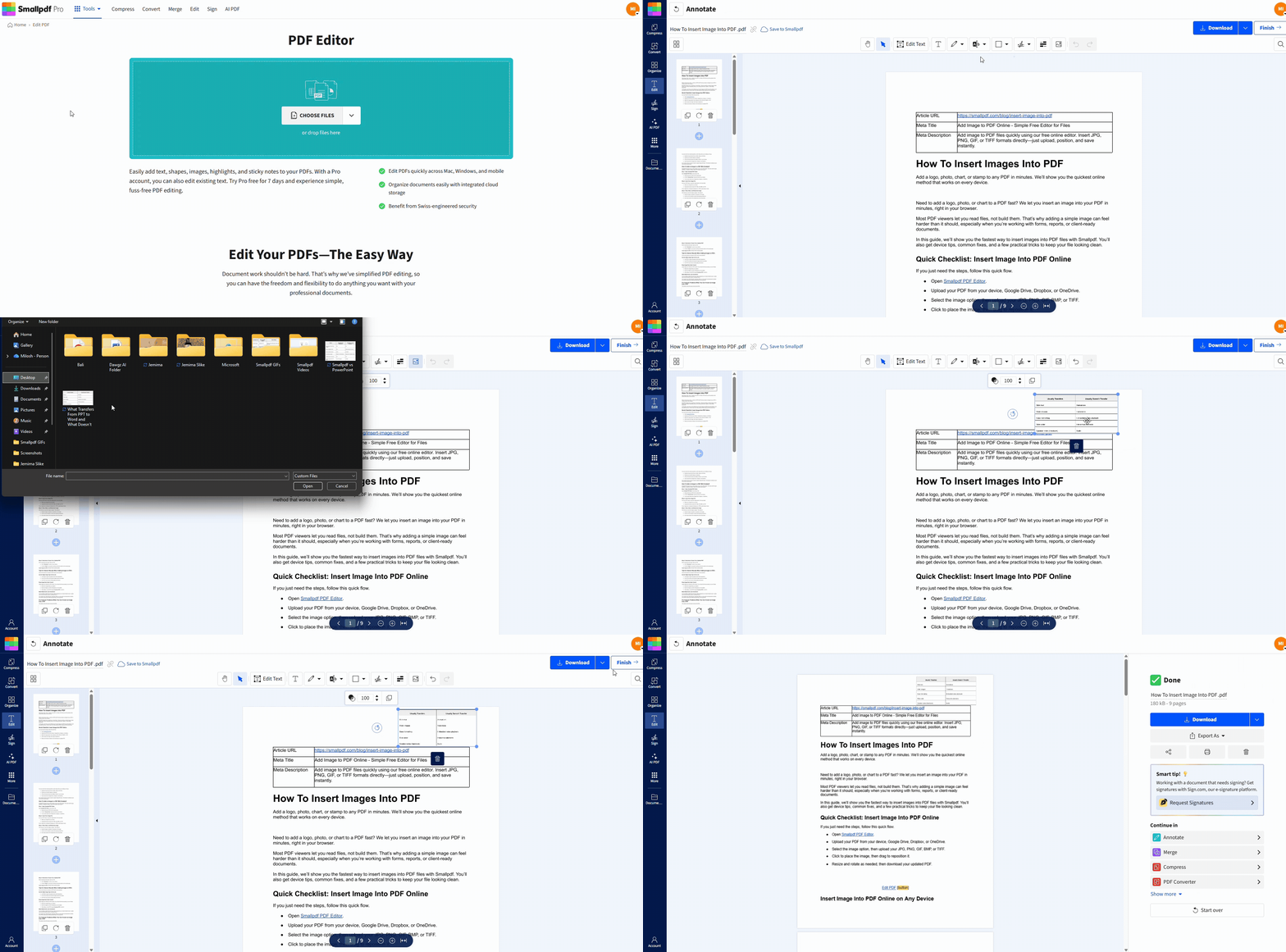
1단계: Smallpdf PDF 편집기 열기
열기 PDF 편집기, 그런 다음 파일을 추가하세요.
PDF 파일을 업로드 영역으로 드래그 앤 드롭하세요.
또는 “파일 선택”을 클릭해 기기에서 파일을 고르세요.
Google Drive, Dropbox 또는 OneDrive에서 가져올 수도 있어요.
2단계: 이미지 파일 삽입
PDF가 로드되면 상단 도구 모음에서 이미지 옵션을 선택하세요.
기기에서 이미지를 선택하세요.
지원 형식은 JPG, PNG, GIF, BMP, TIFF예요.
이미지 배경이 투명하다면 보통 PNG를 사용하면 깔끔하게 유지돼요.
3단계: 이미지 배치, 이동, 크기 조정
이미지를 표시할 위치를 클릭하세요. 그런 다음 이렇게 조정하면 돼요:
이미지를 드래그해 페이지 안 원하는 위치로 옮기세요.
모서리 핸들을 사용하면 비율을 유지한 채 크기를 조정할 수 있어요.
이미지 각도가 맞지 않으면 회전 컨트롤을 사용하세요.
로고를 추가하는 경우 한 번 정렬해 두면, 다른 페이지에서도 같은 방식으로 배치할 수 있어요.
4단계: 업데이트된 PDF 다운로드 또는 내보내기
모든 것이 원하는 대로 보이면 파일을 내보내세요.
“다운로드”를 클릭해 기기에 저장하세요.
결과 페이지에서 다른 작업을 계속하려면 “완료”를 클릭하세요.
PDF에 이미지를 추가할 때 더 깔끔한 결과를 얻는 팁
작은 선택 몇 가지만으로도 PDF를 훨씬 더 완성도 있게 만들 수 있어요.
용도에 맞는 이미지 형식 사용하기
투명도가 필요한 로고나 그래픽에는 PNG를 사용하세요.
파일 크기가 중요하다면 사진이나 스캔 이미지에는 JPG를 사용하세요.
원본이 고품질 인쇄용 아트워크라면 TIFF를 사용하세요.
이미지 크기 관리하기
큰 이미지는 PDF 파일 크기를 빠르게 늘릴 수 있어요. 파일 크기가 갑자기 커진다면 다음 방법을 시도해 보세요:
업로드하기 전에 이미지 크기를 조정하세요.
투명도가 필요하지 않다면 이미지를 JPG로 저장하세요.
편집을 마친 후 PDF를 PDF 압축 으로 크기를 줄여 보세요.
워터마크가 자연스럽게 보이도록 만들기
만약 PDF에 워터마크 로고를 추가하는 경우, 텍스트와 겹쳐 거슬리지 않도록 투명도를 조정하세요. 은은한 표시는 콘텐츠 뒤에 있어야 하고, 시선을 빼앗아서는 안 돼요.
텍스트 뒤에 정확히 들어가는 워터마크 효과가 필요하다면, PDF는 원본 파일에 따라 레이어를 다르게 처리하므로 배치를 신중하게 테스트해야 할 수 있어요.
PDF에 이미지를 삽입할 수 없을 때 자주 생기는 문제 해결 방법
이 섹션에서는 가장 자주 보이는 문제를 다뤄요.
이미지가 업로드되지 않아요
이 문제는 보통 파일 형식이나 파일 손상 때문이에요.
이미지를 JPG 또는 PNG로 다시 저장한 다음 다시 시도해 보세요.
기기에서 이미지를 한 번 열어 제대로 로드되는지 확인하세요.
이미지가 너무 크다면 먼저 크기를 조정한 후 다시 업로드하세요.
이미지를 배치한 뒤 흐릿하게 보여요
이런 현상은 원본 이미지 해상도가 낮을 때 자주 발생해요.
가능하다면 더 높은 해상도의 이미지로 시작하세요.
작은 로고를 큰 영역까지 늘려서 사용하지 마세요.
PDF가 축소된 상태로 보인다면, 내보내기 전에 확대해서 100%로 미리 확인하세요.
이미지가 보여야 하는 텍스트를 가리는 경우
깔끔하게 해결할 수 있는 방법이 몇 가지 있어요:
이미지 크기를 줄이고 여백 영역으로 옮기세요.
페이지의 빈 공간에 이미지를 배치하세요.
먼저 빈 페이지를 추가한 다음 그 페이지에 이미지를 배치하고, 나중에 ‘PDF 정리’로 페이지 순서를 바꾸세요.
PDF가 보호되어 있어 편집이 차단된 경우
일부 PDF는 변경을 제한해요.
권한이 있다면 먼저 PDF 잠금 해제를 사용해 보호를 해제하세요.
그런 다음 PDF 편집기로 돌아가 이미지를 삽입하세요.
본인이 소유했거나 수정 권한이 분명한 파일만 편집하세요.
설치 없이 PDF에 이미지 삽입하기
PDF에 이미지를 넣는 일은 원래 간단해요. PDF를 업로드하고, 이미지를 추가하고, 알맞은 위치에 배치한 다음, 업데이트된 파일을 내보내면 끝이에요. PDF가 보호되어 있거나 이미지가 어색해 보여도, 위의 방법으로 보통 몇 분 안에 해결할 수 있어요.
PDF를 자주 사용하시나요? 지금 무료 Pro 체험판 을 시작하고 30개 이상의 모든 Smallpdf 도구를 무제한으로 이용해 보세요.
자주 묻는 질문
PDF에 이미지를 무료로 삽입할 수 있나요?
네. Smallpdf PDF 편집기를 사용해 온라인에서 PDF에 이미지를 삽입한 뒤, 업데이트된 파일을 다운로드할 수 있어요. 일부 고급 편집 기능은 유료 플랜이 필요할 수 있어요.어떤 이미지 파일 형식이 가장 적합한가요?
JPG와 PNG면 대부분의 용도에 충분해요. PNG는 배경이 투명한 로고에 잘 맞아요. GIF, BMP, TIFF도 사용할 수 있지만, GIF는 PDF에서 정지 이미지로 표시돼요.이미지를 두 개 이상 삽입하려면 어떻게 하나요?
첫 번째 이미지를 삽입한 다음, 다시 이미지 옵션을 선택하고 다음 파일을 업로드하세요. 넣고 싶은 이미지마다 이 과정을 반복하면 돼요.이미지를 추가하면 PDF 크기가 커지나요?
보통은 그래요. 얼마나 커지는지는 이미지 해상도와 압축 방식에 따라 달라져요. PDF가 너무 커지면 작업을 마친 뒤 ‘PDF 압축’을 사용하세요.보호된 PDF에 이미지를 추가하려면 어떻게 해야 하나요?
편집이 제한되어 있다면 먼저 잠금을 해제할 권한이 필요해요. ‘PDF 잠금 해제’를 사용한 다음, PDF 편집기에서 이미지를 삽입하세요.휴대폰에서 PDF에 이미지를 삽입할 수 있나요?
네. 모바일 브라우저에서 Smallpdf를 열고 같은 단계를 따르면 돼요. 카메라 롤에서 이미지를 가져온다면 업로드가 원활하도록 파일을 미리 준비해 두세요.Pro를 사용해 몇 초 만에 어떤 PDF에든 사진을 추가하세요
