- Strona startowa
- ›
- ›Jak wstawiać obrazy do PDF (szybko i łatwo)
Jak wstawiać obrazy do PDF (szybko i łatwo)
Dodaj logo, zdjęcie, wykres lub pieczątkę do dowolnego pliku PDF w kilka minut. Pokażemy Ci najszybszy sposób online, który działa na każdym urządzeniu. Szybko i za darmo.
Narzędzia i poradniki dotyczące stron PDF
Więcej o łączeniu PDF
Więcej o edycji PDF
Chcesz szybko dodać logo, zdjęcie lub wykres do pliku PDF? Pokażemy Ci, jak wstawić obraz do PDF w kilka minut, bezpośrednio w przeglądarce.
Większość programów do przeglądania PDF pozwala czytać pliki, a nie je tworzyć. Dlatego dodanie zwykłego obrazu może wydawać się trudniejsze, niż powinno, zwłaszcza gdy pracujesz z formularzami, raportami lub dokumentami dla klientów.
W tym przewodniku pokażemy Ci najszybszy sposób, jak wstawić obrazy do plików PDF za pomocą Smallpdf. Znajdziesz tu też wskazówki dotyczące urządzeń, typowe rozwiązania problemów i kilka praktycznych trików, dzięki którym Twój plik będzie wyglądał schludnie.
Krótka lista kontrolna: jak wstawić obraz do PDF online
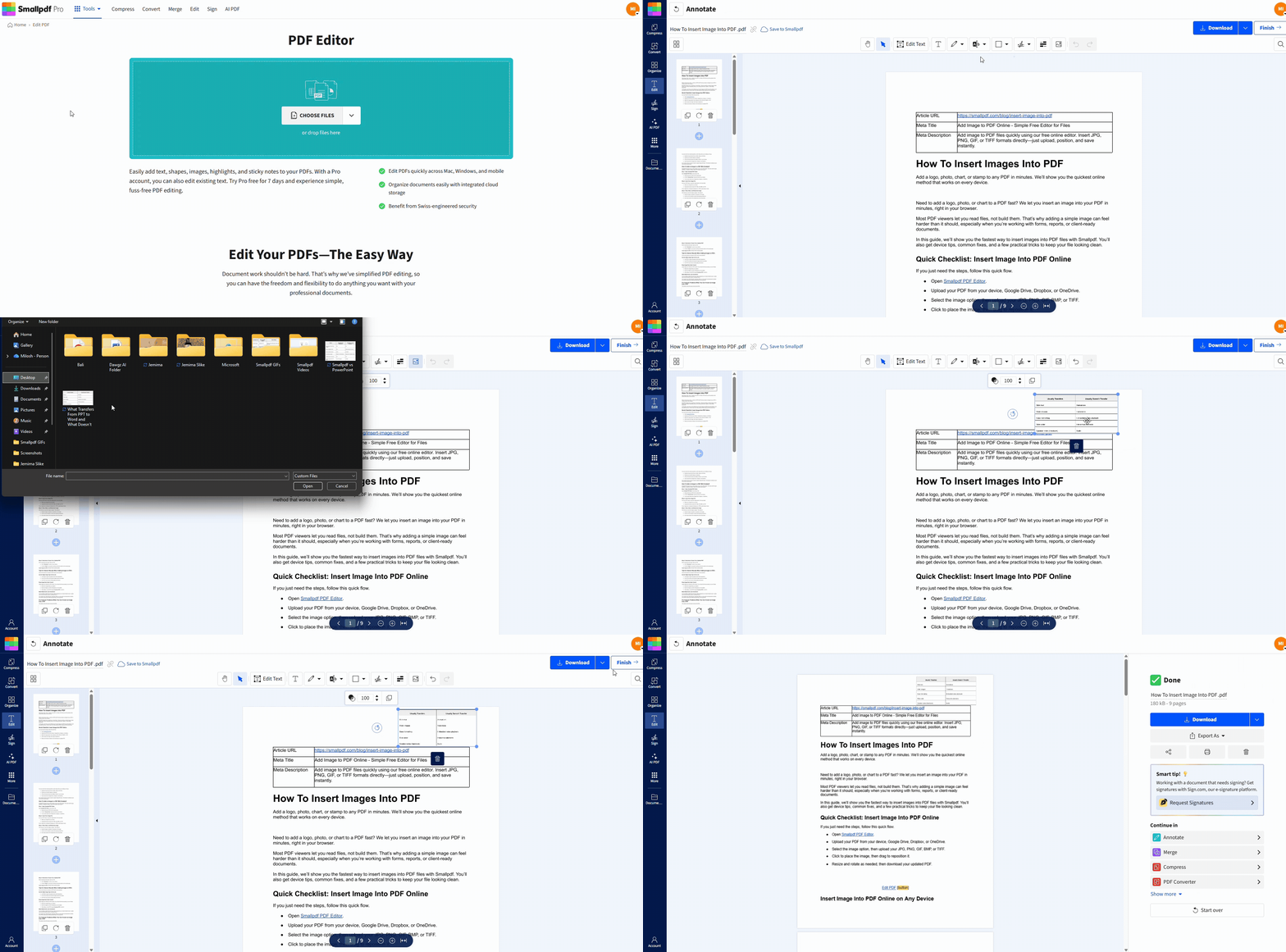
Jak wstawić obraz do PDF online na dowolnym urządzeniu
Możesz to zrobić praktycznie z dowolnego miejsca, co przydaje się, gdy edytujesz w biegu.
Przeglądarki na komputerach, takie jak Chrome, Safari, Edge i Firefox.
Laptopy i komputery stacjonarne z systemem Windows lub macOS.
Telefony i tablety z iOS oraz Androidem, bezpośrednio w przeglądarce.
Import z chmury z Google Drive, Dropbox i OneDrive.
Jeśli zmienisz urządzenie w trakcie pracy, miej pod ręką oryginalny plik obrazu. Dzięki temu szybko dodasz go ponownie, jeśli będzie potrzebna druga próba.
Jak dodać obraz do PDF za pomocą Smallpdf
Edytuj PDF Smallpdf pozwala umieszczać obrazy na stronach pliku PDF. To rozwiązanie sprawdza się przy logo, podpisach, zdjęciach portretowych, pieczątkach, wykresach i prostych elementach graficznych.
Krok 1: Otwórz Edytuj PDF Smallpdf
Otwórz Edytuj PDF, a następnie dodaj plik.
Przeciągnij i upuść plik PDF do obszaru przesyłania.
Lub kliknij „Wybierz pliki” i wybierz plik z urządzenia.
Możesz też zaimportować plik z Google Drive, Dropbox lub OneDrive.
Krok 2: Wstaw plik graficzny
Po załadowaniu pliku PDF wybierz opcję obrazu na górnym pasku narzędzi.
Wybierz obraz z urządzenia.
Obsługiwane formaty to JPG, PNG, GIF, BMP i TIFF.
Jeśli obraz ma przezroczyste tło, PNG zwykle pozwala zachować czysty efekt.
Krok 3: Umieść, przesuń i zmień rozmiar obrazu
Kliknij miejsce, w którym ma pojawić się obraz. Następnie go dostosuj:
Przeciągnij obraz, aby ustawić go w dowolnym miejscu na stronie.
Użyj uchwytów w rogach, aby zmienić rozmiar z zachowaniem proporcji.
Jeśli obraz pojawi się pod niewłaściwym kątem, użyj elementów sterujących obrotem.
Jeśli dodajesz logo, ustaw je raz, a potem zastosuj to samo rozmieszczenie na kolejnych stronach.
Krok 4: Pobierz lub wyeksportuj zaktualizowany plik PDF
Gdy wszystko wygląda tak, jak trzeba, wyeksportuj plik.
Kliknij „Pobierz”, aby zapisać plik na urządzeniu.
Lub kliknij „Zakończ”, jeśli chcesz przejść do innych działań na stronie wyników.
Wskazówki, jak uzyskać lepszy efekt przy dodawaniu obrazów do PDF
Kilka drobnych decyzji może sprawić, że Twój plik PDF będzie wyglądał znacznie bardziej profesjonalnie.
Wybierz odpowiedni typ obrazu do zadania
Używaj PNG w przypadku logo i grafik, które wymagają przezroczystości.
Używaj JPG do zdjęć i skanów, gdy rozmiar pliku ma znaczenie.
Użyj TIFF, jeśli źródłem jest wysokiej jakości grafika do druku.
Kontroluj rozmiar obrazów
Duże obrazy mogą szybko zwiększyć rozmiar pliku PDF. Jeśli zauważysz, że plik nagle robi się większy, wypróbuj jedno z tych rozwiązań:
Zmień rozmiar obrazu przed przesłaniem.
Zapisz obraz jako JPG, jeśli przezroczystość nie jest potrzebna.
Po edycji użyj narzędzia Kompresuj PDF aby zmniejszyć plik.
Spraw, by znak wodny wyglądał na zamierzony
Jeśli dodajesz logo jako znak wodny do pliku PDF, dostosuj przezroczystość, aby nie konkurowało z tekstem. Subtelny znak powinien znajdować się za treścią, a nie odciągać od niej uwagę.
Jeśli potrzebujesz prawdziwego efektu znaku wodnego za tekstem, może być konieczne dokładne przetestowanie położenia, ponieważ pliki PDF różnie obsługują warstwy w zależności od pliku źródłowego.
Rozwiązywanie typowych problemów, gdy nie możesz wstawić obrazu do PDF
W tej sekcji omawiamy problemy, które widzimy najczęściej.
Nie można przesłać obrazu
Zwykle wynika to z formatu pliku albo jego uszkodzenia.
Zapisz obraz ponownie jako JPG lub PNG, a następnie spróbuj jeszcze raz.
Otwórz obraz na urządzeniu, aby sprawdzić, czy ładuje się poprawnie.
Jeśli obraz jest bardzo duży, najpierw zmień jego rozmiar, a potem prześlij go ponownie.
Obraz wygląda na rozmyty po umieszczeniu
Często dzieje się tak, gdy obraz źródłowy ma niską rozdzielczość.
Jeśli możesz, zacznij od obrazu w wyższej rozdzielczości.
Unikaj rozciągania małego logo tak, by pokrywało duży obszar.
Jeśli plik PDF jest pomniejszony, powiększ go i sprawdź podgląd przy 100% przed eksportem.
Obraz zasłania tekst, który musi pozostać widoczny
Masz kilka prostych opcji:
Zmień rozmiar obrazu i przesuń go na margines.
Umieść obraz w pustym miejscu na stronie.
Najpierw dodaj pustą stronę, potem umieść na niej obraz, a później zmień kolejność stron za pomocą funkcji „Organizuj plik PDF”.
Plik PDF jest chroniony, a edycja zablokowana
Niektóre pliki PDF ograniczają możliwość wprowadzania zmian.
Jeśli masz uprawnienia, najpierw usuń zabezpieczenie za pomocą Odblokuj PDF.
Następnie wróć do Edytuj PDF i wstaw obraz.
Edytuj tylko pliki, które należą do Ciebie lub które masz wyraźną zgodę modyfikować.
Wstawiaj obrazy do PDF bez instalowania czegokolwiek
Wstawianie obrazów do pliku PDF powinno być proste, bo takie właśnie jest. Prześlij PDF, dodaj obraz, umieść go tam, gdzie trzeba, a potem wyeksportuj zaktualizowany plik. Jeśli PDF jest chroniony albo obraz wygląda nie tak, powyższe rozwiązania zwykle pomagają uporać się z problemem w kilka minut.
Często korzystasz z plików PDF? Rozpocznij bezpłatny okres próbny Pro aby uzyskać nieograniczony dostęp do wszystkich ponad 30 narzędzi Smallpdf.
Często zadawane pytania
Czy mogę wstawiać obrazy do PDF za darmo?
Tak. Możesz wstawić obraz do PDF online za pomocą Edytuj PDF Smallpdf, a następnie pobrać zaktualizowany plik. Niektóre zaawansowane funkcje edycji mogą wymagać płatnego planu.Jakie formaty plików graficznych sprawdzają się najlepiej?
JPG i PNG zaspokoją większość potrzeb. PNG to dobry wybór do logo z przezroczystym tłem. GIF, BMP i TIFF też działają, ale pliki GIF pojawiają się w PDF jako statyczny obraz.Jak wstawić więcej niż jeden obraz?
Wstaw pierwszy obraz, a następnie ponownie wybierz opcję obrazu i prześlij kolejny plik. Powtórz to dla każdego obrazu, który chcesz umieścić.Czy dodanie obrazów zwiększy rozmiar mojego pliku PDF?
Zwykle tak. Wpływ zależy od rozdzielczości obrazu i kompresji. Jeśli plik PDF stanie się zbyt duży, po zakończeniu użyj narzędzia Kompresuj PDF.Jak dodać obraz do chronionego pliku PDF?
Jeśli edycja jest zablokowana, najpierw potrzebujesz uprawnień, aby odblokować plik. Użyj narzędzia Odblokuj PDF, a następnie wstaw obraz w Edytuj PDF.Czy mogę wstawić obraz do PDF na telefonie?
Tak. Otwórz Smallpdf w przeglądarce na telefonie i wykonaj te same kroki. Jeśli dodajesz obraz z galerii, przygotuj plik wcześniej, żeby przesyłanie przebiegło płynnie.Dodaj zdjęcia do dowolnego pliku PDF w kilka sekund dzięki Pro
