需要快速在 PDF 插入標誌、照片或圖表嗎?我們讓您直接在瀏覽器中,幾分鐘內就能把圖片加入 PDF。
大多數 PDF 檢視器只能讓您閱讀檔案,不能建立內容。也因此,加入一張簡單的圖片有時比想像中更麻煩,尤其是在處理表單、報告或要交給客戶的檔案時。
本指南會帶您了解如何使用 Smallpdf,以最快的方式在 PDF 插入圖片。您也會看到不同裝置的使用建議、常見問題排解,以及幾個讓檔案看起來更乾淨俐落的實用技巧。
快速檢查清單:線上新增圖片到 PDF
在任何裝置上線上新增圖片到 PDF
幾乎隨時隨地都能操作,特別適合外出時編輯。
桌面版瀏覽器,例如 Chrome、Safari、Edge 和 Firefox。
Windows 和 macOS 筆記型電腦或桌上型電腦。
iOS 和 Android 手機與平板,直接在瀏覽器中即可操作。
可從 Google 雲端硬碟、Dropbox 和 OneDrive 匯入雲端檔案。
如果您在處理途中更換裝置,請把原始圖片檔案留在手邊。這樣若需要再調整一次,就能很快重新加入。
如何使用 Smallpdf 將圖片加入 PDF
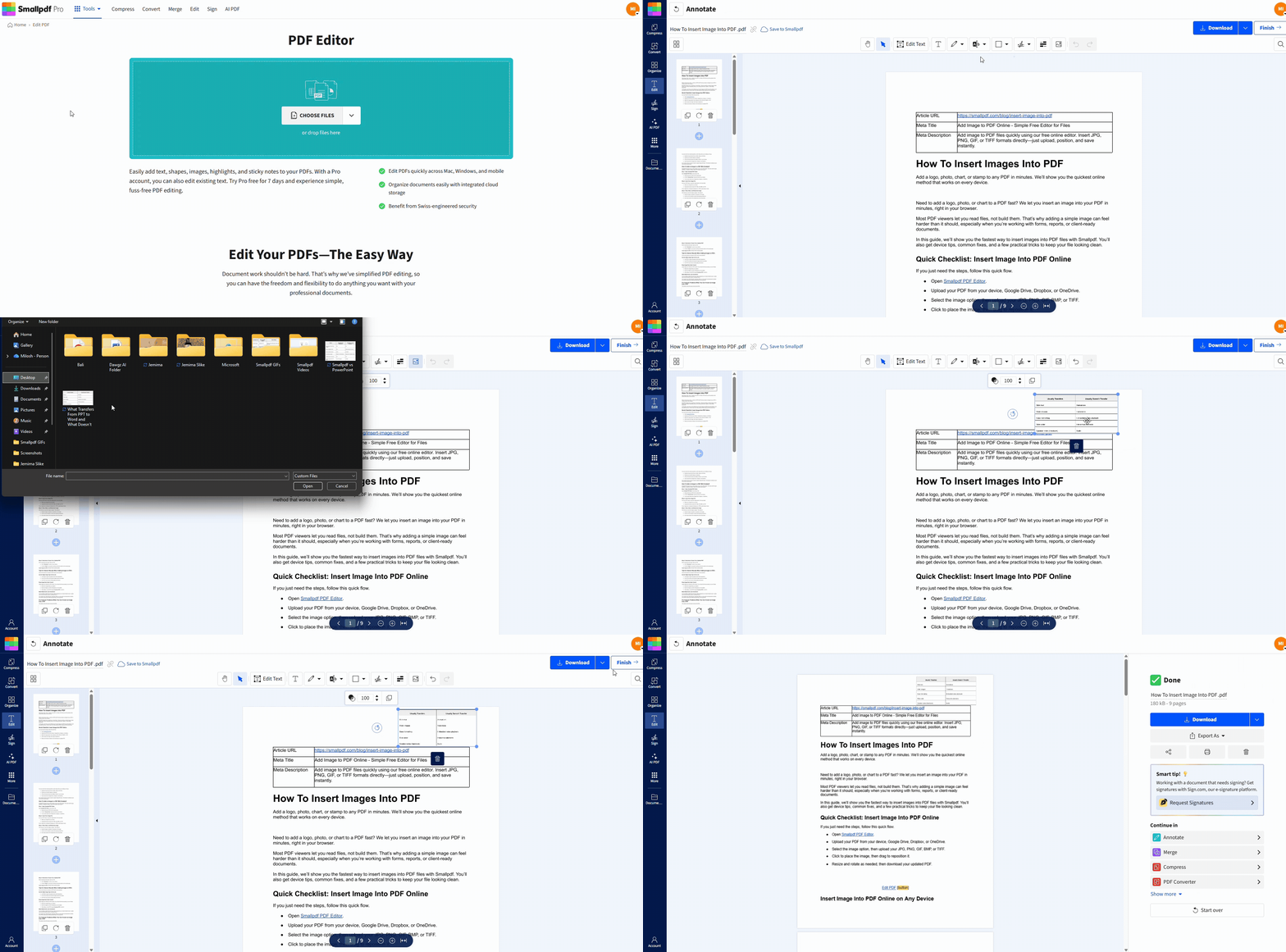
Smallpdf PDF 編輯器可讓您把圖片放在 PDF 頁面上。很適合用來加入標誌、簽名、大頭照、印章、圖表,以及簡單的視覺標註。
步驟 1:開啟 Smallpdf PDF 編輯器
開啟 PDF 編輯器,然後加入您的檔案。
將 PDF 拖放到上傳區域。
或點擊「選擇檔案」,從您的裝置挑選檔案。
您也可以從 Google 雲端硬碟、Dropbox 或 OneDrive 匯入。
步驟 2:插入圖片檔案
PDF 載入後,請在上方工具列中選擇圖片選項。
從您的裝置選擇圖片。
支援的格式包括 JPG、PNG、GIF、BMP 和 TIFF。
如果圖片有透明背景,通常用 PNG 會比較理想。
步驟 3:放置、移動並調整圖片大小
點選您希望圖片出現的位置,然後進行調整:
拖曳圖片,即可將它移到頁面上的任何位置。
使用角落的控制點調整大小,同時維持比例。
如果圖片角度不對,請使用旋轉控制項調整。
如果您要在 PDF 加入 Logo,先對齊好一次,再用相同的方式套用到其他頁面。
步驟 4:下載或匯出更新後的 PDF
確認一切都正確後,匯出您的檔案。
點擊「下載」即可儲存到您的裝置。
如果您想在結果頁面繼續進行其他操作,也可以點擊「完成」。
將圖片加入 PDF 時,讓結果更乾淨俐落的小技巧
幾個小地方注意一下,就能讓您的 PDF 看起來精緻許多。
依用途選擇合適的圖片類型
需要透明背景的標誌或圖形時,請使用 PNG。
如果比較在意檔案大小,照片和掃描圖片適合使用 JPG。
如果來源是高品質的印刷圖稿,請使用 TIFF。
控制圖片大小
大圖很容易讓 PDF 檔案快速變大。如果您發現檔案大小明顯增加,請試試以下方法:
上傳前先調整圖片大小。
如果不需要透明背景,請將圖片存成 JPG。
編輯完成後,請將 PDF 交給 壓縮 PDF 處理,以縮小檔案大小。
讓浮水印看起來更自然
如果您 要在 PDF 加入浮水印標誌,請調整透明度,避免干擾文字。低調的標記應該放在內容後方,而不是搶走注意力。
如果您需要真正位於文字後方的浮水印效果,可能需要仔細測試擺放位置,因為 PDF 會依原始檔案不同而以不同方式處理圖層。
無法在 PDF 插入圖片時,如何解決常見問題
本節整理了我們最常看到的問題。
圖片無法上傳
這通常和檔案格式或檔案損毀有關。
請先將圖片重新存成 JPG 或 PNG,再試一次。
先在裝置上開啟圖片一次,確認它能正常載入。
如果圖片太大,請先調整尺寸後再重新上傳。
放上圖片後看起來模糊
這種情況通常發生在原始圖片解析度太低時。
如果可以,請改用解析度更高的圖片。
避免把小型標誌拉大到覆蓋很大的區域。
如果 PDF 目前是縮小顯示,請在匯出前放大並以 100% 比例預覽。
圖片蓋住了您需要保留可見的文字
您可以用以下幾種簡單方式處理:
調整圖片大小,並將它移到頁邊空白處。
把圖片放在頁面上的空白區域。
先新增空白頁,再把圖片放到該頁,之後用「整理 PDF」重新排列頁面順序。
PDF 已受保護,無法編輯
有些 PDF 會限制修改。
如果您有權限,請先使用 解鎖 PDF。
然後回到 PDF 編輯器插入圖片。
請只編輯您擁有或已明確取得修改權限的檔案。
不需安裝任何軟體,也能將圖片加入 PDF
在 PDF 插入圖片其實很簡單。上傳 PDF、加入圖片、放到正確位置,再匯出更新後的檔案即可。如果 PDF 有保護,或圖片看起來不太對,上面的做法通常幾分鐘內就能解決。
您是經常使用 PDF 的人嗎?立即開始您的 免費 Pro 試用 ,即可無限制使用 Smallpdf 全部 30+ 項工具。
常見問題
我可以免費將圖片加入 PDF 嗎?
是的。您可以使用 Smallpdf PDF 編輯器線上將圖片加入 PDF,然後下載更新後的檔案。某些進階編輯功能可能需要付費方案。哪種圖片檔案格式效果最好?
JPG 和 PNG 已能滿足大多數需求。若是透明背景的標誌,PNG 會是很好的選擇。GIF、BMP 和 TIFF 也支援,但 GIF 在 PDF 中會顯示為靜態圖片。如何插入多張圖片?
先插入第一張圖片,再次選擇圖片選項並上傳下一個檔案。每張要放入的圖片都重複這個步驟即可。加入圖片會讓 PDF 檔案變大嗎?
通常會。影響程度取決於圖片解析度和壓縮方式。如果 PDF 變得太大,完成後再使用「壓縮 PDF」。如何將圖片加入受保護的 PDF?
如果編輯受到限制,您需要先取得權限才能解鎖。請使用「解鎖 PDF」,然後再到 PDF 編輯器插入圖片。我可以在手機上把圖片加入 PDF 嗎?
可以。請在手機瀏覽器中開啟 Smallpdf,並依照相同步驟操作。如果您要從相簿選擇圖片,建議先準備好檔案,讓上傳更順利。使用 Pro,幾秒內即可將照片加入任何 PDF
