- Hjem
- ›
- ›Slik setter du inn bilder i PDF (raskt og enkelt)
Slik setter du inn bilder i PDF (raskt og enkelt)
Legg til en logo, et bilde, et diagram eller et stempel i en hvilken som helst PDF-fil på få minutter. Vi viser deg den raskeste metoden på nettet som fungerer på alle enheter. Raskt og gratis.
Trenger du å legge til en logo, et bilde eller et diagram i en PDF-fil raskt? Hos oss kan du sette inn et bilde i PDF-filen din på få minutter, direkte i nettleseren din.
De fleste PDF-visere lar deg lese filer, ikke lage dem. Derfor kan det føles vanskeligere enn det burde å legge til et enkelt bilde, spesielt når du arbeider med skjemaer, rapporter eller dokumenter som skal sendes til kunder.
I denne veiledningen viser vi deg den raskeste måten å sette inn bilder i PDF-filer med Smallpdf. Du får også tips for ulike enheter, vanlige løsninger og noen praktiske triks for å holde filen din ryddig.
Rask sjekkliste: Sett inn bilde i PDF på nettet
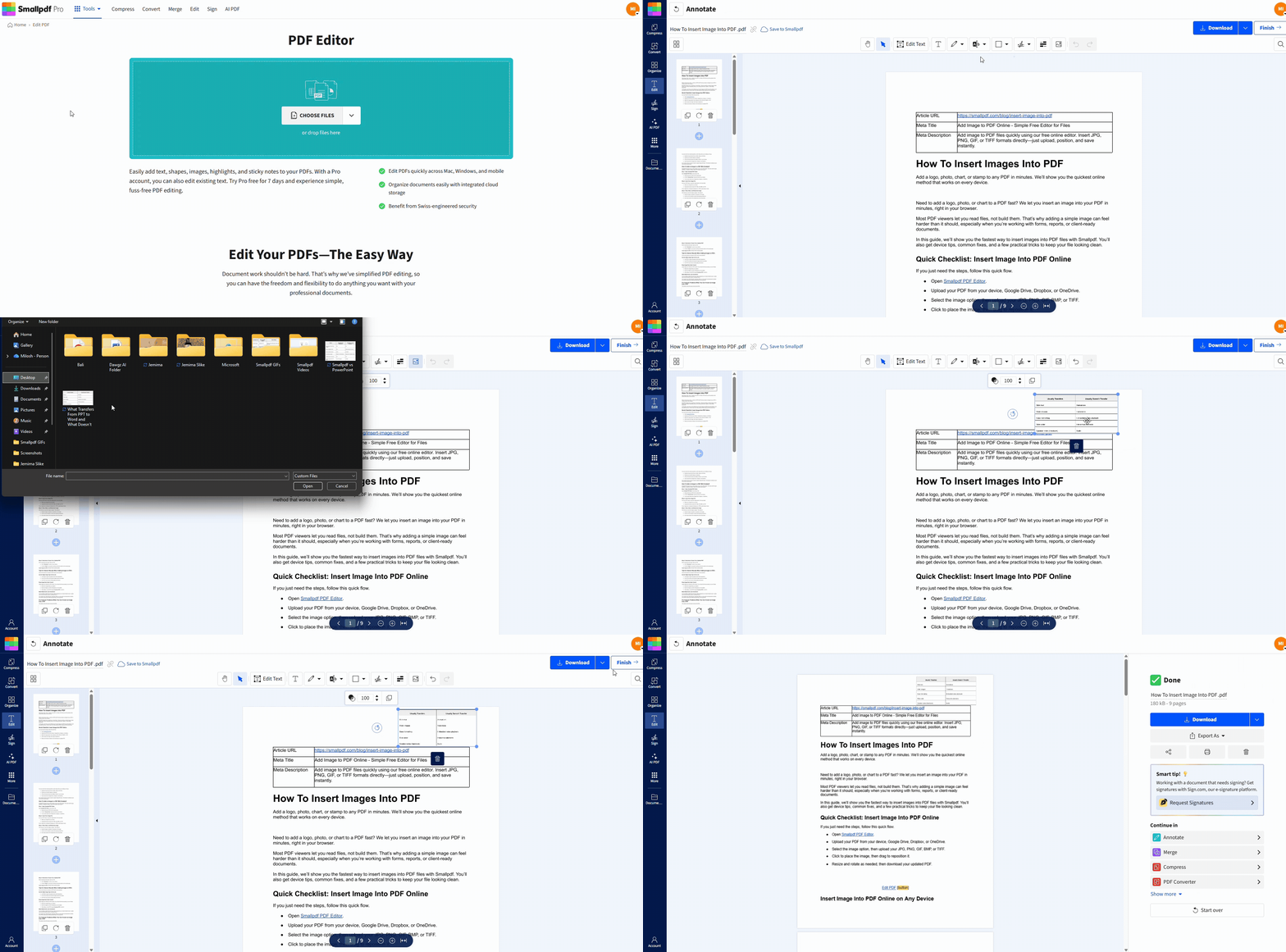
Sett inn bilde i PDF på alle enheter
Du kan gjøre dette nesten hvor som helst, noe som er nyttig når du redigerer på farten.
Nettlesere på datamaskiner som Chrome, Safari, Edge og Firefox.
Bærbare eller stasjonære datamaskiner med Windows og macOS.
iOS- og Android-telefoner og -nettbrett, direkte i nettleseren din.
Import fra Google Drive, Dropbox og OneDrive i skyen.
Hvis du bytter enhet midt i oppgaven, bør du ha den opprinnelige bildefilen tilgjengelig. Da kan du raskt legge den til på nytt hvis du trenger en runde til.
Slik legger du til et bilde i en PDF-fil med Smallpdf
Med Smallpdf PDF-redigerer kan du plassere bilder oppå PDF-sidene dine. Dette fungerer godt for logoer, signaturer, portrettbilder, stempler, diagrammer og enkle visuelle merknader.
Trinn 1: Åpne Smallpdf PDF-redigerer
Åpne PDF-redigerer, og legg deretter til filen din.
Dra og slipp PDF-filen din inn i opplastingsområdet.
Eller klikk på «Velg filer» og velg en fil fra enheten din.
Du kan også importere fra Google Drive, Dropbox eller OneDrive.
Trinn 2: Sett inn bildefilen din
Når PDF-filen er lastet inn, velger du bildealternativet i verktøylinjen øverst.
Velg bildet fra enheten din.
Støttede formater inkluderer JPG, PNG, GIF, BMP og TIFF.
Hvis bildet ditt har en gjennomsiktig bakgrunn, vil PNG vanligvis bevare den fint.
Trinn 3: Plasser, flytt og endre størrelsen på bildet
Klikk der du vil at bildet skal vises. Juster det deretter:
Dra bildet for å flytte det hvor som helst på siden.
Bruk hjørnehåndtakene til å endre størrelsen mens du beholder proporsjonene.
Bruk rotasjonskontrollene hvis bildet havner i feil vinkel.
Hvis du legger til en logo, justerer du den én gang og bruker deretter samme plasseringsmetode på andre sider.
Trinn 4: Last ned eller eksporter den oppdaterte PDF-filen
Når alt ser riktig ut, eksporterer du filen.
Klikk på «Last ned» for å lagre den på enheten din.
Eller klikk på «Fullfør» hvis du vil fortsette med andre handlinger på resultatsiden.
Tips for penere resultater når du legger til bilder i PDF-filer
Noen få små valg kan gjøre at PDF-filen din ser mye mer profesjonell ut.
Bruk riktig bildetype til oppgaven
Bruk PNG for logoer og grafikk som trenger gjennomsiktighet.
Bruk JPG for bilder og skannede bilder der størrelsen er viktig.
Bruk TIFF hvis kilden er trykkmateriale av høy kvalitet.
Hold bildestørrelsen under kontroll
Store bilder kan raskt øke størrelsen på PDF-filen din. Hvis du merker at filstørrelsen øker kraftig, kan du prøve ett av disse tiltakene:
Endre størrelsen på bildet før du laster det opp.
Lagre bildet som JPG hvis du ikke trenger gjennomsiktighet.
Etter redigering kan du kjøre PDF-filen gjennom Komprimer PDF for å gjøre den mindre.
Få vannmerker til å se gjennomtenkte ut
Hvis du legger til en vannmerkelogo i PDF-filen din, juster gjennomsiktigheten slik at den ikke kommer i konflikt med teksten. Et diskret merke bør ligge bak innholdet, ikke distrahere fra det.
Hvis du trenger en ekte vannmerkeeffekt bak teksten, må du kanskje teste plasseringen nøye, siden PDF-filer håndterer lag forskjellig avhengig av originalfilen.
Løs vanlige problemer når du ikke kan sette inn et bilde i en PDF-fil
Denne delen dekker problemene vi ser oftest.
Bildet lastes ikke opp
Dette skyldes vanligvis filformatet eller at filen er skadet.
Lagre bildet på nytt som JPG eller PNG, og prøv igjen.
Åpne bildet én gang på enheten din for å bekrefte at det lastes inn riktig.
Hvis bildet er svært stort, endrer du størrelsen først og laster det opp på nytt.
Bildet ser uskarpt ut etter at du har plassert det
Dette skjer ofte når kildebildet har lav oppløsning.
Start med et bilde med høyere oppløsning hvis du kan.
Unngå å strekke en liten logo for å dekke et stort område.
Hvis PDF-filen er zoomet ut, kan du zoome inn og forhåndsvise den på 100 % før du eksporterer.
Bildet dekker tekst som du må holde synlig
Du har noen enkle alternativer:
Endre størrelsen på bildet og flytt det inn i margområdet.
Plasser bildet på et tomt område på siden.
Legg først til en tom side, plasser deretter bildet på den siden og omorganiser sidene senere med Organiser PDF.
PDF-filen er beskyttet, og redigering er blokkert
Noen PDF-filer begrenser endringer.
Hvis du har tillatelse, må du først fjerne beskyttelsen ved å bruke Lås opp PDF.
Gå deretter tilbake til PDF-redigerer og sett inn bildet ditt.
Rediger bare filer du eier eller har tydelig tillatelse til å endre.
Sett inn bilder i PDF-filer uten å installere noe
Det skal være enkelt å sette inn bilder i en PDF-fil, fordi det er det. Last opp PDF-filen din, legg til bildet, plasser det der det hører hjemme, og eksporter deretter den oppdaterte filen. Hvis PDF-filen din er beskyttet eller bildet ser rart ut, løser tipsene over vanligvis problemet på få minutter.
Bruker du PDF-filer ofte? Start gratis Pro-prøveperiode for ubegrenset tilgang til alle de over 30 Smallpdf-verktøyene.
Ofte stilte spørsmål
Kan jeg sette inn bilder i PDF-filer gratis?
Ja. Du kan sette inn et bilde i en PDF-fil på nettet med Smallpdf PDF-redigerer, og deretter laste ned den oppdaterte filen. Noen avanserte redigeringsfunksjoner kan kreve et betalt abonnement.Hvilke bildefiltyper fungerer best?
JPG og PNG dekker de fleste behov. PNG er et godt valg for logoer med gjennomsiktig bakgrunn. GIF, BMP og TIFF fungerer også, men GIF-filer vises som et statisk bilde i PDF-filer.Hvordan setter jeg inn mer enn ett bilde?
Sett inn det første bildet, velg deretter bildealternativet på nytt og last opp den neste filen. Gjenta for hvert bilde du vil plassere.Vil det å legge til bilder øke størrelsen på PDF-filen min?
Vanligvis ja. Effekten avhenger av bildeoppløsningen og komprimeringen. Hvis PDF-filen blir for stor, kan du kjøre Komprimer PDF når du er ferdig.Hvordan legger jeg til et bilde i en beskyttet PDF-fil?
Hvis redigering er begrenset, trenger du tillatelse til å låse den opp først. Bruk Lås opp PDF, og sett deretter inn bildet ditt i PDF-redigerer.Kan jeg sette inn et bilde i en PDF-fil på mobilen min?
Ja. Åpne Smallpdf i nettleseren på mobilen din og følg de samme trinnene. Hvis du henter et bilde fra kamerarullen, bør du ha filen klar slik at opplastingen går smidig.Legg til bilder i hvilken som helst PDF-fil på få sekunder med Pro
