- Ana Sayfa
- ›
- ›PDF, Word, Excel, JPG ve PPT Dosyaları Çevrimiçi Olarak Nasıl Bölünür?
PDF, Word, Excel, JPG ve PPT Dosyaları Çevrimiçi Olarak Nasıl Bölünür?
E-posta, yükleme veya paylaşım için bir belgeyi bölmen mi gerekiyor? PDF'leri ve diğer dosyaları çevrimiçi olarak hızlı ve güvenli şekilde daha küçük parçalara nasıl ayıracağını göstereceğiz.
Dosyanı çevrimiçi olarak böl: Tıkla “Dosya seç” yukarından PDF, Word, Excel, JPG veya PPT dosyanı yükleyip daha küçük dosyalara ayır.
Bir belgeyi bölmek, fotoğraf kırpmak gibi hissettirmeli: Hızlı, temiz ve birkaç dakika içinde tamam. Sadece imza sayfasını göndermen, bir portal sınırına uygun dosya yüklemen veya belgenin tamamını paylaşmadan tek bir bölümü göndermen gerekebilir.
Dosya bölme tam da bunun için var. Tek bir dosyayı alır, paylaşması, saklaması ve incelemesi daha kolay küçük ve odaklı dosyalara dönüştürürsün.
Smallpdf ile PDF'leri bölebilir, ayrıca Word, Excel, PowerPoint ve görsel dosyalarını da aynı iş akışına yükleyebilirsin.
Bir Belgeyi Çevrimiçi Bölmek İçin Hızlı Özet
Acelen varsa, bir belgeyi bölmenin en hızlı yolu şöyle.
Dosyanı şuraya yükle: PDF Böl (PDF, Word, Excel, PPT, PNG, JPG).
Şunu kullanarak ayırmak istediğin kısmı seç: makas simgesi.
“Böl”e tıkla, ardından yeni dosyaları ayrı belgeler olarak indir.
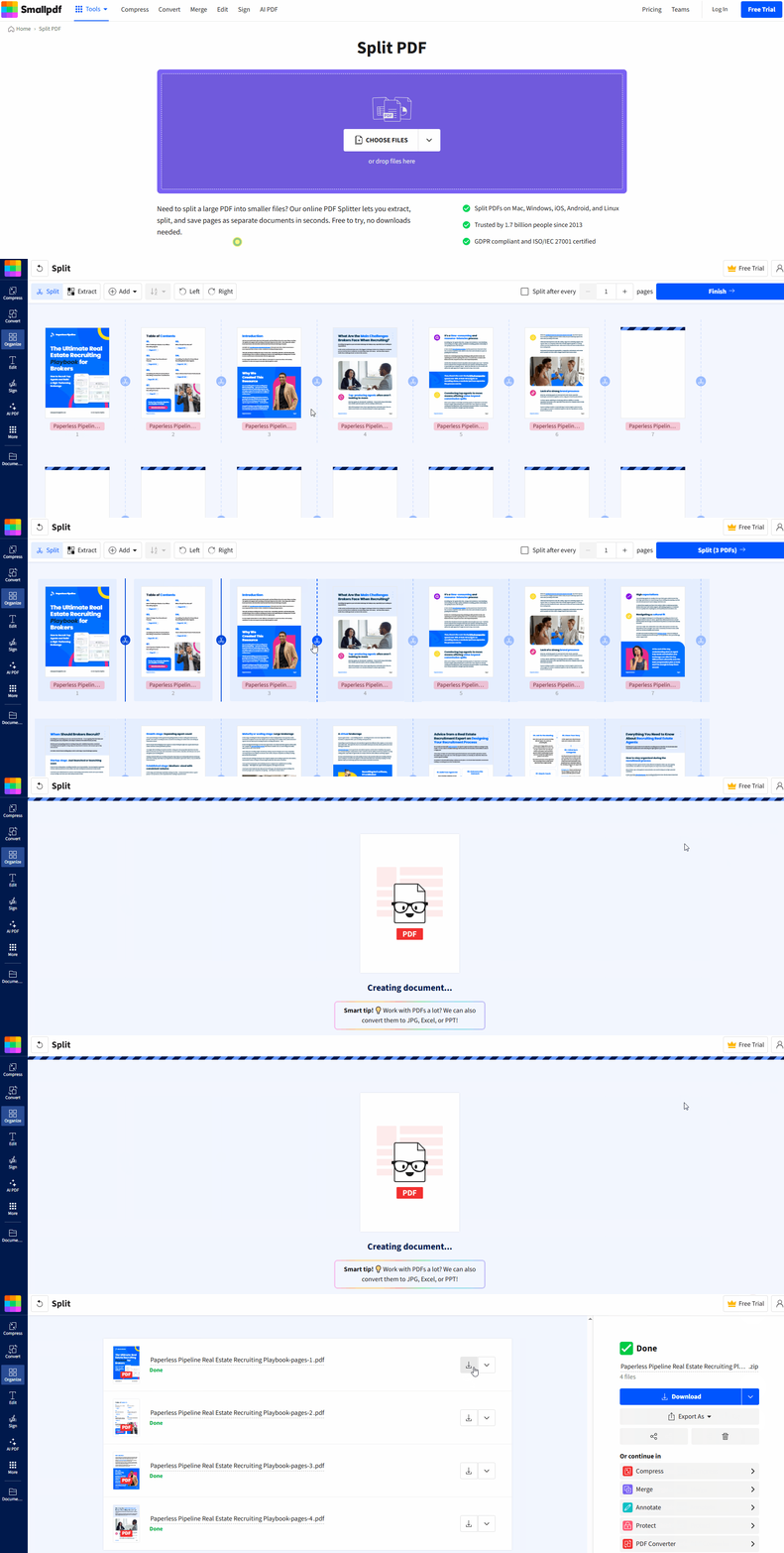
PDF Böl [düğme] Smallpdf ile Çevrimiçi Olarak PDF Nasıl Bölünür?
Yazılım kurmana veya karmaşık ayarlarla uğraşmana gerek yok. Sadece istediğin sayfaları seçersin, biz de seçimine göre yeni dosyalar oluştururuz.
1. Adım: Dosyanı Yükle
PDF Böl aracını aç, ardından dosyanı yükleme alanına sürükleyip bırak. İstersen cihazından da dosya seçebilirsin.
2. Adım: Bölme Noktalarını İşaretle
Sayfaların yüklendikten sonra makas simgesine, bölmek istediğin sayfalarda tıkla. Bu, bir PDF'yi birden fazla dosyaya ayırmanın en hızlı yoludur.
3. Adım: Böl ve İndir
“Böl”e tıklayarak yeni belgeleri oluştur, ardından sonuçları indir veya paylaş. Orijinal dosyan olduğu gibi kalır.
Belgen İçin Doğru Bölme Yöntemini Seç
Farklı işler, farklı bölme yöntemleri gerektirir. İnsanların PDF'leri ve belge dosyalarını ayırmak için en sık kullandığı yöntemler şunlar.
1. Belirli Sayfaları Çıkar
Sadece birkaç sayfaya ihtiyacın olduğunda bunu kullan.
Örnekler: Bir imza sayfası, bir fatura, tek bir ek veya sunum için bir grafik sayfası.
Sayfaları dışarıyla paylaşacaksan, indirdikten sonra dosyaları “Sözleşme Sayfa 7 İmza.pdf” gibi net şekilde yeniden adlandır.
2. Sayfa Aralıklarına Göre Böl
Belgende doğal bölümler varsa bunu kullan.
Örnekler: 1–3. bölümler, ardından 4–6. bölümler. Ya da bir rapordaki “Q1”, “Q2”, “Q3”, “Q4” bölümleri.
Bu yöntem, e-postayla gönderemeyeceğin veya yükleyemeyeceğin kadar büyük uzun PDF'lerde çok işe yarar.
3. Tek Tek Sayfalara Böl
Her sayfanın ayrı bir dosya olması gerektiğinde bu yöntemi kullan.
Örnekler: Ayrı dağıtım materyalleri oluşturmak, taranmış formları farklı kişiler için bölmek veya her makbuzu ayrı bir dosya olarak göndermek.
Bir portal her yüklemede yalnızca bir sayfa kabul ediyorsa da bu yöntem kullanışlıdır.
Word, Excel, PPT ve JPG Dosyaları Çevrimiçi Olarak Nasıl Bölünür?
Birçok kişi, henüz PDF ile çalışmıyorken dosya nasıl bölünür diye arıyor. Sorun değil. Yine de aynı iş akışını kullanabilirsin.
Smallpdf, Word, Excel, PowerPoint ve görsel dosyalarını PDF Böl aracına yüklemene izin verir. Dönüştürme adımını biz hallederiz, böylece içeriği normal bir PDF gibi bölebilirsin.
Her işlem için ayrı araçlar kullanmak istersen, basit ve güvenilir bir yöntem şöyle:
Gerekirse dosyanı şunu kullanarak PDF'ye dönüştür: PDF Dönüştürücü veya diğer dönüştürücülerle (Word'den PDF'ye, Excel'den PDF'ye, PPT'den PDF'ye, JPG'den PDF'ye).
PDF'yi, PDF Böl aracında makas işaretleri ve aralıkları kullanarak böl.
Çıktıyı tekrar orijinal formatında istiyorsan, bölünmüş PDF'leri PDF'den Word'e, PDF'den Excel'e veya PDF'den PPT'ye dönüştürerek geri al.
Bir görsel dosyasını bölüyorsan, önce PDF'ye dönüştürmek sayfa kavramını daha net hale getirir. Bir görsel bir sayfa olur; böylece daha düzenli şekilde ayırabilir, yeniden sıralayabilir ve paylaşabilirsin.
Bölmeyi Değerli Kılan Gerçek Hayat Örnekleri
Dosya bölme, gerçek hayatta kullanana kadar basit görünebilir.
Bir işe alım uzmanı senden sadece referans sayfanı istiyor. Portföy PDF'ni bölüp tek bir sayfa gönderirsin.
Bir devlet portalı yüklemeni reddediyor. 20 sayfalık bir PDF'yi sınırı aşmayacak daha küçük parçalara bölüyorsun.
Bir müşteri teklifinin sadece bir bölümüne ihtiyaç duyuyor. Fiyatlandırma sayfalarını ayırıyor ve şirket içi notlarını gizli tutuyorsun.
Bir öğretmenin sadece 5. bölüme ihtiyacı var. Ders kitabı alıntısını bölüp odaklı bir dosya paylaşıyorsun.
Bir finans ekibinin faturaların ayrı olmasına ihtiyacı var. Birleştirilmiş bir PDF'yi bölerek her faturayı ayrı bir dosya haline getiriyorsun.
Bir belgeyi bölmenin en büyük avantajı bu. Tam olarak gerekeni paylaşırsın, fazlasını değil.
Bir Belgeyi Çevrimiçi Bölerken Güvenlik ve Gizlilik
Sözleşmeleri, İK formlarını, banka hesap özetlerini veya müşteri belgelerini bölüyorsan, gizlilik önemlidir.
Smallpdf her belgeyi korur Dosyalar TLS şifrelemesiyle korunur ve Dosyalar 1 saat sonra otomatik olarak silinir. Ayrıca GDPR uyumlu ve ISO/IEC 27001 sertifikalıyız.
Bu da, belgenin gerekenden uzun süre sunucuda kalacağından endişe etmeden çevrimiçi olarak bölebileceğin anlamına gelir.
PDF Bölmeyle İlgili Yaygın Sorunlar ve Çözümleri
Bölmeyi engelleyen bir durum varsa, genelde nedenlerden biri budur.
1. Dosyan Şifreyle Korumalı
PDF şifreliyse önce şifreyi girmen gerekebilir. Korumayı kaldırma iznin yoksa belge sahibine sor. İznin varsa, şunu kullan: PDF Kilidini Aç bölmeden önce.
2. Yükleme Yavaş ya da Başarısız
Şu çözümleri dene:
PDF Sıkıştır özellikle dosya çok büyükse.
Kararsız bir Wi-Fi bağlantısı kullanıyorsan ağ değiştir.
Ağır sekmeleri kapat ve yeni bir tarayıcı oturumunda tekrar dene.
3. Taranmış Bir PDF'yi Bölüyorsun
Taranmış PDF'leri bölmek genelde sorunsuz çalışır çünkü metni değil, sayfaları bölüyorsun. Önce aranabilir metne ihtiyacın varsa, bölmeden önce PDF OCR çalıştır; böylece sayfaları sonrasında daha kolay inceleyip etiketleyebilirsin.
4. ZIP İndirmen Engelleniyor
Bazı tarayıcılar, uzantılar veya kurumsal ağlar ZIP dosyalarını engeller. Böyle bir durumda, bölünmüş dosyaları tek bir ZIP olarak değil ayrı ayrı indir.
5. İndirdikten Sonra Sayfalar Karışık Görünüyor
Bu genelde sadece bir adlandırma sorunudur. Bölünmüş dosyalarını “01”, “02”, “03” gibi net bir numaralandırma sistemiyle yeniden adlandır; böylece farklı cihazlarda sırayı korurlar.
Sık Sorulan Sorular
PDF sayfalarını çevrimiçi olarak ayrı dosyalara nasıl bölebilirim?
PDF'ni PDF Böl aracına yükle, bölmek istediğin yerde makas simgesine tıkla, ardından Böl'e tıklayıp yeni dosyaları indir.Bir Word belgesini ayrı dosyalara bölebilir miyim?
Evet! Önce Word dosyasını PDF'ye dönüştür, ardından böl. Sonrasında tekrar Word çıktısına ihtiyacın olursa, bölünmüş her PDF'yi yeniden DOCX'e dönüştür.Excel veya PowerPoint dosyalarını da bölebilir miyim?
Evet. Excel veya PPT'yi PDF'ye dönüştür, sayfaları böl, sonra düzenlenebilir dosyalara ihtiyacın varsa bölünmüş PDF'leri yeniden dönüştür.JPG veya PNG gibi bir görseli nasıl bölebilirim?
Birden fazla görselin varsa, önce bunları tek bir PDF'de birleştir (her görsel bir sayfa olur), ardından sayfaya göre böl. PDF Böl aracı bu iş akışı için PNG ve JPG yüklemelerini de kabul eder.Şifre korumalı bir PDF'yi bölebilir miyim?
Dosya yalnızca izinlerle kısıtlıysa, yüklemeden sonra bölme yine de çalışabilir. Şifreliyse önce kilidi açmak için şifreye veya izne ihtiyacın olur.Bölme işlemi orijinal dosyamı değiştirir mi?
Hayır. Seçimlerinden yeni dosyalar oluştururuz. Orijinal dosyan değişmeden kalır.Dosyalarımı ne kadar süre saklıyorsunuz?
Dosyalar TLS şifrelemesiyle korunur ve güvenli sunucularımıza kaydetmeyi seçmediğin sürece, çoğu görevde Dosyalar 1 saat sonra otomatik olarak silinir.Büyük dosyaları Pro ile böl
