在线拆分文件: 点击 “选择文件” 以上传您的 PDF、Word、Excel、JPG 或 PPT 文件,并将其拆分为更小的文件。
拆分文档应该像裁剪照片一样:快速、干净,几分钟内就能完成。您可能只需要发送签名页、上传符合门户限制的文件,或在不暴露完整文档的情况下分享其中一章。
这正是拆分功能的用处。您可以将一个文件拆成更小、更聚焦的文件,更便于分享、存储和查看。
使用 Smallpdf,您不仅可以拆分 PDF,还可以将 Word、Excel、PowerPoint 和图像文件上传到同一工作流程中处理。
如何在线拆分文档:快速指南
如果您赶时间,下面是在线拆分文档的最快方法。
将您的文件上传到 拆分 PDF (PDF、Word、Excel、PPT、PNG、JPG)。
使用 剪刀图标。
点击“拆分”,然后将新文件下载为单独的文档。
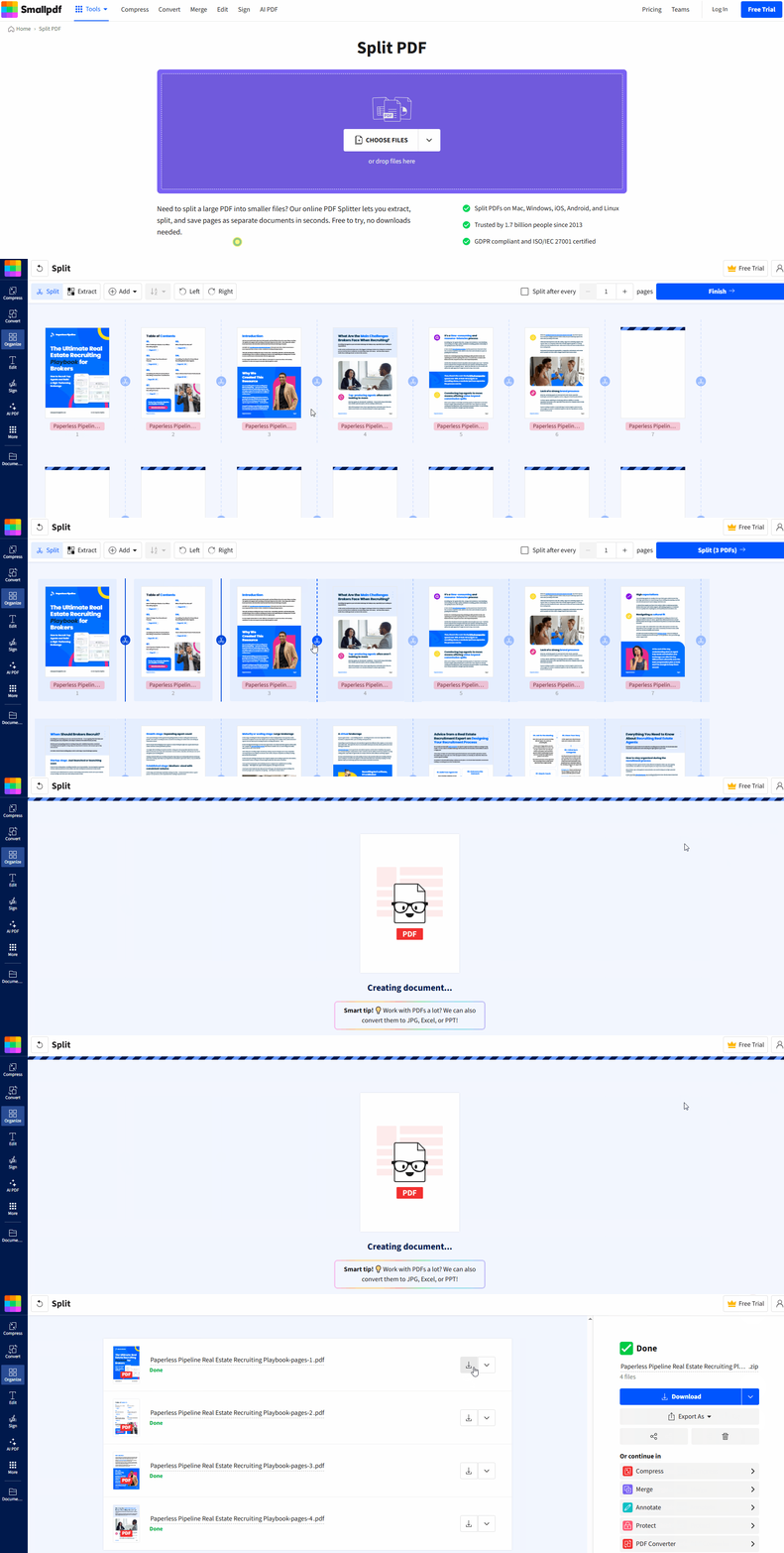
拆分 PDF [按钮] 如何使用 Smallpdf 在线拆分 PDF
您无需安装软件,也不用进行复杂设置。只要选中您需要的页面,我们就会根据您的选择生成新文件。
步骤 1:上传文件
打开“拆分 PDF”,然后将文件拖放到上传区域。您也可以从设备中选择文件。
步骤 2:标记拆分位置
页面加载完成后,点击 剪刀 图标,标记您想要拆分的位置。这是将 PDF 拆分成多个文件的最快方式。
步骤 3:拆分并下载
点击“拆分”生成新文档,然后下载或分享结果。原始文件不会被改动。
为您的文档选择合适的拆分方式
不同任务适合不同的拆分方式。以下是人们拆分 PDF 和文档文件时最常见的方法。
1. 提取特定页面
当您只需要其中几页时,就用这种方法。
示例: 签名页、单张发票、单个附录,或演示文稿中的图表页。
如果您要对外分享这些页面,下载后请将文件重命名为清晰易懂的名称,例如“合同第 7 页签名.pdf”。
2. 按页面范围拆分
当文档有自然分段时,就适合用这种方法。
示例: 第 1–3 章,然后第 4–6 章;或者报告中的“Q1”“Q2”“Q3”“Q4”部分。
对于篇幅较长、太大而不方便通过电子邮件发送或上传的 PDF,这种方式尤其适用。
3. 拆分为单页文件
当您需要将每一页都保存成单独文件时,请使用这种方法。
示例: 制作单独讲义、将扫描表单拆分给不同的人,或将每张收据分别发送为单独文件。
当某个门户每次上传只接受一页文件时,这种方法也很实用。
如何在线拆分 Word、Excel、PPT 和 JPG 文件
很多人在搜索在线拆分文档时,其实还没把文件转换成 PDF。没关系,您仍然可以使用相同的流程。
Smallpdf 支持您将 Word、Excel、PowerPoint 和图像文件上传到“拆分 PDF”工具中。我们会处理转换步骤,让您像处理普通 PDF 一样拆分内容。
如果您想为每个步骤分别使用独立工具,可以参考这个简单可靠的方法:
如有需要,请先使用 PDF 转换器 或其他转换工具(Word 转 PDF、 Excel 转 PDF、 PPT 转 PDF、 JPG 转 PDF)将文件转换为 PDF。
使用“拆分 PDF”的剪刀标记和范围选项来拆分 PDF。
如果您需要把输出文件转换回原始格式,可以使用“PDF 转 Word”“PDF 转 Excel”或“PDF 转 PPT”将拆分后的 PDF 转换回来。
如果您要拆分图像文件,先将其转换为 PDF 也会让“页面”的概念更清晰。一张图片就是一页,这样您就能更清楚地进行拆分、重新排序和分享。
这些实际场景会让拆分更有价值
拆分听起来很基础,但在实际使用中却非常实用。
招聘人员只要求您提供推荐人页面。 您将作品集 PDF 拆分后,只发送其中一页。
政府门户拒绝了您的上传。 您将一份 20 页的 PDF 拆分成符合限制的小文件。
客户只需要您提案中的某一部分。 您拆出了定价页面,并保留了内部备注的私密性。
老师只需要第 5 章。 您拆分出教科书摘录,并分享了更聚焦的文件。
财务团队需要将发票分开。 您将合并后的 PDF 拆分,让每张发票都成为单独文件。
这就是拆分文档的主要好处:只分享需要的内容,不多不少。
在线拆分文档时的安全与隐私
如果您要拆分合同、人事表单、银行对账单或客户文档,隐私就很重要。
Smallpdf 保护每份文档 文件受 TLS 加密保护,文件将在 1 小时后自动删除。我们也符合 GDPR 要求,并已通过 ISO/IEC 27001 认证。
这意味着您可以在线拆分文档,而不必担心文件会在服务器上停留超过必要时间。
常见拆分 PDF 问题排查
如果无法完成拆分,通常是以下原因之一。
1. 您的文件受密码保护
如果 PDF 已加密,您可能需要先输入密码。如果您无权移除保护,请联系文档所有者。如果您有权限,请先使用 解锁 PDF 再进行拆分。
2. 上传速度慢或失败
您可以尝试以下解决方法:
先 压缩 PDF,如果文件很大。
如果您使用的 Wi-Fi 不稳定,请切换网络。
关闭占用资源较多的标签页,并在全新的浏览器会话中重试。
3. 您正在拆分扫描版 PDF
拆分扫描版 PDF 通常没问题,因为您拆分的是页面,而不是文字。如果您需要先获得可搜索文本,请在拆分前运行 PDF OCR,这样之后查看和标记页面会更方便。
4. ZIP 下载被阻止
某些浏览器、扩展程序或企业网络会阻止 ZIP 文件。如果发生这种情况,请不要下载单个 ZIP,而是分别下载拆分后的文件。
5. 下载后页面顺序不对
这通常只是命名问题。请使用“01”“02”“03”这类清晰的编号系统为拆分后的文件重命名,以便它们在不同设备上保持顺序。
常见问题
如何在线将 PDF 页面拆分为单独文件?
将您的 PDF 上传到“拆分 PDF”,在想要拆分的位置点击剪刀图标,然后点击“拆分”并下载新文件。我可以将 Word 文档拆分为多个单独文件吗?
可以!先将 Word 文件转换为 PDF,再进行拆分。如果之后还需要 Word 格式,请将每个拆分后的 PDF 转换回 DOCX。Excel 或 PowerPoint 文件也可以拆分吗?
可以。先将 Excel 或 PPT 转换为 PDF,拆分页面;如果您需要可编辑文件,再将拆分后的 PDF 转换回来。如何拆分 JPG 或 PNG 这类图像文件?
如果您有多张图片,请先将它们合并为一个 PDF(每张图片为一页),然后按页面拆分。“拆分 PDF”也支持上传 PNG 和 JPG 文件来完成这一流程。我可以拆分受密码保护的 PDF 吗?
如果只是权限受限,上传后仍可能可以拆分。如果文件已加密,您需要先输入密码或获得权限进行解锁。拆分会更改我的原始文件吗?
不会。我们会根据您的选择创建新文件,原始文件保持不变。你们会将我的文件保留多久?
文件受 TLS 加密保护,处理大多数任务后文件将在 1 小时后自动删除,除非您选择保存到我们的安全服务器。使用 Pro 拆分大文件
