- Home
- ›
- ›Hoe je online PDF-, Word-, Excel-, JPG- en PPT-bestanden splitst
Hoe je online PDF-, Word-, Excel-, JPG- en PPT-bestanden splitst
Moet je een document splitsen voor e-mail, uploads of delen? We laten je zien hoe je PDF’s en andere bestanden online snel en veilig in kleinere delen splitst.
Splits je bestand online: Klik “Bestand kiezen” hierboven om je PDF-, Word-, Excel-, JPG- of PPT-bestand te uploaden en het op te splitsen in kleinere bestanden.
Het splitsen van een document zou net zo moeten voelen als het bijsnijden van een foto: snel, netjes en binnen een paar minuten klaar. Misschien hoef je alleen de handtekeningpagina te versturen, een bestand te uploaden dat binnen de limiet van een portaal valt, of één hoofdstuk te delen zonder het hele document prijs te geven.
Dat is precies waar splitsen voor bedoeld is. Je neemt één bestand en maakt er kleinere, gerichte bestanden van die makkelijker te delen, op te slaan en te bekijken zijn.
Met Smallpdf kun je PDF’s splitsen en ook Word-, Excel-, PowerPoint- en afbeeldingsbestanden in dezelfde workflow uploaden.
Korte samenvatting om een document online te splitsen
Als je haast hebt, is dit de snelste manier om een document te splitsen.
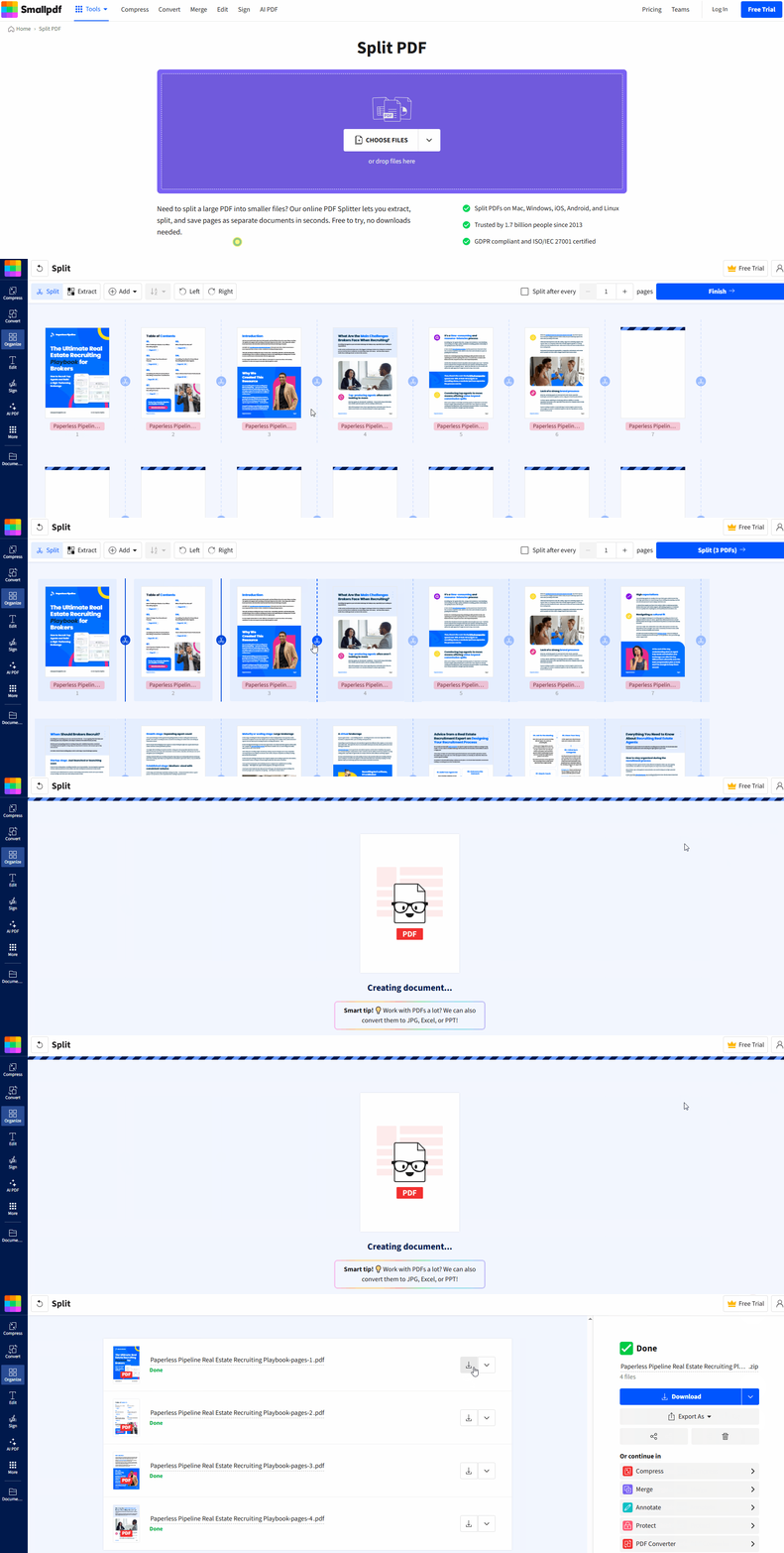
Upload je bestand naar PDF splitsen (PDF, Word, Excel, PPT, PNG, JPG).
Kies wat je wilt uitpakken met het schaarpictogram.
Klik op ‘Splitsen’ en download daarna de nieuwe bestanden als afzonderlijke documenten.
PDF splitsen [knop] Hoe je online een PDF splitst met Smallpdf
Je hoeft geen software te installeren of ingewikkelde instellingen te gebruiken. Je kiest gewoon de pagina’s die je wilt, en wij maken nieuwe bestanden op basis van je selectie.
Stap 1: Upload je bestand
Open PDF splitsen en sleep je bestand daarna naar het uploadgebied. Je kunt ook bestanden vanaf je apparaat selecteren.
Stap 2: Markeer je splitsingspunten
Zodra je pagina’s zijn geladen, klik je op het schaar pictogram op de pagina’s waar je wilt splitsen. Dit is de snelste manier om een PDF in meerdere bestanden te splitsen.
Stap 3: Splitsen en downloaden
Klik op ‘Splitsen’ om de nieuwe documenten te maken en download of deel daarna de resultaten. Je oorspronkelijke bestand blijft ongewijzigd.
Kies de juiste splitsmethode voor je document
Voor verschillende taken heb je verschillende manieren van splitsen nodig. Dit zijn de meest voorkomende manieren waarop mensen PDF’s en documentbestanden splitsen.
1. Specifieke pagina’s uitpakken
Gebruik dit als je maar een paar pagina’s nodig hebt.
Voorbeelden: Een handtekeningpagina, één factuur, één bijlage of een pagina met grafieken voor een presentatie.
Als je pagina’s extern deelt, hernoem de bestanden dan na het downloaden duidelijk, bijvoorbeeld ‘Contract Pagina 7 Handtekening.pdf’.
2. Splitsen op paginabereik
Gebruik dit als je document natuurlijke secties heeft.
Voorbeelden: Hoofdstukken 1–3, daarna 4–6. Of de secties ‘Q1’, ‘Q2’, ‘Q3’ en ‘Q4’ in een rapport.
Dit werkt goed voor lange PDF’s die te groot aanvoelen om te e-mailen of te uploaden.
3. Splitsen in afzonderlijke pagina’s
Gebruik dit als je elke pagina als apart bestand nodig hebt.
Voorbeelden: Afzonderlijke hand-outs maken, gescande formulieren voor verschillende mensen splitsen of elke bon als apart bestand versturen.
Dit is ook handig als een portaal maar één pagina per upload accepteert.
Hoe je Word-, Excel-, PPT- en JPG-bestanden online splitst
Veel mensen zoeken naar een manier om een document te splitsen terwijl ze nog niet met een PDF werken. Dat is geen probleem. Je kunt nog steeds dezelfde workflow gebruiken.
Met Smallpdf kun je Word-, Excel-, PowerPoint- en afbeeldingsbestanden uploaden naar PDF splitsen. Wij regelen de conversiestap, zodat je de inhoud kunt splitsen zoals bij een gewone PDF.
Als je voor elk proces aparte tools wilt gebruiken, is dit een eenvoudige, betrouwbare aanpak:
Converteer je bestand indien nodig naar PDF met PDF-converter of andere converters (Word naar PDF, Excel naar PDF, PPT naar PDF, JPG naar PDF).
Splits de PDF met PDF splitsen met behulp van schaarmarkeringen en bereiken.
Als je de uitvoer weer in het oorspronkelijke formaat nodig hebt, converteer de gesplitste PDF’s dan terug met PDF naar Word, PDF naar Excel of PDF naar PPT.
Als je een afbeeldingsbestand splitst, maakt het paginaconcept ook duidelijker als je het eerst naar PDF converteert. Eén afbeelding wordt één pagina, zodat je die makkelijker kunt splitsen, herschikken en delen.
Praktijkvoorbeelden die laten zien waarom splitsen de moeite waard is
Splitsen klinkt eenvoudig, totdat je het in de praktijk gebruikt.
Een recruiter vraagt alleen om je referentiepagina. Je splitst je portfolio-PDF en verstuurt één pagina.
Een overheidsportaal weigert je upload. Je splitst een PDF van 20 pagina’s in kleinere delen die binnen de limiet passen.
Een klant heeft maar één deel van je offerte nodig. Je splitst de prijspagina’s en houdt interne notities privé.
Een docent heeft alleen hoofdstuk 5 nodig. Je splitst het fragment uit het leerboek en deelt een gericht bestand.
Een financieel team heeft gescheiden facturen nodig. Je splitst een samengevoegde PDF zodat elke factuur een apart bestand is.
Dit is het belangrijkste voordeel van een document splitsen. Je deelt precies wat nodig is, zonder extra’s.
Beveiliging en privacy wanneer je online een document splitst
Als je contracten, HR-formulieren, bankafschriften of klantdocumenten splitst, is privacy belangrijk.
Smallpdf beschermt elk document met TLS-versleuteling, en we verwijderen bestanden automatisch na één uur verwerking. We voldoen ook aan de AVG en zijn ISO/IEC 27001-gecertificeerd.
Dat betekent dat je online een document kunt splitsen zonder je zorgen te maken dat het langer dan nodig op een server blijft staan.
Veelvoorkomende problemen met PDF splitsen oplossen
Als iets het splitsen blokkeert, is het meestal een van deze oorzaken.
1. Je bestand is met een wachtwoord beveiligd
Als de PDF versleuteld is, moet je mogelijk eerst het wachtwoord invoeren. Als je geen toestemming hebt om de beveiliging te verwijderen, vraag het dan aan de eigenaar van het document. Als je wel toestemming hebt, gebruik dan PDF ontgrendelen voordat je gaat splitsen.
2. Uploaden gaat traag of mislukt
Probeer deze oplossingen:
De PDF comprimeren als eerste als het bestand erg groot is.
Wissel van netwerk als je op instabiele wifi zit.
Sluit zware tabbladen en probeer het opnieuw in een nieuwe browsersessie.
3. Je splitst een gescande PDF
Gescande PDF’s splitsen werkt meestal prima, omdat je pagina’s splitst en niet tekst. Als je eerst doorzoekbare tekst nodig hebt, voer dan PDF OCR uit voordat je gaat splitsen, zodat de pagina’s daarna makkelijker te bekijken en te labelen zijn.
4. Je ZIP-download wordt geblokkeerd
Sommige browsers, extensies of bedrijfsnetwerken blokkeren ZIP-bestanden. Als dat gebeurt, download de gesplitste bestanden dan afzonderlijk in plaats van als één ZIP-bestand.
5. Pagina’s lijken na het downloaden in de verkeerde volgorde te staan
Dit is vaak gewoon een kwestie van naamgeving. Hernoem je gesplitste bestanden met een duidelijk nummeringssysteem zoals ‘01’, ‘02’, ‘03’, zodat ze op alle apparaten in de juiste volgorde blijven staan.
Veelgestelde vragen
Hoe splits ik PDF-pagina’s online in afzonderlijke bestanden?
Upload je PDF naar PDF splitsen, klik op het schaarpictogram waar je wilt splitsen, klik daarna op Splitsen en download de nieuwe bestanden.Kan ik een Word-document opsplitsen in afzonderlijke bestanden?
Ja! Converteer het Word-bestand eerst naar PDF en splits het daarna. Als je daarna weer Word-uitvoer nodig hebt, converteer je elke gesplitste PDF terug naar DOCX.Kan ik ook Excel- of PowerPoint-bestanden opsplitsen?
Ja. Converteer Excel of PPT naar PDF, splits de pagina’s en converteer de gesplitste PDF’s daarna weer terug als je bewerkbare bestanden nodig hebt.Hoe splits ik een afbeelding zoals een JPG of PNG?
Als je meerdere afbeeldingen hebt, voeg ze dan eerst samen tot één PDF (elke afbeelding wordt een pagina) en splits ze daarna per pagina. PDF splitsen accepteert ook PNG- en JPG-uploads voor deze workflow.Kan ik een met een wachtwoord beveiligde PDF opsplitsen?
Als het alleen door machtigingen wordt beperkt, kan splitsen na het uploaden nog steeds werken. Als het versleuteld is, heb je eerst het wachtwoord of toestemming nodig om het te ontgrendelen.Wordt mijn oorspronkelijke bestand gewijzigd door het splitsen?
Nee. We maken nieuwe bestanden op basis van je selecties. Je origineel blijft ongewijzigd.Hoe lang bewaren jullie mijn bestanden?
Bestanden beschermd met TLS-versleuteling en automatisch verwijderd na 1 uur verwerking van de meeste taken, tenzij je ervoor kiest om ze op onze beveiligde servers op te slaan.Grote bestanden splitsen met Pro
