- Hjem
- ›
- ›Sådan opdeler du PDF-, Word-, Excel-, JPG- og PPT-filer online
Sådan opdeler du PDF-, Word-, Excel-, JPG- og PPT-filer online
Skal du opdele et dokument til e-mail, upload eller deling? Vi viser dig, hvordan du opdeler PDF-filer og andre filer i mindre dele online, hurtigt og sikkert.
Opdel din fil online: Klik “Vælg fil” ovenfor for at uploade din PDF-, Word-, Excel-, JPG- eller PPT-fil og opdele den i mindre filer.
At opdele et dokument skal føles som at beskære et foto: hurtigt, enkelt og klaret på få minutter. Måske skal du kun sende underskriftssiden, uploade en fil under en portals grænse eller dele et kapitel uden at afsløre hele dokumentet.
Det er netop det, opdeling er til for. Du tager én fil og gør den til mindre, fokuserede filer, der er nemmere at dele, gemme og gennemgå.
Med Smallpdf kan du opdele PDF-filer og også uploade Word-, Excel-, PowerPoint- og billedfiler i den samme arbejdsgang.
Kort oversigt over, hvordan du opdeler et dokument online
Hvis du har travlt, er her den hurtigste måde at opdele et dokument på.
Upload din fil til Opdel PDF (PDF, Word, Excel, PPT, PNG, JPG).
Vælg, hvad du vil udtrække, ved hjælp af saksikonet.
Klik på “Opdel”, og download derefter de nye filer som separate dokumenter.
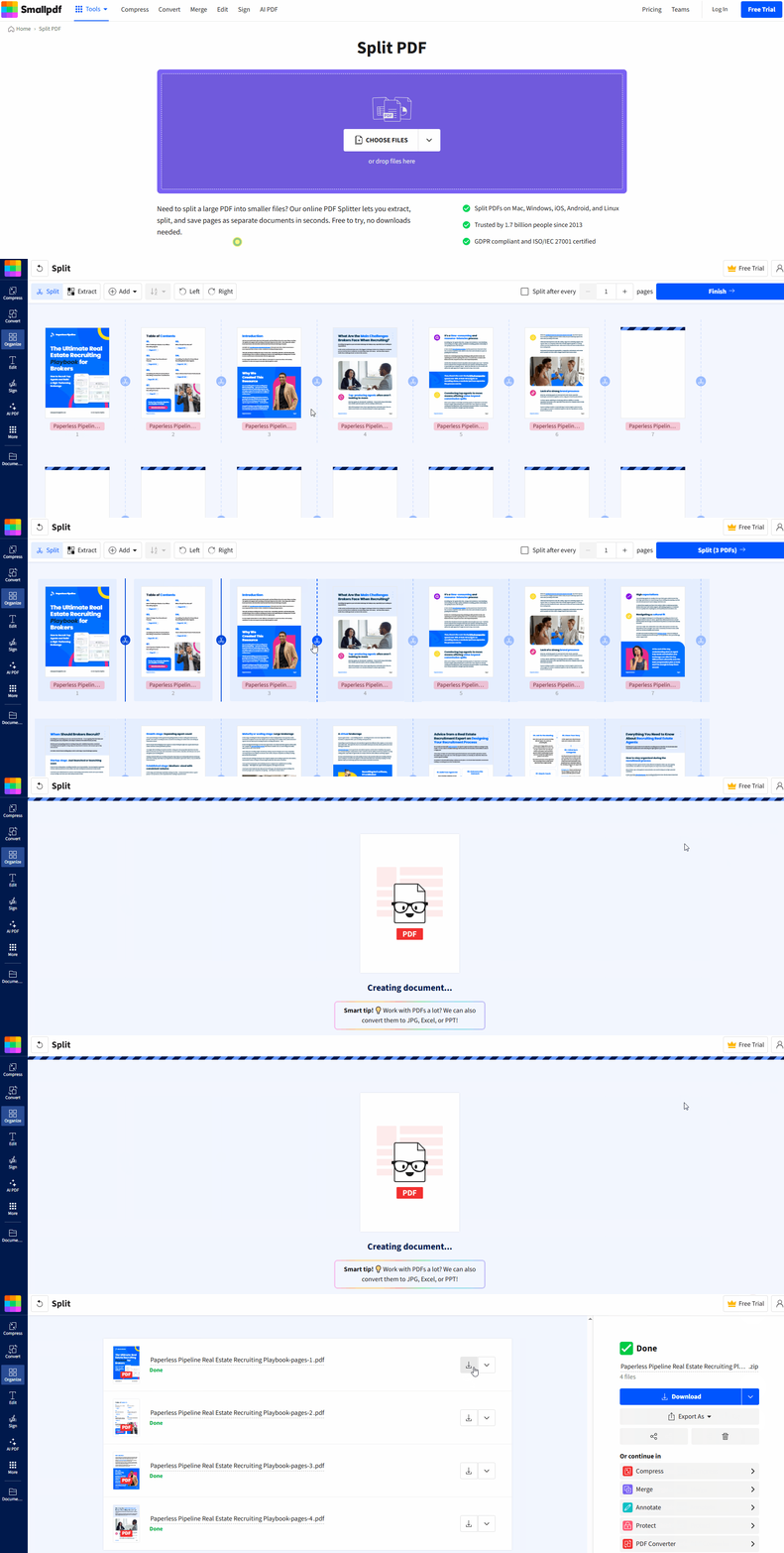
Opdel PDF [knap] Sådan opdeler du en PDF online med Smallpdf
Du behøver ikke at installere software eller rode med komplicerede indstillinger. Du vælger bare de sider, du vil have, og vi genererer nye filer ud fra dit valg.
Trin 1: Upload din fil
Åbn Opdel PDF, og træk derefter din fil ind i uploadområdet. Du kan også vælge filer fra din enhed.
Trin 2: Marker dine opdelingspunkter
Når siderne er indlæst, skal du klikke på saks ikonet på de sider, hvor du vil opdele. Det er den hurtigste måde at opdele en PDF i flere filer på.
Trin 3: Opdel og download
Klik på “Opdel” for at oprette de nye dokumenter, og download eller del derefter resultaterne. Din oprindelige fil forbliver uændret.
Vælg den rigtige opdelingsmetode til dit dokument
Forskellige opgaver kræver forskellige opdelinger. Her er de mest almindelige måder, folk opdeler PDF-filer og dokumentfiler på.
1. Udtræk bestemte sider
Brug denne metode, når du kun har brug for få sider.
Eksempler: En underskriftsside, en faktura, et enkelt bilag eller en diagramside til en præsentation.
Hvis du skal dele sider eksternt, skal du omdøbe filerne tydeligt efter download, f.eks. ‘Contract Page 7 Signature.pdf.’
2. Opdel efter sideintervaller
Brug denne metode, når dit dokument har naturlige afsnit.
Eksempler: Kapitel 1–3, derefter 4–6. Eller afsnittene »Q1«, »Q2«, »Q3« og »Q4« i en rapport.
Det fungerer godt til lange PDF-filer, der føles for store at sende via e-mail eller uploade.
3. Opdel i individuelle sider
Brug denne metode, når du har brug for hver side som sin egen fil.
Eksempler: Oprettelse af separate uddelingsark, opdeling af scannede formularer til forskellige personer eller afsendelse af hver kvittering som en separat fil.
Det er også praktisk, når en portal kun accepterer én side pr. upload.
Sådan opdeler du Word-, Excel-, PPT- og JPG-filer online
Mange søger efter at opdele et dokument, selvom de endnu ikke arbejder med en PDF. Det er helt fint. Du kan stadig bruge den samme arbejdsgang.
Med Smallpdf kan du uploade Word-, Excel-, PowerPoint- og billedfiler til Opdel PDF. Vi klarer konverteringen, så du kan opdele indholdet som i en almindelig PDF.
Hvis du vil bruge separate værktøjer til hver proces, er her en enkel og pålidelig fremgangsmåde:
Konverter din fil til PDF, hvis det er nødvendigt, ved hjælp af PDF-konverter eller andre konvertere (Word til PDF, Excel til PDF, PPT til PDF, JPG til PDF).
Opdel PDF-filen med Opdel PDF ved hjælp af saksmarkører og intervaller.
Hvis du har brug for output i det oprindelige format, kan du konvertere de opdelte PDF-filer tilbage med PDF til Word, PDF til Excel eller PDF til PPT.
Hvis du opdeler en billedfil, gør det også sideopdelingen mere overskuelig at konvertere den til PDF først. Ét billede bliver til én side, så du kan adskille, omarrangere og dele det mere enkelt.
Eksempler fra virkeligheden, der viser værdien af at opdele filer
Opdeling lyder simpelt, indtil du bruger det i praksis.
En rekrutteringskonsulent beder kun om din referenceside. Du opdeler din portefølje-PDF og sender én side.
En offentlig portal afviser din upload. Du opdeler en PDF på 20 sider i mindre dele, der holder sig inden for grænsen.
En kunde har kun brug for en del af dit tilbud. Du opdeler prissiderne og holder interne noter private.
En lærer har kun brug for kapitel 5. Du opdeler uddraget fra lærebogen og deler en fokuseret fil.
Et økonomiteam har brug for, at fakturaerne er adskilt. Du opdeler en samlet PDF, så hver faktura bliver sin egen fil.
Det er den største fordel ved at opdele et dokument. Du deler præcis det, der er brug for, og ikke mere.
Sikkerhed og privatliv, når du opdeler et dokument online
Hvis du opdeler kontrakter, HR-formularer, kontoudtog eller kundedokumenter, betyder privatlivet noget.
Smallpdf beskytter hvert dokument med TLS-kryptering, og vi sletter automatisk filer efter 1 time. Vi er også GDPR-kompatibel og ISO/IEC 27001-certificeret.
Det betyder, at du kan opdele et dokument online uden at bekymre dig om, at det bliver liggende på en server længere end nødvendigt.
Fejlfinding af almindelige problemer med opdeling af PDF-filer
Hvis noget blokerer opdelingen, er det som regel en af disse årsager.
1. Din fil er beskyttet med adgangskode
Hvis PDF-filen er krypteret, skal du muligvis indtaste adgangskoden først. Hvis du ikke har tilladelse til at fjerne beskyttelsen, skal du spørge dokumentets ejer. Hvis du har tilladelse, skal du bruge Lås PDF op før opdelingen.
2. Uploaden er langsom eller mislykkes
Prøv disse løsninger:
Komprimer PDF først, hvis den er meget stor.
Skift netværk, hvis du er på ustabilt Wi-Fi.
Luk tunge faner, og prøv igen i en ny browsersession.
3. Du opdeler en scannet PDF
Opdeling af scannede PDF-filer fungerer normalt fint, fordi du opdeler sider, ikke tekst. Hvis du først har brug for søgbar tekst, skal du køre PDF OCR, før du opdeler, så siderne er nemmere at gennemgå og mærke bagefter.
4. Din ZIP-download er blokeret
Nogle browsere, udvidelser eller virksomhedsnetværk blokerer ZIP-filer. Hvis det sker, skal du downloade de opdelte filer enkeltvis i stedet for som én ZIP-fil.
5. Siderne ser ud til at være i uorden efter download
Ofte er det bare et spørgsmål om navngivning. Omdøb dine opdelte filer med et tydeligt nummereringssystem som f.eks. '01', '02', '03', så de forbliver i rækkefølge på tværs af enheder.
Ofte stillede spørgsmål
Hvordan opdeler jeg PDF-sider i separate filer online?
Upload din PDF til Opdel PDF, klik på saksikonet der, hvor du vil opdele, klik derefter på "Opdel", og download de nye filer.Kan jeg opdele et Word-dokument i separate filer?
Ja! Konverter først Word-filen til PDF, og opdel den derefter. Hvis du bagefter har brug for Word-filer, kan du konvertere hver opdelt PDF tilbage til DOCX.Kan jeg også opdele Excel- eller PowerPoint-filer?
Ja. Konverter Excel- eller PPT-filer til PDF, opdel siderne, og konverter derefter de opdelte PDF-filer tilbage, hvis du har brug for redigerbare filer.Hvordan opdeler jeg et billede, f.eks. JPG eller PNG?
Hvis du har flere billeder, skal du først samle dem i én PDF-fil (hvert billede bliver en side) og derefter opdele efter side. Opdel PDF accepterer også upload af PNG- og JPG-filer i arbejdsgangen.Kan jeg opdele en adgangskodebeskyttet PDF-fil?
Hvis det kun er begrænset af tilladelser, kan opdelingen muligvis stadig fungere efter upload. Hvis det er krypteret, skal du først have adgangskoden eller tilladelsen til at låse det op.Vil opdelingen ændre min oprindelige fil?
Nej. Vi opretter nye filer ud fra dine valg. Din originalfil forbliver uændret.Hvor længe opbevarer I mine filer?
Filer beskyttet med TLS-kryptering og slettes automatisk efter 1 time ved behandling af de fleste opgaver, medmindre du vælger at gemme dem på vores sikre servere.Opdel store filer med Pro
