線上分割您的檔案: 點擊 「選擇檔案」 請點擊上方按鈕,上傳您的 PDF、Word、Excel、JPG 或 PPT 檔案,並將其分割成較小的檔案。
分割檔案應該像裁剪照片一樣輕鬆:快速、俐落,幾分鐘內就能完成。您可能只需要傳送簽名頁、上傳符合平台限制的檔案,或分享單一章節而不必公開整份文件。
這正是分割功能的用途。您可以將一個檔案拆成較小、內容更聚焦的檔案,更方便分享、儲存和檢視。
使用 Smallpdf,您不僅可以分割 PDF,還能將 Word、Excel、PowerPoint 和圖片檔案上傳到同一個流程中。
如何線上分割檔案:快速摘要
如果您趕時間,以下是分割檔案最快的方法。
將您的檔案上傳至 分割 PDF (PDF、Word、Excel、PPT、PNG、JPG)。
使用 剪刀圖示。
點擊「分割」,然後將新檔案下載為獨立文件。
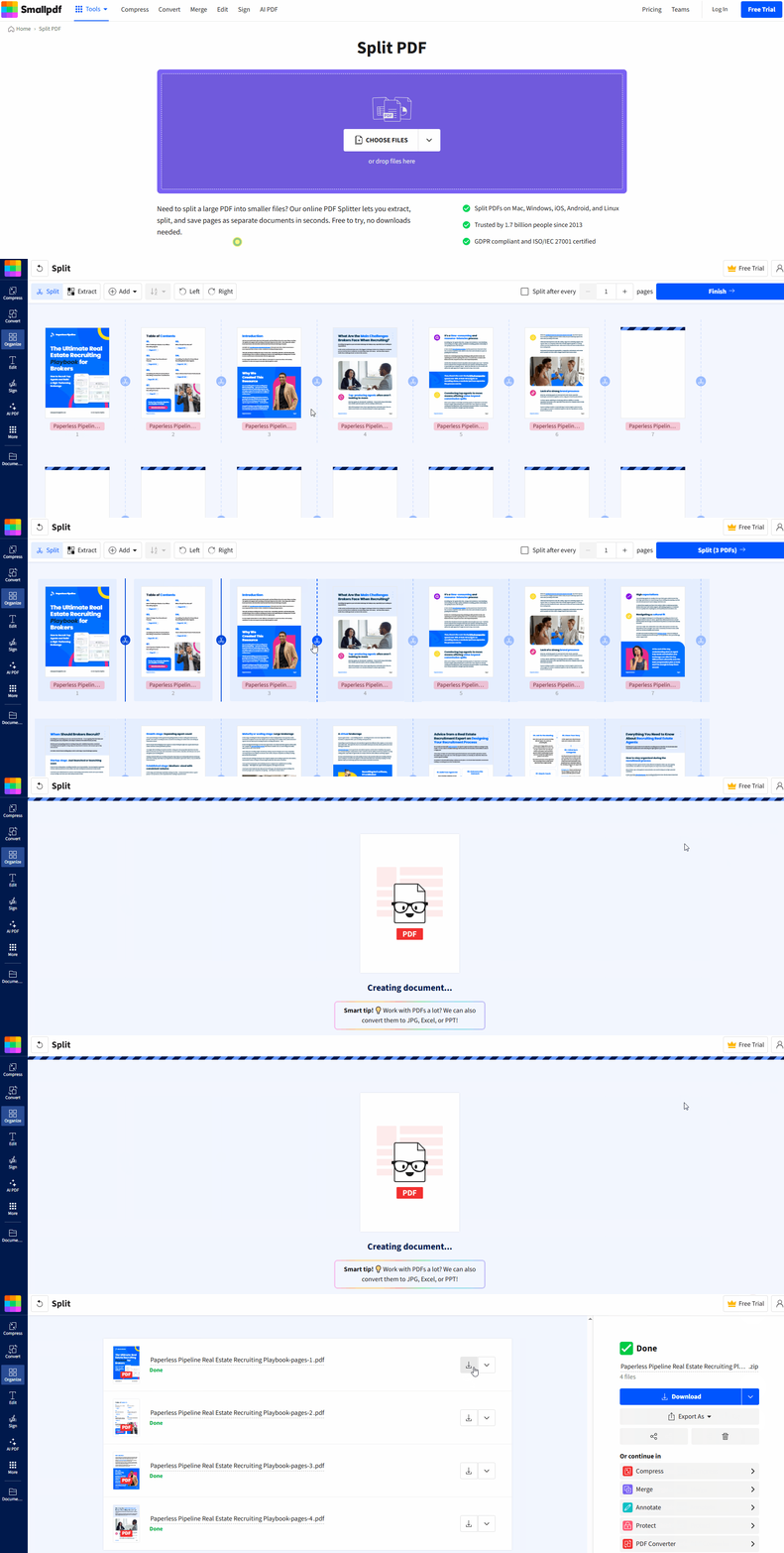
分割 PDF [按鈕] 如何使用 Smallpdf 線上分割 PDF
您不需要安裝軟體或調整複雜設定。只要選取想要的頁面,我們就會根據您的選擇產生新檔案。
步驟 1:上傳您的檔案
開啟「分割 PDF」,然後將您的檔案拖放到上傳區域。您也可以從裝置中選取檔案。
步驟 2:標記分割點
頁面載入完成後,點擊 剪刀 圖示,標示您想分割的位置。這是將 PDF 分割成多個檔案最快的方法。
步驟 3:分割並下載
點擊「分割」以產生新文件,然後下載或分享結果。原始檔案會保持不變。
為您的檔案選擇合適的分割方式
不同的需求適合不同的分割方式。以下是大家最常用來分割 PDF 和文件檔案的方法。
1. 擷取特定頁面
當您只需要其中幾頁時,請使用此方法。
範例: 簽名頁、單張發票、單一附錄,或簡報中的圖表頁。
如果您要對外分享頁面,下載後請將檔案重新命名為清楚的名稱,例如「Contract Page 7 Signature.pdf」。
2. 依頁面範圍分割
當您的文件本身就有自然分段時,請使用此方法。
範例: 第 1–3 章,接著第 4–6 章;或報告中的「Q1」、「Q2」、「Q3」、「Q4」章節。
這很適合頁數很多、太大而不方便透過電子郵件傳送或上傳的 PDF。
3. 分割成單頁檔案
當您需要讓每一頁都成為獨立檔案時,請使用此方法。
範例: 製作個別講義、將掃描表單分給不同的人,或將每張收據作為獨立檔案寄送。
如果某個平台每次上傳只接受一頁,這個方法也很實用。
如何線上分割 Word、Excel、PPT 和 JPG 檔案
很多人在還不是處理 PDF 時,就會搜尋如何分割文件。沒問題,您仍然可以使用同樣的流程。
Smallpdf 可讓您將 Word、Excel、PowerPoint 和圖片檔案上傳到「分割 PDF」。我們會處理轉換步驟,讓您像操作一般 PDF 一樣分割內容。
如果您想在每個步驟使用不同工具,以下是一種簡單又可靠的方法:
如有需要,請先使用 PDF 轉換器 或其他轉換工具(Word 轉 PDF、 Excel 轉 PDF、 PPT 轉 PDF、 JPG 轉 PDF)。
使用「分割 PDF」透過剪刀標記和範圍選取來分割 PDF。
如果您需要把輸出檔案轉回原始格式,請使用「PDF 轉 Word」、「PDF 轉 Excel」或「PDF 轉 PPT」,將分割後的 PDF 轉換回去。
如果您要分割圖片檔案,先將它轉成 PDF,也會讓「頁面」的概念更清楚。一張圖片就是一頁,這樣更方便分開、重新排序和分享。
讓分割功能真正派上用場的實際情境
分割聽起來很基本,但在實際情境中真的很實用。
招募人員只要求您提供推薦人頁面。 您將作品集 PDF 分割後,只傳送其中一頁。
政府入口網站拒絕您的上傳。 您將一份 20 頁的 PDF 分割成符合限制的較小部分。
客戶只需要您提案中的其中一個部分。 您可以把定價頁面分割出來,同時保留內部備註的私密性。
老師只需要第 5 章。 您將教科書節錄分割後,分享更聚焦的檔案。
財務團隊需要將發票分開。 您將合併的 PDF 分割後,讓每張發票都成為獨立檔案。
這就是分割檔案的主要好處。您只分享真正需要的內容,不多也不少。
線上分割檔案時的安全與隱私
如果您要分割合約、人資表單、銀行對帳單或客戶文件,隱私就很重要。
Smallpdf 保護每份文件 檔案受到 TLS 加密保護,檔案會在 1 小時後自動刪除。我們也符合 GDPR 要求,並已通過 ISO/IEC 27001 認證。
這表示您可以線上分割檔案,不必擔心檔案會在伺服器上停留超過必要時間。
常見 PDF 分割問題排解
如果分割時遇到阻礙,通常是以下其中一個原因。
1. 您的檔案受密碼保護
如果 PDF 已加密,您可能需要先輸入密碼。如果您沒有權限移除保護,請洽詢文件擁有者。如果您有權限,請先使用 解鎖 PDF 再進行分割。
2. 上傳速度很慢或失敗
請試試這些方法:
壓縮 PDF 如果檔案很大,請先進行壓縮。
如果您使用的 Wi-Fi 不穩定,請切換網路。
關閉耗用資源較多的分頁,並在新的瀏覽器工作階段中重試。
3. 您正在分割掃描版 PDF
分割掃描版 PDF 通常沒有問題,因為您分割的是頁面,不是文字。如果您需要先取得可搜尋的文字,請在分割前先執行 PDF OCR,這樣之後檢視和標記頁面會更容易。
4. 您的 ZIP 下載遭到封鎖
某些瀏覽器、擴充功能或公司網路會封鎖 ZIP 檔。如果發生這種情況,請改為分別下載各個分割後的檔案,而不是下載單一 ZIP 檔。
5. 下載後頁面順序看起來不對
這通常只是命名問題。請使用像「01」、「02」、「03」這樣清楚的編號系統,重新命名分割後的檔案,讓它們在不同裝置上都能保持順序。
常見問題
如何線上將 PDF 頁面分割成獨立檔案?
將您的 PDF 上傳到「分割 PDF」,在想要分割的位置點擊剪刀圖示,接著點擊「分割」並下載新檔案。我可以將 Word 文件分割成獨立檔案嗎?
可以!先將 Word 檔轉換為 PDF,再進行分割。如果之後需要 Word 格式,請將每個分割後的 PDF 轉換回 DOCX。我也可以分割 Excel 或 PowerPoint 檔案嗎?
可以。先將 Excel 或 PPT 轉換為 PDF,分割頁面後,如果需要可編輯的檔案,再把分割後的 PDF 轉換回原格式。如何分割 JPG 或 PNG 這類圖片?
如果您有多張圖片,請先將它們合併成一個 PDF(每張圖片都會成為一頁),再依頁面分割。「分割 PDF」也支援上傳 PNG 和 JPG 來完成這個流程。我可以分割受密碼保護的 PDF 嗎?
如果只是權限受限,上傳後仍可能可以分割。如果檔案已加密,您需要先取得密碼或解鎖權限。分割會改變我的原始檔案嗎?
不會。我們會根據您的選取範圍建立新檔案,原始檔案會保持不變。你們會保留我的檔案多久?
檔案受到 TLS 加密保護,且在大多數任務處理完成後,檔案會在 1 小時後自動刪除,除非您選擇將檔案儲存到我們的安全伺服器。使用 Pro 分割大型檔案
