- Hem
- ›
- ›Så här delar du upp PDF-, Word-, Excel-, JPG- och PPT-filer online
Så här delar du upp PDF-, Word-, Excel-, JPG- och PPT-filer online
Behöver du dela upp ett dokument för e-post, uppladdning eller delning? Vi visar dig hur du delar upp PDF-filer och andra filer i mindre delar online, snabbt och säkert.
Dela upp din fil online: Klicka ”Välj fil” ovan för att ladda upp din PDF-, Word-, Excel-, JPG- eller PPT-fil och dela upp den i mindre filer.
Att dela upp ett dokument ska kännas som att beskära ett foto: snabbt, smidigt och klart på några minuter. Du kanske bara behöver skicka signatursidan, ladda upp en fil som håller sig under en portals gräns eller dela ett kapitel utan att visa hela dokumentet.
Det är precis det delning är till för. Du tar en fil och gör om den till mindre, fokuserade filer som är enklare att dela, lagra och granska.
Med Smallpdf kan du dela upp PDF-filer och även ladda upp Word-, Excel-, PowerPoint- och bildfiler i samma arbetsflöde.
Kort sammanfattning: så här delar du upp ett dokument online
Om du har bråttom är det här det snabbaste sättet att dela upp ett dokument.
Ladda upp din fil till Dela PDF (PDF, Word, Excel, PPT, PNG, JPG).
Välj vad du vill extrahera med hjälp av saxikonen.
Klicka på ”Dela”, och ladda sedan ner de nya filerna som separata dokument.
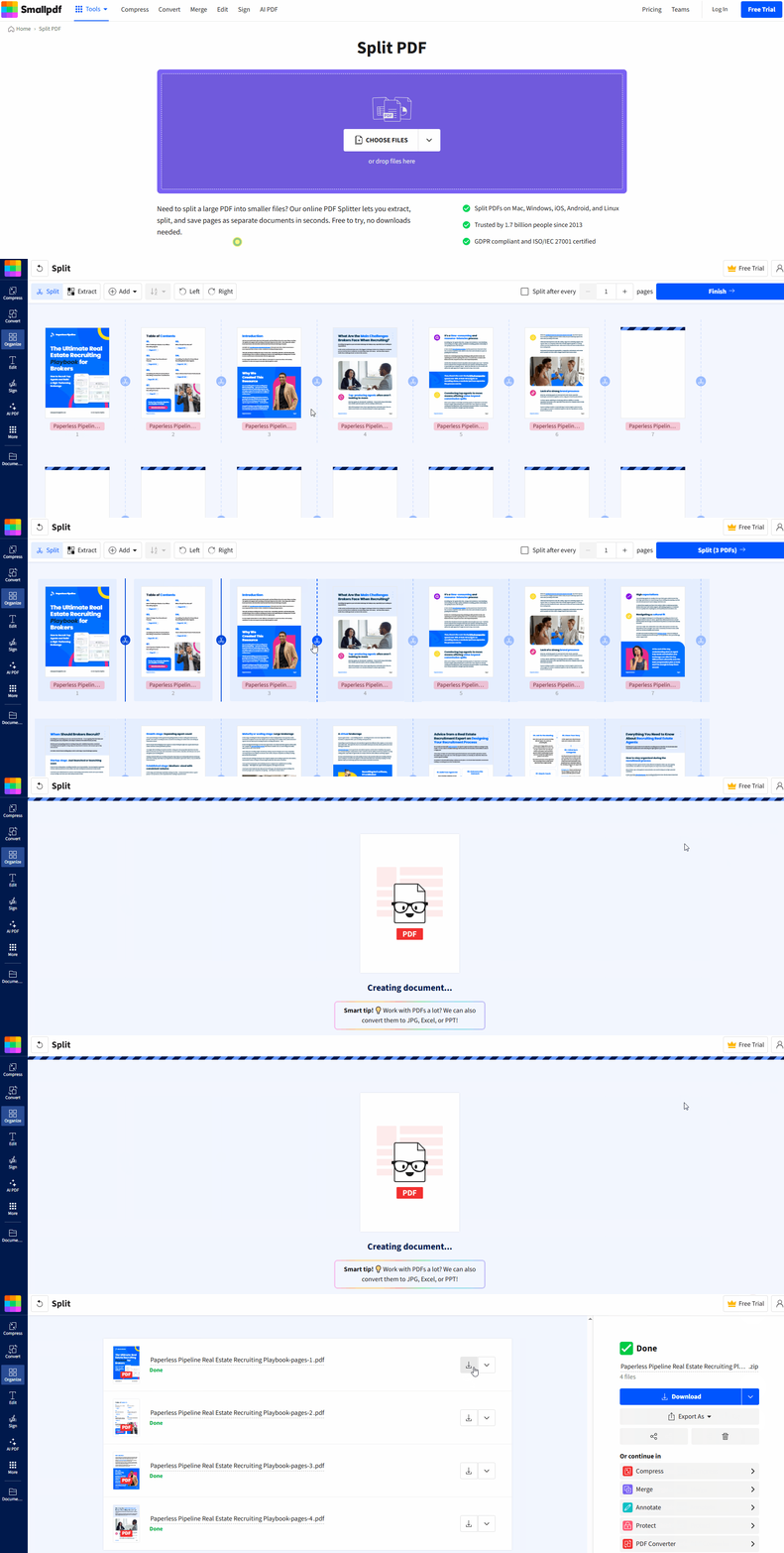
Dela PDF [knapp] Så här delar du upp en PDF online med Smallpdf
Du behöver inte installera någon programvara eller göra komplicerade inställningar. Du väljer bara de sidor du vill ha, så skapar vi nya filer utifrån ditt urval.
Steg 1: Ladda upp din fil
Öppna Dela PDF och dra och släpp sedan din fil i uppladdningsområdet. Du kan också välja filer från din enhet.
Steg 2: Markera dina delningspunkter
När sidorna har laddats klickar du på sax ikonen på de sidor där du vill dela upp filen. Det här är det snabbaste sättet att dela upp en PDF i flera filer.
Steg 3: Dela upp och ladda ner
Klicka på ”Dela” för att skapa de nya dokumenten och ladda sedan ner eller dela resultaten. Din ursprungliga fil förblir oförändrad.
Välj rätt delningsmetod för ditt dokument
Olika uppgifter kräver olika sätt att dela upp filer. Här är de vanligaste sätten att dela upp PDF-filer och dokumentfiler.
1. Extrahera specifika sidor
Använd detta när du bara behöver några sidor.
Exempel: En signatursida, en faktura, en enskild bilaga eller en diagramsida för en presentation.
Om du ska dela sidor externt, döp om filerna tydligt efter nedladdningen, till exempel ”Avtal sida 7 signatur.pdf”.
2. Dela upp efter sidintervall
Använd detta när ditt dokument har naturliga avsnitt.
Exempel: Kapitel 1–3, sedan 4–6. Eller avsnitten ”Q1”, ”Q2”, ”Q3” och ”Q4” i en rapport.
Detta fungerar bra för långa PDF-filer som känns för stora för att skickas via e-post eller laddas upp.
3. Dela upp i enskilda sidor
Använd detta när du behöver varje sida som en egen fil.
Exempel: Skapa separata utdelningsblad, dela upp skannade formulär för olika personer eller skicka varje kvitto som en separat fil.
Detta är också praktiskt när en portal endast accepterar en sida per uppladdning.
Så här delar du upp Word-, Excel-, PPT- och JPG-filer online
Många söker efter hur man delar upp dokument när de ännu inte arbetar med en PDF. Det går bra. Du kan fortfarande använda samma arbetsflöde.
Med Smallpdf kan du ladda upp Word-, Excel-, PowerPoint- och bildfiler till funktionen ”Dela PDF”. Vi sköter konverteringen så att du kan dela upp innehållet precis som i en vanlig PDF.
Om du vill använda separata verktyg för varje steg är här en enkel och pålitlig metod:
Konvertera din fil till PDF vid behov med hjälp av PDF-konverterare eller andra konverterare (Word till PDF, Excel till PDF, PPT till PDF, JPG till PDF).
Dela upp PDF-filen med Dela PDF med hjälp av saxmarkörer och intervall.
Om du behöver utdata i det ursprungliga formatet kan du konvertera de uppdelade PDF-filerna tillbaka med hjälp av PDF till Word, PDF till Excel eller PDF till PPT.
Om du delar upp en bildfil blir sidkonceptet tydligare om du först konverterar den till PDF. En bild blir en sida, så att du kan dela upp, ordna om och dela den på ett mer överskådligt sätt.
Exempel från verkligheten som visar varför det är värt att dela upp filer
Att dela upp filer låter enkelt tills du använder det i praktiken.
En rekryterare ber endast om din referenssida. Du delar upp din PDF-portfölj och skickar en sida.
En myndighetsportal avvisar din uppladdning. Du delar upp en PDF-fil på 20 sidor i mindre delar som ryms inom gränsen.
En kund behöver bara en del av ditt förslag. Du delar upp prissidorna och håller interna anteckningar privata.
En lärare behöver endast kapitel 5. Du delar upp utdraget ur läroboken och delar en mer fokuserad fil.
Ett ekonomiteam behöver separata fakturor. Du delar upp en sammanslagen PDF så att varje faktura blir en egen fil.
Detta är den största fördelen med att dela upp ett dokument. Du delar exakt det som behövs, inget extra.
Säkerhet och integritet när du delar upp ett dokument online
Om du delar upp avtal, HR-formulär, kontoutdrag eller kunddokument är integriteten viktig.
Smallpdf skyddar varje dokument med TLS-kryptering, och vi raderar automatiskt filerna efter en timmes bearbetning. Vi är också GDPR-kompatibla och ISO/IEC 27001-certifierade.
Det innebär att du kan dela upp ett dokument online utan att behöva oroa dig för att det ska ligga kvar på en server längre än nödvändigt.
Felsökning av vanliga problem när du delar PDF-filer
Om något blockerar delningen är det oftast något av dessa.
1. Din fil är lösenordsskyddad
Om PDF-filen är krypterad kan du behöva ange lösenordet först. Om du inte har behörighet att ta bort skyddet, fråga dokumentägaren. Om du har behörighet, använd Lås upp PDF innan du delar upp den.
2. Uppladdningen går långsamt eller misslyckas
Prova dessa lösningar:
Komprimera PDF först om den är väldigt stor.
Byt nätverk om du är ansluten till ett instabilt Wi-Fi-nätverk.
Stäng tunga flikar och försök igen i en ny webbläsarsession.
3. Du delar upp en skannad PDF-fil
Att dela upp skannade PDF-filer fungerar vanligtvis bra eftersom du delar upp sidor, inte text. Om du behöver sökbar text först, kör PDF OCR innan du delar upp filerna så att sidorna blir lättare att granska och märka upp efteråt.
4. Din ZIP-nedladdning är blockerad
Vissa webbläsare, tillägg eller företagsnätverk blockerar ZIP-filer. Om det händer ska du ladda ner de delade filerna var för sig i stället för som en enda ZIP-fil.
5. Sidorna visas i fel ordning efter nedladdning
Ofta handlar det bara om namngivningen. Döp om dina delade filer med ett tydligt numreringssystem som ”01”, ”02”, ”03”, så att de håller ordningen på alla enheter.
Vanliga frågor
Hur delar jag upp PDF-sidor i separata filer online?
Ladda upp din PDF-fil till Dela PDF, klicka på saxikonen där du vill dela upp den, klicka sedan på Dela och ladda ner de nya filerna.Kan jag dela upp ett Word-dokument i separata filer?
Ja! Konvertera Word-filen till PDF först och dela sedan upp den. Om du behöver Word-format efteråt kan du konvertera varje uppdelad PDF tillbaka till DOCX.Kan jag dela upp Excel- eller PowerPoint-filer också?
Ja. Konvertera Excel- eller PPT-filer till PDF, dela upp sidorna och konvertera sedan de uppdelade PDF-filerna tillbaka om du behöver redigerbara filer.Hur delar jag upp en bild, till exempel en JPG- eller PNG-fil?
Om du har flera bilder ska du först slå ihop dem till en PDF-fil (varje bild blir en sida) och sedan dela upp den sida för sida. Dela PDF accepterar även uppladdningar av PNG- och JPG-filer för arbetsflödet.Kan jag dela upp en lösenordsskyddad PDF-fil?
Om den bara är begränsad av behörigheter kan delningen fortfarande fungera efter uppladdningen. Om den är krypterad behöver du lösenordet eller behörighet för att låsa upp den först.Kommer delningen att ändra min ursprungliga fil?
Nej. Vi skapar nya filer utifrån dina val. Originalfilen förblir oförändrad.Hur länge sparar ni mina filer?
Filer skyddade med TLS-kryptering och raderas automatiskt efter en timmes bearbetning av de flesta uppgifter, såvida du inte väljer att spara dem på våra säkra servrar.Dela upp stora filer med Pro
