- होम
- ›
- ›PDF, Word, Excel, JPG, और PPT फ़ाइलों को ऑनलाइन कैसे स्प्लिट करें
PDF, Word, Excel, JPG, और PPT फ़ाइलों को ऑनलाइन कैसे स्प्लिट करें
क्या आपको ईमेल, अपलोड, या शेयर करने के लिए किसी दस्तावेज़ को अलग करना है? हम आपको दिखाएँगे कि PDF और दूसरी फ़ाइलों को छोटे हिस्सों में ऑनलाइन, तेज़ी से और सुरक्षित तरीके से कैसे स्प्लिट करें।
अपनी फ़ाइल को ऑनलाइन अलग करें: क्लिक करें "फ़ाइल चुनें" ऊपर "फ़ाइल चुनें" पर क्लिक करके अपना PDF, Word, Excel, JPG, या PPT अपलोड करें और उसे छोटी फ़ाइलों में अलग करें।
किसी दस्तावेज़ को अलग करना फ़ोटो ट्रिम करने जैसा आसान लगना चाहिए: तेज़, साफ़, और कुछ ही मिनटों में पूरा। हो सकता है आपको सिर्फ़ सिग्नेचर पेज भेजना हो, पोर्टल की सीमा के अंदर फ़ाइल अपलोड करनी हो, या पूरा दस्तावेज़ दिखाए बिना केवल एक अध्याय शेयर करना हो।
अलग करने का काम इसी के लिए होता है। आप एक फ़ाइल को छोटी, काम की फ़ाइलों में बदल देते हैं, जिन्हें शेयर करना, स्टोर करना और रिव्यू करना आसान होता है।
Smallpdf के साथ, आप PDF स्प्लिट कर सकते हैं और उसी वर्कफ़्लो में Word, Excel, PowerPoint, और इमेज फ़ाइलें भी अपलोड कर सकते हैं।
दस्तावेज़ को ऑनलाइन अलग करने का त्वरित सारांश
अगर आप जल्दी में हैं, तो दस्तावेज़ को अलग करने का सबसे तेज़ तरीका यहाँ है।
अपनी फ़ाइल को PDF स्प्लिट करें (PDF, Word, Excel, PPT, PNG, JPG)।
जो निकालना है, उसे कैंची आइकन।
"Split" पर क्लिक करें, फिर नई फ़ाइलों को अलग-अलग दस्तावेज़ों के रूप में डाउनलोड करें।
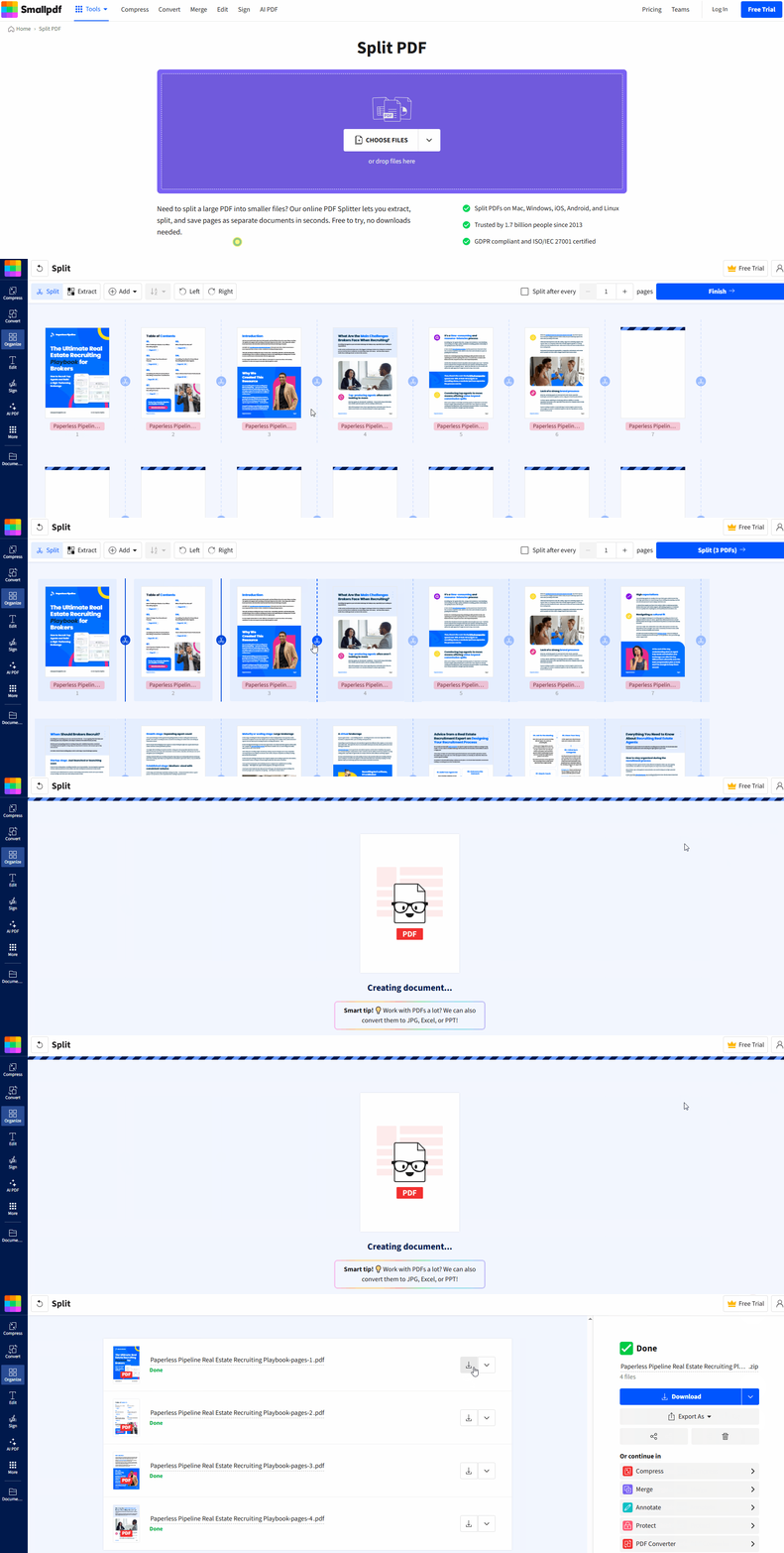
PDF स्प्लिट करें [button] Smallpdf के साथ PDF को ऑनलाइन कैसे स्प्लिट करें
आपको सॉफ़्टवेयर इंस्टॉल करने या जटिल सेटिंग्स की ज़रूरत नहीं है। आप बस अपने मनचाहे पेज चुनते हैं, और हम आपके चयन से नई फ़ाइलें बना देते हैं।
चरण 1: अपनी फ़ाइल अपलोड करें
PDF स्प्लिट करें खोलें, फिर अपनी फ़ाइल को अपलोड एरिया में ड्रैग और ड्रॉप करें। आप अपने डिवाइस से फ़ाइलें भी चुन सकते हैं।
चरण 2: स्प्लिट पॉइंट चुनें
पेज लोड हो जाने के बाद, कैंची आइकन पर उन पेजों पर क्लिक करें जहाँ आप फ़ाइल अलग करना चाहते हैं। किसी PDF को कई फ़ाइलों में अलग करने का यह सबसे तेज़ तरीका है।
चरण 3: स्प्लिट करें और डाउनलोड करें
नई फ़ाइलें बनाने के लिए "Split" पर क्लिक करें, फिर नतीजों को डाउनलोड करें या शेयर करें। आपकी मूल फ़ाइल जस की तस रहती है।
अपने दस्तावेज़ के लिए सही स्प्लिट तरीका चुनें
अलग-अलग कामों के लिए अलग-अलग तरह से स्प्लिट करना पड़ता है। यहाँ वे सबसे आम तरीके हैं जिनसे लोग PDF और दस्तावेज़ फ़ाइलों को अलग करते हैं।
1. खास पेज निकालें
जब आपको सिर्फ़ कुछ पेज चाहिए हों, तब इसका इस्तेमाल करें।
उदाहरण: सिग्नेचर पेज, एक इनवॉइस, एक अपेंडिक्स, या प्रेज़ेंटेशन के लिए चार्ट वाला पेज।
अगर आप पेज बाहरी लोगों के साथ शेयर करेंगे, तो डाउनलोड के बाद फ़ाइलों का नाम साफ़-साफ़ रखें, जैसे 'Contract Page 7 Signature.pdf.'
2. पेज रेंज के हिसाब से स्प्लिट करें
जब आपके दस्तावेज़ में स्वाभाविक सेक्शन हों, तब इसका इस्तेमाल करें।
उदाहरण: अध्याय 1–3, फिर 4–6। या किसी रिपोर्ट में 'Q1', 'Q2', 'Q3', 'Q4' सेक्शन।
यह लंबे PDF के लिए अच्छा काम करता है, जो ईमेल या अपलोड करने के लिए बहुत बड़े लगते हैं।
3. हर पेज को अलग फ़ाइल में स्प्लिट करें
जब आपको हर पेज अपनी अलग फ़ाइल के रूप में चाहिए हो, तब इसका इस्तेमाल करें।
उदाहरण: अलग हैंडआउट बनाना, अलग-अलग लोगों के लिए स्कैन किए गए फ़ॉर्म अलग करना, या हर रसीद को अलग फ़ाइल के रूप में भेजना।
यह तब भी काम आता है जब कोई पोर्टल हर अपलोड में सिर्फ़ एक पेज स्वीकार करता है।
Word, Excel, PPT, और JPG फ़ाइलों को ऑनलाइन कैसे स्प्लिट करें
बहुत से लोग split doc खोजते हैं, जबकि वे अभी PDF के साथ काम नहीं कर रहे होते। यह बिल्कुल ठीक है। आप फिर भी वही वर्कफ़्लो इस्तेमाल कर सकते हैं।
Smallpdf आपको Word, Excel, PowerPoint, और इमेज फ़ाइलें PDF स्प्लिट करें में अपलोड करने देता है। हम कन्वर्ज़न स्टेप संभाल लेते हैं, ताकि आप कंटेंट को सामान्य PDF की तरह स्प्लिट कर सकें।
अगर आप हर प्रक्रिया के लिए अलग टूल इस्तेमाल करना चाहते हैं, तो यह एक आसान और भरोसेमंद तरीका है:
ज़रूरत हो तो अपनी फ़ाइल को PDF में बदलें PDF कन्वर्टर या दूसरे कन्वर्टर (Word से PDF, Excel से PDF, PPT से PDF, JPG से PDF)।
कैंची मार्कर और रेंज का इस्तेमाल करके PDF स्प्लिट करें से PDF को स्प्लिट करें।
अगर आपको आउटपुट फिर से मूल फ़ॉर्मैट में चाहिए, तो PDF to Word, PDF to Excel, या PDF to PPT का इस्तेमाल करके स्प्लिट की गई PDF को वापस बदलें।
अगर आप किसी इमेज फ़ाइल को स्प्लिट कर रहे हैं, तो पहले उसे PDF में बदलने से पेज का कॉन्सेप्ट और साफ़ हो जाता है। एक इमेज एक पेज बन जाती है, इसलिए आप उसे ज़्यादा साफ़ तरीके से अलग, रीऑर्डर और शेयर कर सकते हैं।
असल ज़िंदगी के उदाहरण, जो स्प्लिटिंग को काम का बनाते हैं
स्प्लिट करना तब तक बुनियादी लगता है, जब तक आप इसे असल ज़िंदगी में इस्तेमाल नहीं करते।
एक रिक्रूटर आपसे सिर्फ़ रेफ़रेंस वाला पेज माँगता है। आप अपना पोर्टफोलियो PDF स्प्लिट करके एक पेज भेज देते हैं।
कोई सरकारी पोर्टल आपका अपलोड अस्वीकार कर देता है। आप 20-पेज की PDF को छोटे हिस्सों में स्प्लिट कर देते हैं, जो सीमा के अंदर फिट हो जाएँ।
क्लाइंट को आपके प्रपोज़ल का सिर्फ़ एक सेक्शन चाहिए। आप प्राइसिंग वाले पेज अलग करते हैं और इंटरनल नोट्स निजी रखते हैं।
किसी शिक्षक को सिर्फ़ अध्याय 5 चाहिए। आप पाठ्यपुस्तक के अंश को स्प्लिट करके एक फ़ोकस्ड फ़ाइल शेयर करते हैं।
किसी फ़ाइनेंस टीम को इनवॉइस अलग-अलग चाहिए। आप एक संयुक्त PDF स्प्लिट करते हैं, ताकि हर इनवॉइस अपनी अलग फ़ाइल बन जाए।
दस्तावेज़ को अलग करने का यही सबसे बड़ा फ़ायदा है। आप ठीक वही शेयर करते हैं जिसकी ज़रूरत है, उससे ज़्यादा नहीं।
जब आप किसी दस्तावेज़ को ऑनलाइन स्प्लिट करते हैं, तब सुरक्षा और गोपनीयता
अगर आप कॉन्ट्रैक्ट, HR फ़ॉर्म, बैंक स्टेटमेंट, या क्लाइंट दस्तावेज़ स्प्लिट कर रहे हैं, तो गोपनीयता मायने रखती है।
Smallpdf हर दस्तावेज़ की सुरक्षा करता है फ़ाइलें TLS एन्क्रिप्शन से सुरक्षित हैं, और फ़ाइलें 1 घंटे बाद अपने-आप डिलीट हो जाती हैं। हम GDPR के अनुरूप और ISO/IEC 27001 प्रमाणित भी हैं।
इसका मतलब है कि आप किसी दस्तावेज़ को ऑनलाइन अलग कर सकते हैं, बिना इस चिंता के कि वह ज़रूरत से ज़्यादा समय तक सर्वर पर पड़ा रहेगा।
आम PDF स्प्लिट समस्याओं का समाधान
अगर स्प्लिट में कोई रुकावट आ रही है, तो आमतौर पर वजह इनमें से एक होती है।
1. आपकी फ़ाइल पासवर्ड-संरक्षित है
अगर PDF एन्क्रिप्टेड है, तो आपको पहले पासवर्ड दर्ज करना पड़ सकता है। अगर आपके पास सुरक्षा हटाने की अनुमति नहीं है, तो दस्तावेज़ के मालिक से पूछें। अगर अनुमति है, तो PDF अनलॉक करें स्प्लिट करने से पहले इसका इस्तेमाल करें।
2. अपलोड धीमा है या फ़ेल हो रहा है
ये उपाय आज़माएँ:
PDF कंप्रेस करें अगर फ़ाइल बहुत बड़ी है, तो पहले ऐसा करें।
अगर आप अस्थिर Wi-Fi पर हैं, तो नेटवर्क बदलें।
भारी टैब बंद करें और नए ब्राउज़र सेशन में फिर कोशिश करें।
3. आप स्कैन की गई PDF स्प्लिट कर रहे हैं
स्कैन की गई PDF को स्प्लिट करना आमतौर पर ठीक काम करता है, क्योंकि आप टेक्स्ट नहीं बल्कि पेज अलग कर रहे होते हैं। अगर आपको पहले searchable text चाहिए, तो स्प्लिट करने से पहले PDF OCR चलाएँ, ताकि बाद में पेजों को रिव्यू और लेबल करना आसान हो।
4. आपका ZIP डाउनलोड ब्लॉक है
कुछ ब्राउज़र, एक्सटेंशन, या कॉर्पोरेट नेटवर्क ZIP फ़ाइलें ब्लॉक कर देते हैं। अगर ऐसा हो, तो एक ZIP के बजाय स्प्लिट की गई फ़ाइलें अलग-अलग डाउनलोड करें।
5. डाउनलोड के बाद पेज सही क्रम में नहीं दिखते
अक्सर यह सिर्फ़ फ़ाइल नाम की समस्या होती है। अपनी स्प्लिट की गई फ़ाइलों का नाम '01', '02', '03' जैसे साफ़ नंबरिंग सिस्टम से बदलें, ताकि वे अलग-अलग डिवाइस पर क्रम में रहें।
अक्सर पूछे जाने वाले सवाल
मैं PDF पेजों को ऑनलाइन अलग-अलग फ़ाइलों में कैसे स्प्लिट करूँ?
अपनी PDF को PDF स्प्लिट करें में अपलोड करें, जहाँ आप स्प्लिट करना चाहते हैं वहाँ कैंची आइकन पर क्लिक करें, फिर Split पर क्लिक करके नई फ़ाइलें डाउनलोड करें।क्या मैं Word दस्तावेज़ को अलग-अलग फ़ाइलों में स्प्लिट कर सकता हूँ?
हाँ! पहले Word फ़ाइल को PDF में बदलें, फिर उसे स्प्लिट करें। अगर बाद में आपको Word आउटपुट चाहिए, तो हर स्प्लिट PDF को वापस DOCX में बदलें।क्या मैं Excel या PowerPoint फ़ाइलों को भी स्प्लिट कर सकता हूँ?
हाँ। Excel या PPT को PDF में बदलें, पेज स्प्लिट करें, फिर अगर आपको editable फ़ाइलें चाहिए हों तो स्प्लिट की गई PDF को वापस बदलें।मैं JPG या PNG जैसी इमेज को कैसे स्प्लिट करूँ?
अगर आपके पास कई इमेज हैं, तो पहले उन्हें एक PDF में जोड़ें (हर इमेज एक पेज बन जाती है), फिर पेज के हिसाब से स्प्लिट करें। PDF स्प्लिट करें इस वर्कफ़्लो के लिए PNG और JPG अपलोड भी स्वीकार करता है।क्या मैं पासवर्ड-संरक्षित PDF को स्प्लिट कर सकता हूँ?
अगर फ़ाइल सिर्फ़ permissions की वजह से restricted है, तो अपलोड के बाद भी स्प्लिट करना काम कर सकता है। अगर वह encrypted है, तो पहले उसे unlock करने के लिए आपको पासवर्ड या permission चाहिए होगी।क्या स्प्लिट करने से मेरी मूल फ़ाइल बदल जाएगी?
नहीं। हम आपके चयन से नई फ़ाइलें बनाते हैं। आपकी मूल फ़ाइल में कोई बदलाव नहीं होता।आप मेरी फ़ाइलें कितनी देर तक रखते हैं?
फ़ाइलें TLS एन्क्रिप्शन से सुरक्षित हैं और अधिकांश कामों की प्रोसेसिंग के 1 घंटे बाद अपने-आप डिलीट हो जाती हैं, जब तक कि आप उन्हें हमारे सुरक्षित सर्वर पर सेव करने का विकल्प न चुनें।Pro के साथ बड़ी फ़ाइलें स्प्लिट करें
