- Hjem
- ›
- ›Slik deler du opp PDF-, Word-, Excel-, JPG- og PPT-filer på nettet
Slik deler du opp PDF-, Word-, Excel-, JPG- og PPT-filer på nettet
Trenger du å dele opp et dokument for e-post, opplasting eller deling? Vi viser deg hvordan du kan dele opp PDF-filer og andre filer i mindre deler på nettet, raskt og sikkert.
Del filen din på nettet: Klikk «Velg fil» ovenfor for å laste opp PDF-, Word-, Excel-, JPG- eller PPT-filen din og dele den opp i mindre filer.
Å dele opp et dokument bør føles som å beskjære et bilde: raskt, ryddig og ferdig på få minutter. Kanskje trenger du å sende bare signatursiden, laste opp en fil innenfor en portalgrense eller dele ett kapittel uten å vise hele dokumentet.
Det er nettopp det oppdeling er til for. Du tar én fil og gjør den om til mindre, målrettede filer som er enklere å dele, lagre og gå gjennom.
Med Smallpdf kan du dele opp PDF-filer og også laste opp Word-, Excel-, PowerPoint- og bildefiler i samme arbeidsflyt.
Kort oppsummering av hvordan du deler opp et dokument på nettet
Hvis du har det travelt, er dette den raskeste måten å dele opp et dokument på.
Last opp filen din til Del PDF (PDF, Word, Excel, PPT, PNG, JPG).
Velg hva du vil pakke ut ved hjelp av saksikonet.
Klikk på «Del», og last deretter ned de nye filene som separate dokumenter.
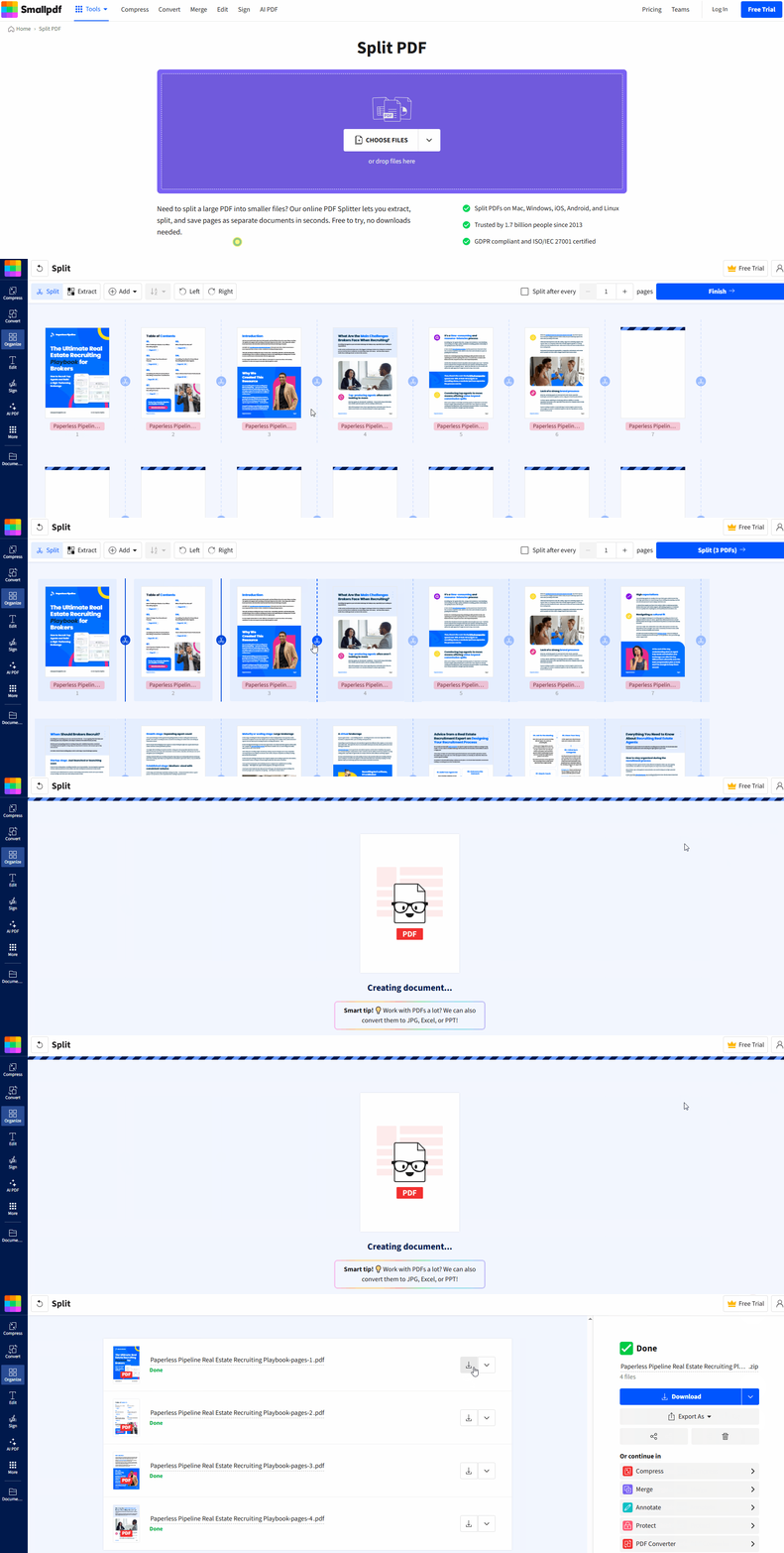
Del PDF [knapp] Slik deler du en PDF-fil på nettet med Smallpdf
Du trenger ikke å installere programvare eller bruke kompliserte innstillinger. Du velger bare sidene du vil ha, så genererer vi nye filer basert på valget ditt.
Trinn 1: Last opp filen din
Åpne Del PDF, og dra og slipp filen din inn i opplastingsområdet. Du kan også velge filer fra enheten din.
Trinn 2: Merk opp delingspunktene
Når sidene er lastet inn, klikker du på saks ikonet på sidene der du vil dele. Dette er den raskeste måten å dele en PDF-fil opp i flere filer på.
Trinn 3: Del opp og last ned
Klikk på «Del» for å generere de nye dokumentene, og last deretter ned eller del resultatene. Originalfilen forblir uendret.
Velg riktig delingsmetode for dokumentet ditt
Ulike oppgaver krever ulike måter å dele opp filer på. Her er de vanligste måtene folk deler opp PDF-filer og doc-filer på.
1. Pakk ut bestemte sider
Bruk dette når du bare trenger noen få sider.
Eksempler: En signaturside, én faktura, ett vedlegg eller en diagramside til en presentasjon.
Hvis du skal dele sider eksternt, bør du gi filene tydelige navn etter nedlastingen, for eksempel «Contract Page 7 Signature.pdf».
2. Del etter sideintervaller
Bruk dette når dokumentet ditt har naturlige seksjoner.
Eksempler: Kapittel 1–3, deretter 4–6. Eller seksjonene «Q1», «Q2», «Q3» og «Q4» i en rapport.
Dette fungerer godt for lange PDF-filer som føles for store til å sendes på e-post eller lastes opp.
3. Del opp i enkeltstående sider
Bruk dette når du trenger hver side som en egen fil.
Eksempler: Opprette separate utdelingsark, dele opp skannede skjemaer for forskjellige personer eller sende hver kvittering som en egen fil.
Dette er også praktisk når en portal kun godtar én side per opplasting.
Slik deler du Word-, Excel-, PPT- og JPG-filer på nettet
Mange søker etter å dele opp et dokument når de ikke jobber med en PDF ennå. Det går helt fint. Du kan fortsatt bruke den samme arbeidsflyten.
Smallpdf lar deg laste opp Word-, Excel-, PowerPoint- og bildefiler til Del PDF. Vi tar oss av konverteringen, slik at du kan dele innholdet som en vanlig PDF.
Hvis du vil bruke separate verktøy for hver prosess, er dette en enkel og pålitelig fremgangsmåte:
Konverter filen til PDF om nødvendig ved å bruke PDF-konverterer eller andre konverteringsverktøy (Word til PDF, Excel til PDF, PPT til PDF, JPG to PDF).
Del opp PDF-filen med Del PDF ved hjelp av saksmarkører og sideintervaller.
Hvis du trenger resultatet tilbake i det opprinnelige formatet, kan du konvertere de delte PDF-filene tilbake ved hjelp av PDF til Word, PDF til Excel eller PDF til PPT.
Hvis du deler opp en bildefil, blir sidekonseptet også tydeligere hvis du konverterer den til PDF først. Ett bilde blir én side, slik at du kan skille det ut, endre rekkefølgen og dele det på en ryddigere måte.
Eksempler fra virkeligheten som viser når det lønner seg å dele opp filer
Det høres kanskje enkelt ut å dele opp filer, helt til du bruker det i praksis.
En rekrutterer ber kun om referansesiden din. Du deler opp portefølje-PDF-en din og sender én side.
En offentlig portal avviser opplastingen din. Du deler opp en PDF-fil på 20 sider i mindre deler som holder seg innenfor grensen.
En kunde trenger bare én del av tilbudet ditt. Du deler prissidene og holder interne notater private.
En lærer trenger bare kapittel 5. Du deler utdraget fra læreboka og deler en mer målrettet fil.
Et økonomiteam trenger å få fakturaene skilt fra hverandre. Du deler opp en sammensatt PDF slik at hver faktura blir en egen fil.
Dette er den største fordelen ved å dele opp et dokument. Du deler akkurat det som trengs, og ikke noe mer.
Sikkerhet og personvern når du deler opp et dokument på nettet
Hvis du deler opp kontrakter, HR-skjemaer, kontoutskrifter eller kundedokumenter, er personvern viktig.
Smallpdf beskytter hvert dokument med TLS-kryptering, og vi sletter automatisk filer etter 1 time med behandling. Vi er også GDPR-kompatible og ISO/IEC 27001-sertifiserte.
Det betyr at du kan dele opp et dokument på nettet uten å bekymre deg for at det blir liggende på en server lenger enn nødvendig.
Feilsøking av vanlige problemer med deling av PDF-filer
Hvis noe blokkerer delingen, er det vanligvis en av disse årsakene.
1. Filen din er passordbeskyttet
Hvis PDF-filen er kryptert, må du kanskje oppgi passordet først. Hvis du ikke har tillatelse til å fjerne beskyttelsen, må du spørre eieren av dokumentet. Hvis du har tillatelse, bruk Lås opp PDF før du deler den opp.
2. Opplastingen går tregt eller mislykkes
Prøv disse løsningene:
Komprimer PDF først hvis den er veldig stor.
Bytt nettverk hvis du er på et ustabilt Wi‑Fi-nettverk.
Lukk tunge faner og prøv på nytt i en ny nettleserøkt.
3. Du deler opp en skannet PDF-fil
Det går vanligvis fint å dele opp skannede PDF-filer, fordi du deler sider, ikke tekst. Hvis du trenger søkbar tekst først, bør du kjøre PDF OCR før du deler opp filen, slik at sidene blir enklere å gjennomgå og merke i etterkant.
4. Nedlastingen av ZIP-filen er blokkert
Noen nettlesere, utvidelser eller bedriftsnettverk blokkerer ZIP-filer. Hvis det skjer, laster du heller ned de delte filene hver for seg i stedet for som én ZIP-fil.
5. Sidene ser ut til å være i feil rekkefølge etter nedlasting
Dette er ofte bare et navneproblem. Gi de delte filene nye navn ved å bruke et tydelig nummereringssystem som «01», «02», «03», slik at de forblir i riktig rekkefølge på tvers av enheter.
Ofte stilte spørsmål
Hvordan deler jeg PDF-sider opp i separate filer på nettet?
Last opp PDF-filen din til Del PDF, klikk på saksikonet der du vil dele den, klikk deretter på Del og last ned de nye filene.Kan jeg dele opp et Word-dokument i separate filer?
Ja! Konverter Word-filen til PDF først, og del den deretter opp. Hvis du trenger Word-filer etterpå, kan du konvertere hver delte PDF tilbake til DOCX.Kan jeg også dele opp Excel- eller PowerPoint-filer?
Ja. Konverter Excel- eller PPT-filer til PDF, del opp sidene, og konverter deretter de delte PDF-filene tilbake hvis du trenger redigerbare filer.Hvordan deler jeg et bilde, for eksempel JPG eller PNG?
Hvis du har flere bilder, kan du først slå dem sammen til én PDF-fil (hvert bilde blir en side), og deretter dele etter side. Del PDF støtter også opplasting av PNG- og JPG-filer i arbeidsflyten.Kan jeg dele opp en passordbeskyttet PDF-fil?
Hvis den bare er begrenset av tillatelser, kan delingen fortsatt fungere etter opplasting. Hvis den er kryptert, trenger du passordet eller tillatelse til å låse den opp først.Vil deling endre originalfilen min?
Nei. Vi oppretter nye filer basert på valgene dine. Originalfilen forblir uendret.Hvor lenge oppbevarer dere filene mine?
Filer beskyttet med TLS-kryptering og slettes automatisk etter 1 time for de fleste oppgaver, med mindre du velger å lagre dem på våre sikre servere.Del opp store filer med Pro
