Word Belgeleri Nasıl Birleştirilir
Word dosyalarını iki güvenilir yöntemle tek bir belgede birleştir: hızlı online birleştirme için Smallpdf’i, çevrimdışı çalışma içinse Word’ün yerleşik seçeneğini kullan.
Word belgelerini birleştirme: Tıkla “Dosya seç” yukarıdan Word dosyalarını yükle, ardından daha kolay paylaşmak için onları tek ve düzenli bir belgede birleştir
Tek bir düzgün DOCX dosyasına ihtiyacın olduğunda, kopyalayıp yapıştırmak genelde biçimlendirmeyi bozar. Birleştirmek daha hızlıdır, daha temiz sonuç verir ve düzeltmesi daha kolaydır.
Sana word belgelerini birleştirme işleminin nasıl yapıldığını ve merging ile combining arasındaki farkın ne olduğunu göstereceğiz.
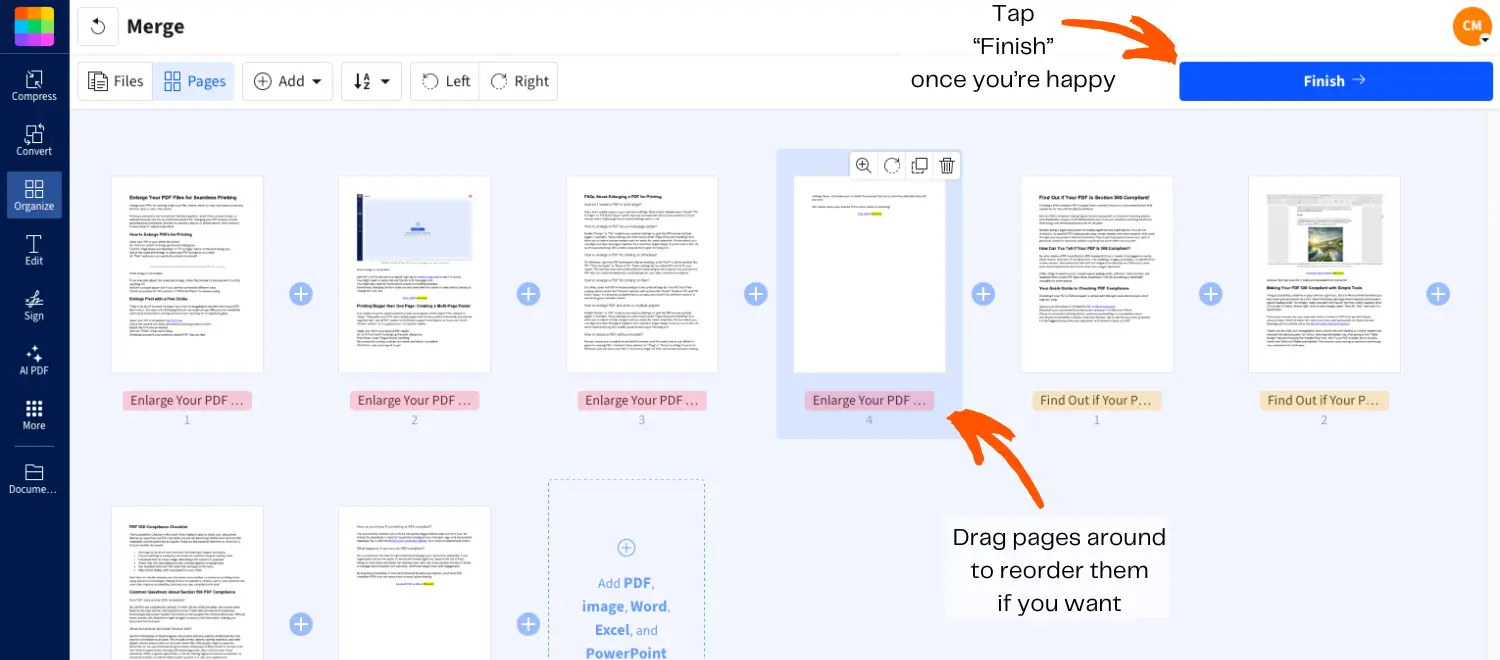
Yöntem 1: Smallpdf ile Word Belgelerini Birleştirme
Yöntem B (Çevrimdışı): Microsoft Word
Merging ve Combining: Aradaki Fark Nedir?
İnsanlar bu kelimeleri birbirinin yerine kullanır, ama biraz farklı anlamlara da gelebilirler.
Merging genelde tam belgeleri belirli bir sırayla tek bir dosyada bir araya getirmek ve sayfaların ardışık şekilde akmasını sağlamak anlamına gelir.
Combining de aynı anlama gelebilir, ama bazı kullanıcılar bunu bir belgenin parçalarını başka bir belgeye eklemek için de kullanır; örneğin bölümler, tablolar veya kısımlar eklemek gibi.
En Hızlı Yol: Smallpdf ile Word Belgelerini Birleştir
Word dosyalarını birleştirmenin en kolay yolunu istiyorsan, Smallpdf genelde en sorunsuz seçenektir. Her cihazda çalışır ve düzeni sabit tutmak için PDF en güvenli ara biçimdir.
Başlamadan Önce İhtiyacın Olanlar
DOCX olarak kaydedilmiş Word dosyaların
Bir tarayıcı (veya Smallpdf mobil uygulaması)
İsteğe bağlı: 01, 02, 03 gibi net bir dosya sırası
Adım Adım: Smallpdf ile Word Dosyalarını Birleştirme
Word dosyaları farklı şablonlar arasında temiz şekilde birleşmediği için önce PDF üzerinden birleştiriyor, sonra yeniden Word’e aktarıyoruz.
1. PDF’leri Birleştir
Aç PDF Birleştir.
Word dosyalarını sürükleyip bırak; aracımız bunları doğrudan PDF’ye dönüştürür.
Her dosyanın kendi içinde gruplu kalmasını istiyorsan “Dosyaları birleştir” seçeneğini seç.
Sayfa düzeyinde karıştırma yapmak istiyorsan “Sayfaları birleştir” seçeneğini seç.
“PDF Birleştir” seçeneğine tıkla.
2. Birleştirilmiş Dosyayı Tekrar Word’e Aktar
Sonuç sayfasında “Farklı aktar” seçeneğine tıkla.
“Word (.docx)” seçeneğini seç.
Birleştirilmiş Word dosyanı indir.
Bu Yöntem Biçimlendirmeyi Neden Daha İyi Korur?
PDF, düzeni sabitler. Bu da Word dosyalarında şunlar olduğunda yardımcı olur:
Farklı yazı tipleri ve stil setleri
Tablolar ve sayfa sonları
Üstbilgiler, altbilgiler ve numaralandırma
Karışık kenar boşluğu veya kağıt boyutu ayarları
Daha önce iki Word dosyasını birleştirip başlıkların boyutunun değiştiğini gördüysen, bu yöntem bunların çoğunu önlemeye yardımcı olur.
Smallpdf ve Word: Hızlı Karşılaştırma
| Özellik | Smallpdf (PDF üzerinden birleştirme) | Word “Dosyadan Metin” |
|---|---|---|
| Düzeni tutarlı korur | Güçlü | Stillere bağlıdır |
| Mac, Windows ve mobil cihazlarda çalışır | Evet | Çoğunlukla masaüstünde |
| Kolay yeniden sıralama | Evet | Sınırlı |
| Çok sayıda dosya için en iyisi | Evet | Birkaç dosya için uygun |
| Kurulum çabası | Düşük | Orta |
Bir Seferde Kaç Word Dosyasını Birleştirebilirim?
Bu, planına ve iş akışına bağlıdır.
Sık sık word birleştirme yapıyorsan veya çok sayıda belgeyle çalışıyorsan, Pro toplu işleri daha kolay hale getirir. Ücretsiz planda günlük sınırlara daha çabuk ulaşırsın, bu yüzden hızlı ve ara sıra yapılan birleştirmeler için daha uygundur.
Son dosyan büyük çıkarsa, birleştirilmiş PDF’yi sıkıştırmak Word’e geri aktarmadan önce yardımcı olabilir.
Microsoft Word’de Word Dosyaları Nasıl Birleştirilir
Çevrimdışı kalman gerekiyorsa veya zaten Word içinde çalışıyorsan, Word’ün yerleşik “Dosyadan Metin” özelliğini kullan. Biçimlendirme açısından o kadar tutarlı değildir ama aynı şablonu paylaşan belgeler için gayet sağlamdır.
Adım Adım: Windows’ta “Dosyadan Metin”
Ana dosya olarak kullanmak istediğin Word belgesini aç.
İmlecini bir sonraki belgenin başlaması gereken yere getir.
“Ekle”ye git.
“Nesne”ye tıkla (bazen Metin grubunun altında olur).
“Dosyadan Metin” seçeneğini seç.
Eklemek istediğin dosyaları seç.
“Ekle”ye tıkla.
İpucu: Birden fazla dosya seçmek için tıklarken “Ctrl” tuşunu basılı tut.
Adım Adım: Mac’te “Dosyadan”
Ana Word belgesini aç.
İmlecini bir sonraki dosyanın eklenmesini istediğin yere getir.
“Ekle”ye git.
“Metin” > “Dosyadan…” seçeneğini seç
Dosyalarını seç, ardından ekle.
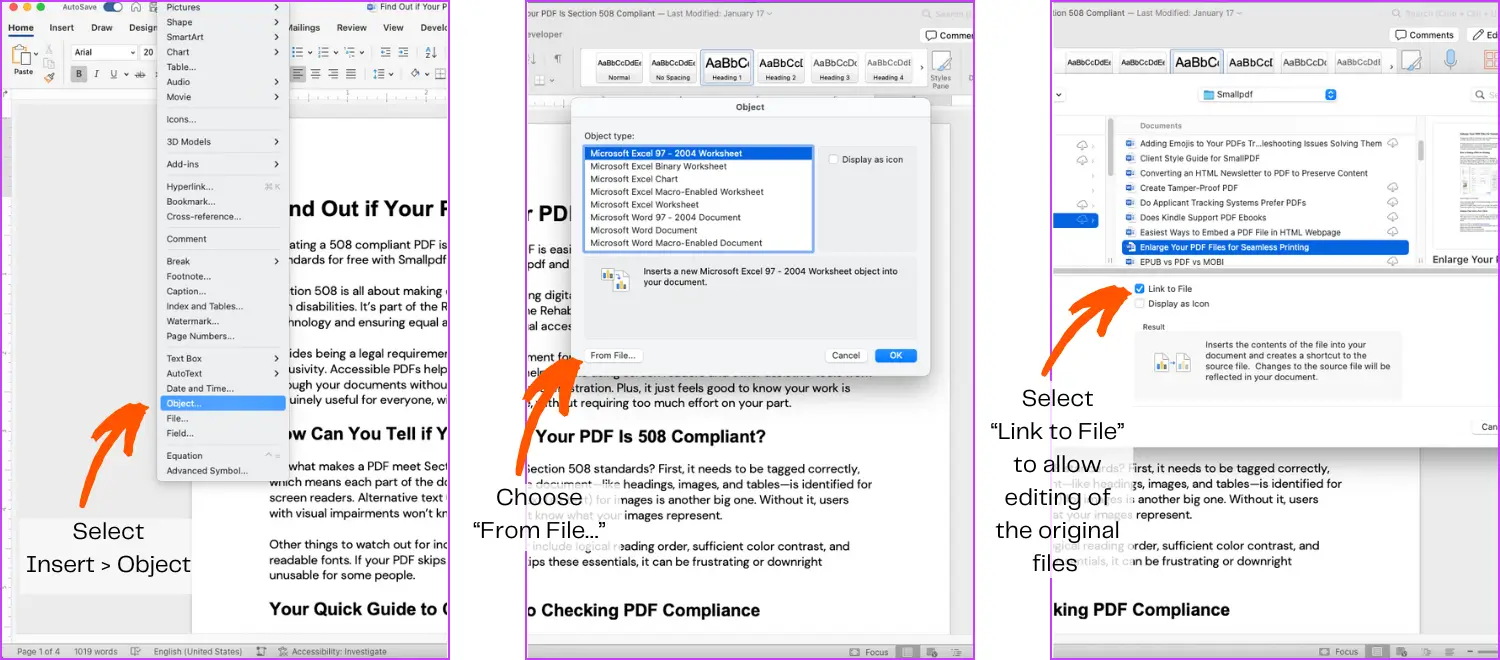
Word’de “Dosyadan Metin” Nerede?
Windows’ta: “Ekle” > “Nesne” > “Dosyadan Metin”
Mac’te: “Ekle” > “Metin” > “Dosyadan…”
Word Belgelerini Doğru Sırada Tutma
Word, dosyaları dosya seçicide göründükleri sırayla ekler; bu da her zaman beklediğin gibi olmayabilir.
Basit bir çözüm, dosyalarını şöyle adlandırmaktır:
01_Intro.docx
02_Chapter-One.docx
03_Chapter-Two.docx
04_Appendix.docx
Bu, hem Word’de hem de Smallpdf’de sırayı öngörülebilir tutar.
İzlenen Değişikliklerle Sürümleri Birleştirme
Birden fazla gözden geçirenden gelen geri bildirimleri birleştiriyorsan, belgeleri birleştirmek kısa sürede karmaşık hale gelebilir. Daha temiz iki seçenek var.
Seçenek A: Önce Değişiklikleri Kabul Et, Sonra Birleştir
Her dosyayı aç.
İzlenen değişiklikleri kabul et veya reddet.
Çözülmüş yorumları sil.
Temiz, son sürümleri birleştir.
Seçenek B: Word’ün Birleştir Özelliğini Kullan
Word’de, revizyon atıflarını koruyarak aynı belgenin iki sürümünü birleştirmek için “Gözden Geçir” > “Karşılaştır” > “Birleştir” seçeneğine git.
Bu yöntem en çok şu durumlarda işe yarar:
Tek bir orijinal belge
Düzenlenmiş bir sürüm
Kimin neyi değiştirdiğini takip etme ihtiyacı
Biçimlendirmeyi Kaybetmeden Word Belgeleri Birleştirilebilir mi?
Bazen. Bu, dosyaların birbirine ne kadar benzediğine bağlıdır.
Dosyalarında farklı şablonlar, yazı tipleri veya başlık stilleri varsa, Word genelde ana belgenin stillerini her şeye uygular. İçeriğin kaymasının nedeni de budur.
Pratik bir kural: Biçimlendirme aynı kalmak zorundaysa, önce PDF üzerinden birleştirmek genelde daha güvenlidir.
Birleştirme Sonrası Sık Görülen Biçimlendirme Sorunlarını Düzelt
İyi araçlarla bile, birleştirilmiş belgelerin bazen hızlı bir temizliğe ihtiyacı olabilir.
1. Sayfa Numaraları Yeniden Başlıyor veya Sıfırlanıyor
Sorunlu alanın önüne bir bölüm sonu ekle.
Sayfa numarasına tıkla.
“Sayfa Numarası” > “Sayfa Numaralarını Biçimlendir” seçeneğine git.
“Önceki bölümden devam et” seçeneğini seç.
2. Üstbilgiler ve Altbilgiler Değişiyor
Üstbilgi/altbilgi alanına çift tıkla.
Nelerin devralınacağını kontrol etmek için “Öncekine Bağla” seçeneğini kullan.
Bölümlerin farklı üstbilgilere ihtiyacı olduğunda bunu kapat.
3. Yazı Tipleri ve Stiller Tutarsız Görünüyor
“Stiller” panelini aç.
Belgenin tamamında aynı Başlık ve Gövde stillerini uygula.
İşler karıştıysa, sorunlu bölümlerde “Biçimlendirmeyi Temizle” seçeneğini kullan, ardından yeniden stil ver.
DOCX Dosyalarını Ne Zaman Birleştirmemelisin?
Birleştirmek her zaman en iyi seçenek değildir. Şu durumlarda bundan kaçın:
Otomatik güncellenmesi gereken kaynak belgelere canlı bağlantılara ihtiyacın varsa.
Aynı anda ayrı dosyalarda birden fazla kişiyle birlikte çalışıyorsan.
Belgen, ana belgeler gibi gelişmiş Word özelliklerine bağlıysa.
Bu durumlarda, bir PDF paketi paylaşmak veya bağlantılar kullanmak daha iyi olabilir.
Word Dosyalarını Neden Birleştirelim?
Çünkü zaman kazandırır ve hataları azaltır. Word dosyalarını birleştirmek şu durumlarda faydalıdır:
Birden fazla taraftan gelen sözleşmeler
Çok bölümlü raporlar
Okul paketleri ve ders materyalleri
Politikalar, SOP’ler ve belge setleri
Eklerle uğraşmak yerine, paylaşmaya hazır tek bir nihai belge elde edersin. Doğrudan word belgelerini birleştirme işlemine geç ve işi bir dakikadan kısa sürede tamamla.
Smallpdf Pro ile belgeleri daha hızlı birleştir
