Sådan fletter du Word-dokumenter
Kombiner Word-filer til ét dokument med to pålidelige metoder: Smallpdf til hurtig fletning online eller Words indbyggede funktion til offlinearbejde.
Flet Word-dokumenter: Klik »Vælg fil« ovenfor for at uploade dine Word-filer, og saml dem derefter i ét overskueligt dokument, så det bliver nemmere at dele
Når du har brug for én overskuelig DOCX-fil, ødelægger kopiering og indsættelse som regel formateringen. Det er hurtigere, mere overskueligt og nemmere at rette at flette dem.
Vi viser dig, hvordan du fletter Word-dokumenter, og hvad forskellen er på at flette og kombinere.
Metode 1: Flet Word-dokumenter med Smallpdf
Metode B (offline): Microsoft Word
Fletning vs. kombinering: Hvad er forskellen?
Folk bruger disse ord i flæng, men de kan betyde lidt forskellige ting.
At flette betyder normalt, at du samler komplette dokumenter i én fil i en bestemt rækkefølge, så siderne flyder sammen.
At kombinere kan betyde det samme, men for nogle brugere betyder det også at indsætte dele af et dokument i et andet, f.eks. at tilføje afsnit, tabeller eller kapitler.
Den hurtigste måde: Flet Word-dokumenter med Smallpdf
Hvis du vil have den nemmeste måde at kombinere Word-filer på, er Smallpdf som regel den mest problemfri løsning. Det virker på alle enheder, og PDF er det sikreste mellemformat til at holde layoutet stabilt.
Det skal du bruge, før du går i gang
Dine Word-filer gemt som DOCX
En browser (eller Smallpdf-mobilappen)
Valgfrit: En tydelig filrækkefølge, f.eks. navngivning med 01, 02, 03
Trin for trin: Kombiner Word-filer med Smallpdf
Da Word-filer ikke flettes problemfrit på tværs af forskellige skabeloner, fletter vi dem via PDF og eksporterer dem derefter tilbage til Word.
1. Flet PDF-filerne
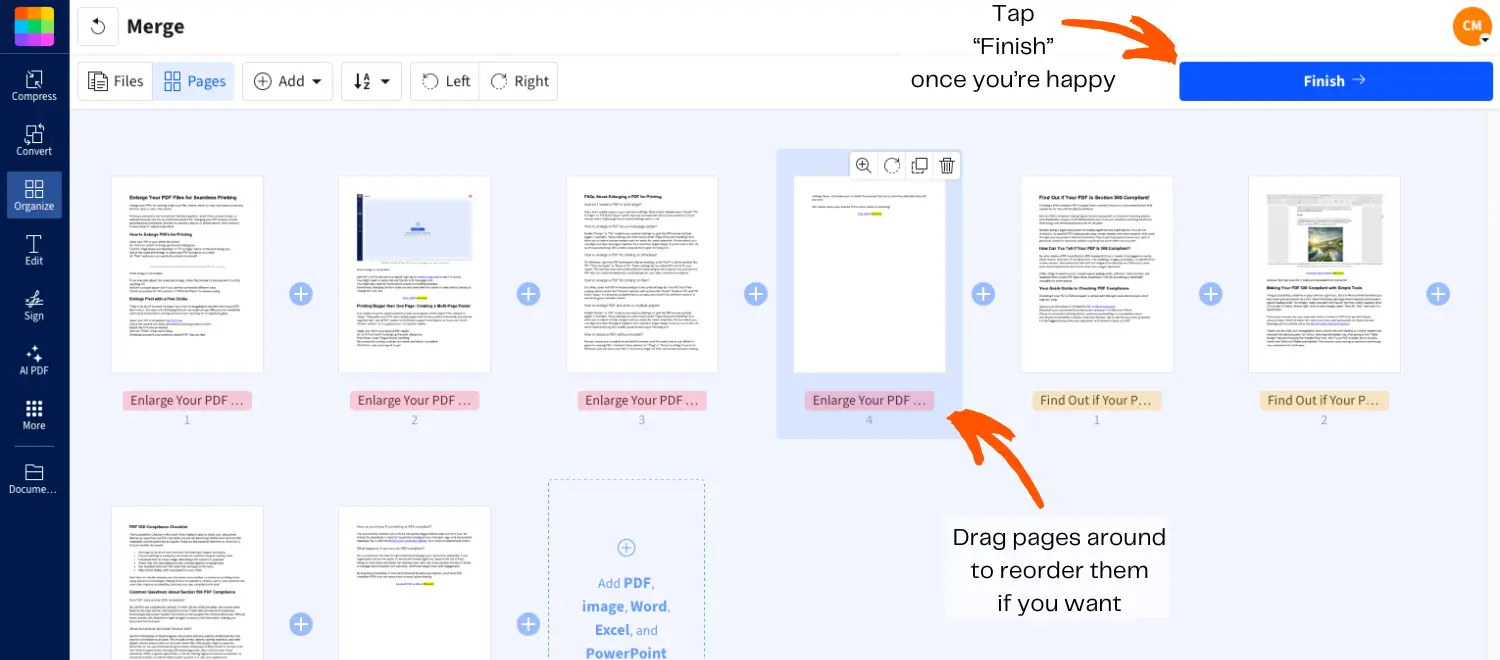
Åbn Flet PDF.
Træk og slip Word-filerne, så konverterer vores værktøj dem direkte til PDF.
Vælg »Flet filer«, hvis hver fil skal forblive samlet.
Vælg »Flet sider«, hvis du vil blande sider på tværs af filerne.
Klik på »Flet PDF«.
2. Eksporter den flettede fil tilbage til Word
Klik på »Eksporter som« på resultatsiden.
Vælg »Word (.docx)«.
Download din kombinerede Word-fil.
Hvorfor denne metode bevarer formateringen bedre
PDF låser layoutet fast. Det hjælper, når dine Word-filer indeholder:
Forskellige skrifttyper og formatsæt
Tabeller og sideskift
Sidehoveder, sidefødder og nummerering
Blandede indstillinger for margener eller papirstørrelse
Hvis du nogensinde har flettet to DOCX-filer og oplevet, at overskrifterne ændrer størrelse, er dette løsningen, der undgår det meste af det.
Smallpdf vs. Word: Hurtig sammenligning
| Funktion | Smallpdf (flet via PDF) | Word »Tekst fra fil« |
|---|---|---|
| Holder layoutet ensartet | Stærk | Afhænger af typografier |
| Fungerer på Mac, Windows og mobilenheder | Ja | Primært desktop |
| Nem omarrangering | Ja | Begrænset |
| Bedst til mange filer | Ja | Fint til et par stykker |
| Opsætningsindsats | Lav | Medium |
Hvor mange Word-filer kan jeg flette på én gang?
Det afhænger af din plan og din arbejdsgang.
Hvis du ofte fletter eller arbejder med mange dokumenter, gør Pro batcharbejde nemmere. På gratisabonnementet rammer du hurtigere de daglige begrænsninger, så det er bedst til hurtige, lejlighedsvise sammenfletninger.
Hvis din endelige fil bliver stor, kan det hjælpe at komprimere den flettede PDF før du eksporterer tilbage til Word.
Sådan kombinerer du Word-filer i Microsoft Word
Hvis du har brug for at arbejde offline, eller hvis du allerede arbejder i Word, kan du bruge Words indbyggede funktion »Tekst fra fil«. Den er ikke helt så konsekvent, når det gælder formatering, men den fungerer fint til dokumenter, der bruger den samme skabelon.
Trin for trin: »Tekst fra fil« i Windows
Åbn det Word-dokument, du vil bruge som hovedfil.
Placer markøren der, hvor det næste dokument skal begynde.
Gå til »Indsæt«.
Klik på »Objekt« (nogle gange under gruppen »Tekst«).
Vælg »Tekst fra fil«.
Vælg de filer, du vil indsætte.
Klik på »Indsæt«.
Tip: For at vælge flere filer skal du holde »Ctrl« nede, mens du klikker.
Trin for trin: »Fra fil« på Mac
Åbn hoveddokumentet i Word.
Placer markøren der, hvor du vil have den næste fil indsat.
Gå til »Indsæt«.
Vælg »Tekst« > »Fra fil…«
Vælg dine filer, og indsæt dem derefter.
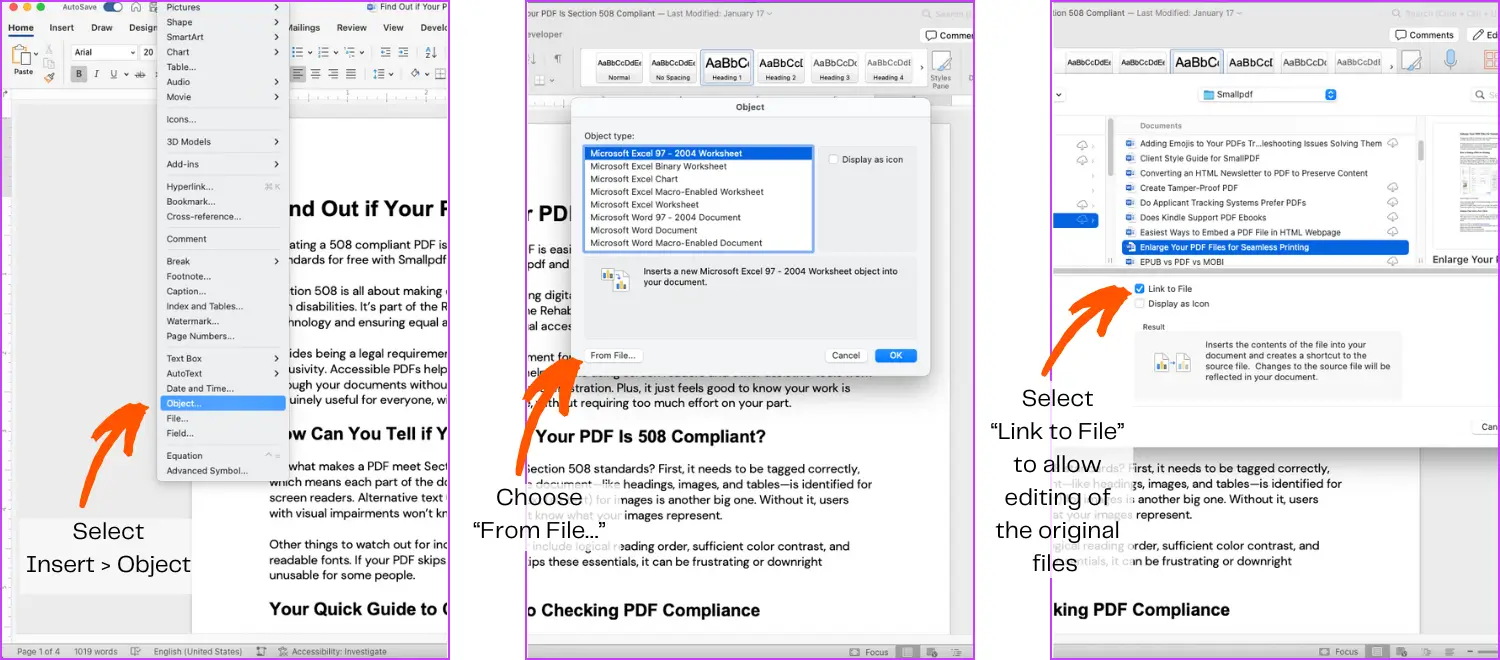
Hvor er »Tekst fra fil« i Word?
På Windows: »Indsæt« > »Objekt« > »Tekst fra fil«
På Mac: “Indsæt” > “Tekst” > “Fra fil…”
Sådan holder du Word-dokumenter i den rigtige rækkefølge
Word indsætter filer i den rækkefølge, de vises i din filvælger, og det er ikke altid den, du forventer.
En enkel løsning er at navngive dine filer sådan her:
01_Intro.docx
02_Kapitel-Et.docx
03_Kapitel-To.docx
04_Appendix.docx
Det giver en forudsigelig rækkefølge, både i Word og i Smallpdf.
Flet versioner med registrerede ændringer
Hvis du samler feedback fra flere korrekturlæsere, kan det hurtigt blive rodet at flette dokumenter. Der er to mere overskuelige muligheder.
Mulighed A: Accepter ændringer først, og flet derefter
Åbn hver fil.
Accepter eller afvis registrerede ændringer.
Slet løste kommentarer.
Flet de rene, endelige versioner.
Mulighed B: Brug Words funktion til at kombinere
I Word skal du gå til »Gennemse« > »Sammenlign« > »Kombiner« for at flette to versioner af det samme dokument, samtidig med at ændringerne forbliver knyttet til de rette personer.
Det er bedst, når du har:
Ét originalt dokument
Én redigeret version
Brug for at spore, hvem der ændrede hvad
Kan jeg flette Word-dokumenter uden at miste formateringen?
Nogle gange. Det afhænger af, hvor ens filerne er.
Hvis dine filer bruger forskellige skabeloner, skrifttyper eller overskriftsformater, har Word en tendens til at anvende hoveddokumentets typografier på det hele. Derfor kan indholdet flytte sig.
En praktisk tommelfingerregel: Hvis formateringen skal forblive identisk, er det som regel mere sikkert at flette via PDF først.
Løs almindelige formateringsproblemer efter sammenfletning
Selv med gode værktøjer har flettede dokumenter nogle gange brug for en hurtig oprydning.
1. Sidenumre genstarter eller nulstilles
Indsæt et afsnitsskift før det problematiske område.
Klik på sidetallet.
Gå til »Sidetal« > »Formater sidetal«.
Vælg »Fortsæt fra forrige afsnit«.
2. Sidehoveder og sidefødder ændrer sig
Dobbeltklik på området med sidehoved/sidefod.
Brug »Kæd til forrige« til at styre, hvad der videreføres.
Slå den fra, når afsnit skal have forskellige sidehoveder.
3. Skrifttyper og typografier ser inkonsekvente ud
Åbn ruden »Typografier«.
Brug de samme typografier til overskrifter og brødtekst i hele dokumentet.
Hvis det ser kaotisk ud, skal du bruge »Ryd al formatering« på de problematiske afsnit og derefter formatere dem igen.
Hvornår bør du ikke flette DOCX-filer?
Fletning er ikke altid den bedste løsning. Undgå at flette, når:
Du har brug for aktive links til kildedokumenter, der skal opdateres automatisk.
Du samarbejder med flere personer i separate filer på samme tid.
Dit dokument afhænger af avancerede Word-funktioner som f.eks. masterdokumenter.
I de tilfælde kan det være bedre at dele en PDF-pakke eller bruge links.
Hvorfor overhovedet kombinere Word-filer?
Fordi det sparer tid og mindsker fejl. Det er nyttigt at kombinere Word-filer, når du arbejder med:
Kontrakter fra flere parter
Rapporter med flere kapitler
Skolematerialer og uddelingsark
Politikker, SOP'er og dokumentationssæt
I stedet for at jonglere med vedhæftede filer ender du med ét færdigt dokument, der er klar til at blive delt. Gå direkte til at flette dine Word-dokumenter, og få arbejdet klaret på under et minut.
Flet dokumenter hurtigere med Smallpdf Pro
