Hoe Word-documenten samenvoegen
Voeg Word-bestanden samen tot één document met twee betrouwbare methoden: Smallpdf voor snel online samenvoegen, of de ingebouwde optie van Word voor offline werken.
Word-documenten samenvoegen: Klik "Bestand kiezen" hierboven om je Word-bestanden te uploaden en ze daarna samen te voegen tot één overzichtelijk document dat je makkelijker kunt delen
Als je één netjes opgemaakt DOCX-bestand nodig hebt, gaat de opmaak meestal verloren bij kopiëren en plakken. Samenvoegen is sneller, netter en makkelijker te corrigeren.
We laten je zien hoe je Word-documenten samenvoegt en wat het verschil is tussen samenvoegen en combineren.
Methode 1: Word-documenten samenvoegen met Smallpdf
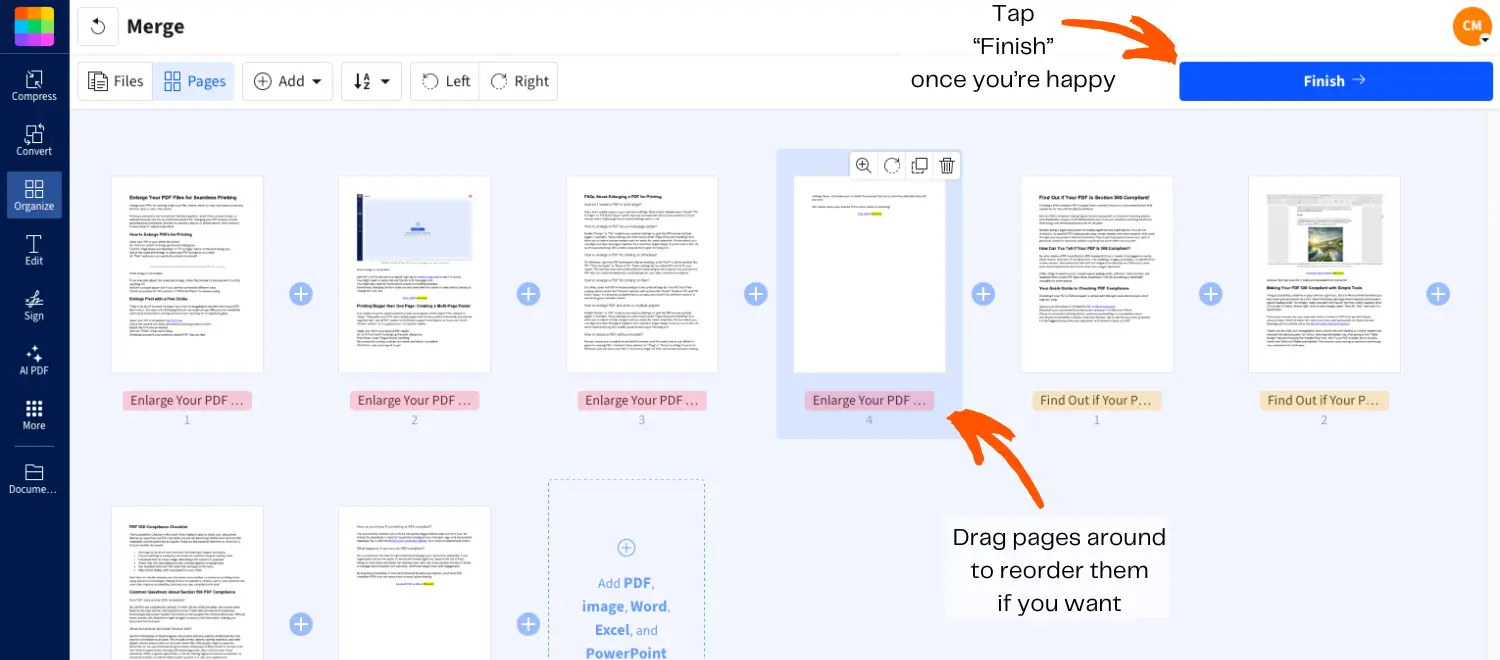
Methode B (offline): Microsoft Word
Samenvoegen versus combineren: wat is het verschil?
Mensen gebruiken deze termen door elkaar, maar ze kunnen iets anders betekenen.
Samenvoegen betekent meestal dat je complete documenten in een vaste volgorde samenbrengt in één bestand, waarbij de pagina's in elkaar overlopen.
'Combineren' kan hetzelfde betekenen, maar sommige gebruikers bedoelen er ook mee dat ze delen van het ene document in het andere invoegen, zoals secties, tabellen of hoofdstukken.
De snelste manier: Word-documenten samenvoegen met Smallpdf
Als je op zoek bent naar de makkelijkste manier om Word-bestanden samen te voegen, is Smallpdf meestal de soepelste optie. Het werkt op elk apparaat, en PDF is het veiligste tussenformaat om de opmaak stabiel te houden.
Wat je nodig hebt voordat je begint
Je Word-bestanden opgeslagen als DOCX
Een browser (of de mobiele app van Smallpdf)
Optioneel: een duidelijke bestandsvolgorde, bijvoorbeeld met namen als 01, 02, 03
Stap voor stap: Word-bestanden samenvoegen met Smallpdf
Omdat Word-bestanden niet netjes samengevoegd worden als ze verschillende sjablonen gebruiken, voegen we ze eerst samen via PDF en exporteren we ze daarna weer naar Word.
1. Voeg de PDF's samen
Open PDF samenvoegen.
Sleep de Word-bestanden naar onze tool. Die zet ze direct om naar PDF.
Kies 'Bestanden samenvoegen' als elk bestand gegroepeerd moet blijven.
Kies 'Pagina's samenvoegen' als je pagina's door elkaar wilt gebruiken.
Klik op "PDF samenvoegen".
2. Exporteer het samengevoegde bestand terug naar Word
Klik op de resultatenpagina op 'Exporteren als'.
Kies 'Word (.docx)'.
Download je samengevoegde Word-bestand.
Waarom deze methode de opmaak beter behoudt
PDF's leggen de lay-out vast. Dat helpt wanneer je Word-bestanden het volgende bevatten:
Verschillende lettertypen en opmaaksets
Tabellen en pagina-einden
Kopteksten, voetteksten en nummering
Verschillende instellingen voor marges of papierformaat
Als je ooit twee DOCX-bestanden hebt samengevoegd en zag dat koppen ineens van grootte veranderden, dan is dit de workaround die dat meestal voorkomt.
Smallpdf versus Word: korte vergelijking
| Functie | Smallpdf (samenvoegen via PDF) | Word 'Tekst uit bestand' |
|---|---|---|
| Houdt de lay-out consistent | Sterk | Hangt af van stijlen |
| Werkt op Mac, Windows en mobiel | Ja | Vooral desktop |
| Volgorde makkelijk aanpassen | Ja | Beperkt |
| Het beste voor veel bestanden | Ja | Prima voor een paar |
| Benodigde instellingstijd | Laag | Gemiddeld |
Hoeveel Word-bestanden kan ik tegelijk samenvoegen?
Dat hangt af van je abonnement en je werkwijze.
Als je vaak documenten samenvoegt of met veel documenten werkt, maakt Pro batchwerk makkelijker. Met het gratis abonnement bereik je sneller de dagelijkse limieten, dus dat is vooral handig voor snelle, incidentele samenvoegingen.
Als je uiteindelijke bestand groot blijkt te zijn, de samengevoegde PDF comprimeren kan helpen voordat je weer naar Word exporteert.
Hoe voeg je Word-bestanden samen in Microsoft Word?
Als je offline moet blijven of al in Word werkt, gebruik dan de ingebouwde functie 'Tekst uit bestand' van Word. Die is minder consistent qua opmaak, maar werkt prima voor documenten met hetzelfde sjabloon.
Stap voor stap: 'Tekst uit bestand' op Windows
Open het Word-document dat je als hoofdbestand wilt gebruiken.
Plaats je cursor op de plek waar het volgende document moet beginnen.
Ga naar ‘Invoegen’.
Klik op ‘Object’ (soms onder de groep ‘Tekst’).
Selecteer 'Tekst uit bestand'.
Kies de bestanden die je wilt invoegen.
Klik op ‘Invoegen’.
Tip: Om meerdere bestanden te selecteren, houd je ‘Ctrl’ ingedrukt terwijl je klikt.
Stap voor stap: 'Uit bestand' op Mac
Open het hoofddocument in Word.
Plaats je cursor op de plek waar je het volgende bestand wilt invoegen.
Ga naar ‘Invoegen’.
Kies 'Tekst' > 'Uit bestand…'
Selecteer je bestanden en voeg ze vervolgens in.
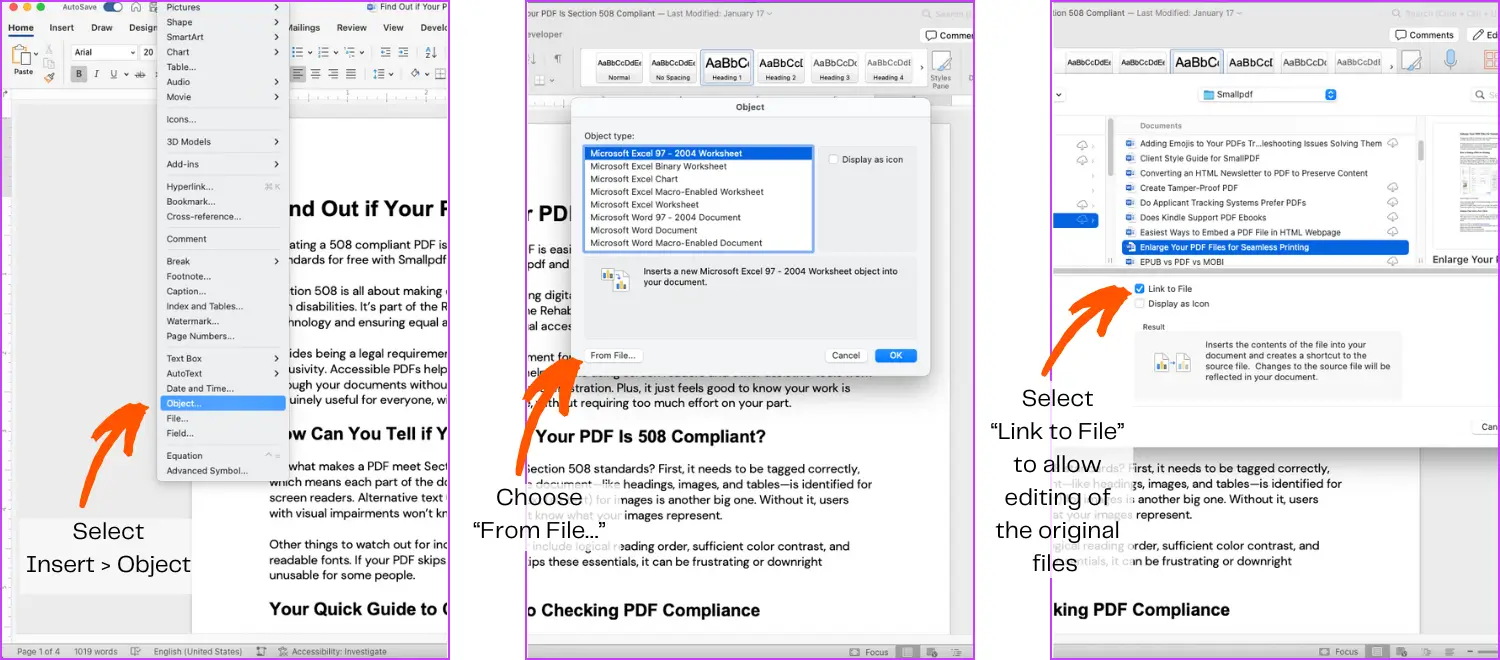
Waar vind je 'Tekst uit bestand' in Word?
Op Windows: 'Invoegen' > 'Object' > 'Tekst uit bestand'
Op Mac: “'Invoegen' > 'Tekst' > 'Uit bestand...'
Hoe houd je Word-documenten in de juiste volgorde?
Word voegt bestanden in de volgorde in waarin ze in je bestandskiezer verschijnen, en dat is niet altijd wat je verwacht.
Een eenvoudige oplossing is om je bestanden zo te noemen:
01_Intro.docx
02_Hoofdstuk-Eén.docx
03_Hoofdstuk-Twee.docx
04_Bijlage.docx
Zo blijft de volgorde voorspelbaar, zowel in Word als in Smallpdf.
Versies samenvoegen met bijgehouden wijzigingen
Als je feedback van meerdere beoordelaars combineert, kan het samenvoegen van documenten al snel rommelig worden. Er zijn twee overzichtelijkere opties.
Optie A: eerst wijzigingen accepteren, daarna samenvoegen
Open elk bestand.
Accepteer of wijs bijgehouden wijzigingen af.
Verwijder opgeloste opmerkingen.
Voeg schone, definitieve versies samen.
Optie B: gebruik de samenvoegfunctie van Word
Ga in Word naar „Beoordelen“ > „Vergelijken“ > „Samenvoegen“ om twee versies van hetzelfde document samen te voegen met behoud van revisies per persoon.
Dit is het meest geschikt wanneer je:
Eén origineel document hebt
Eén bewerkte versie hebt
Moet kunnen bijhouden wie wat heeft gewijzigd
Kan ik Word-documenten samenvoegen zonder de opmaak te verliezen?
Soms. Dat hangt af van hoe vergelijkbaar de bestanden zijn.
Als je bestanden verschillende sjablonen, lettertypen of kopstijlen gebruiken, past Word vaak de stijlen van het hoofddocument toe op alles. Daardoor kan de inhoud verschuiven.
Een praktische vuistregel: als de opmaak identiek moet blijven, is het meestal veiliger om eerst via PDF samen te voegen.
Veelvoorkomende opmaakproblemen na het samenvoegen oplossen
Zelfs met goede tools hebben samengevoegde documenten soms nog een snelle opschoonbeurt nodig.
1. Paginanummers beginnen opnieuw of worden gereset
Voeg een sectie-einde in vóór het probleemgebied.
Klik op het paginanummer.
Ga naar ‘Paginanummer’ > ‘Paginanummers opmaken’.
Kies "Doorgaan vanaf de vorige sectie."
2. Kop- en voetteksten veranderen
Dubbelklik op het kop- of voettekstgebied.
Gebruik 'Koppeling naar vorige' om te bepalen wat wordt overgenomen.
Schakel dit uit wanneer secties verschillende kopteksten nodig hebben.
3. Lettertypen en stijlen zien er inconsistent uit
Open het deelvenster ‘Opmaakstijlen’.
Pas in het hele document dezelfde stijlen toe voor koppen en hoofdtekst.
Als het een rommeltje is, gebruik dan 'Opmaak wissen' op de probleemsecties en pas daarna de stijlen opnieuw toe.
Wanneer je DOCX-bestanden beter niet kunt samenvoegen
Samenvoegen is niet altijd de beste keuze. Vermijd het wanneer:
Je live links naar brondocumenten nodig hebt die automatisch moeten worden bijgewerkt.
Je tegelijk met meerdere mensen in aparte bestanden samenwerkt.
Je document afhankelijk is van geavanceerde Word-functies zoals basisdocumenten.
In die gevallen, een PDF-bundel delen of links gebruiken beter zijn.
Waarom zou je Word-bestanden eigenlijk samenvoegen?
Omdat het tijd bespaart en fouten vermindert. Word-bestanden samenvoegen is handig wanneer je te maken hebt met:
Contracten van meerdere partijen
Rapporten met meerdere hoofdstukken
Schoolpakketten en hand-outs
Beleidsregels, SOP's en documentatiesets
In plaats van te jongleren met bijlagen, houd je één definitief document over dat klaar is om te delen. Ga meteen aan de slag met het samenvoegen van je Word-documenten en rond het in minder dan een minuut af.
Documenten sneller samenvoegen met Smallpdf Pro
