Komprimer JPG-bilder på nettet
Reduser JPG-filstørrelsen raskt med en enkel Smallpdf-arbeidsflyt. I tillegg får du tips for å nå mål på 200 KB eller 500 KB, merknader om personvern og vanlige spørsmål.
Rask veiledning: Slik komprimerer du JPG i Smallpdf
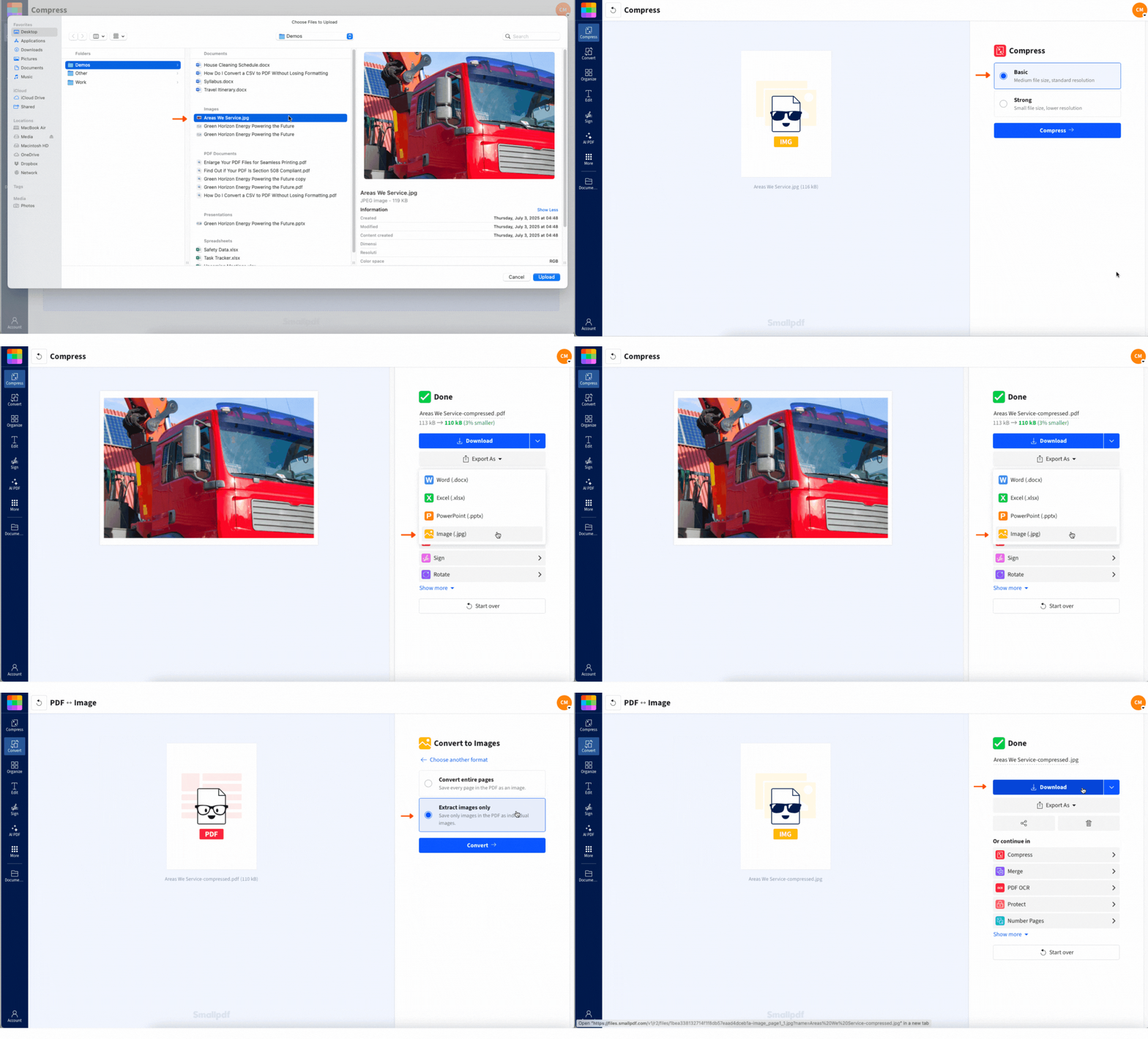
Slik komprimerer du JPG på nettet
Smallpdf komprimerer bildet ditt gjennom en rask konverteringsflyt og eksporterer det deretter tilbake som en mindre JPG-fil. Du trenger ikke å installere noe, og det fungerer i alle moderne nettlesere.
Trinn 1: Last opp JPG-filen din
Åpne Komprimer PDF og last opp bildet ditt.
Dra og slipp JPG-filen din i opplastingsområdet.
Eller klikk på «Velg filer» for å laste opp fra enheten din.
Du kan også importere fra Google Drive, Dropbox eller OneDrive.
Du ser en fremdriftslinje mens filen behandles.
Trinn 2: Velg komprimeringsnivå
Velg alternativet som passer målet ditt.
Velg «Grunnleggende komprimering» for en rask og tydelig reduksjon i filstørrelsen.
Hvis «Sterk komprimering» er tilgjengelig i abonnementet ditt, kan du bruke den når filen må bli mye mindre.
Komprimeringen starter automatisk etter at du har valgt.
Trinn 3: Eksporter tilbake til JPG
Når komprimeringen er ferdig:
Klikk på «Eksporter som».
Velg «Bilde (.jpg)».
Velg «Bare trekk ut bilder».
Da forblir resultatet en JPG-fil du kan bruke hvor som helst.
Trinn 4: Last ned eller lagre i skyen
Avslutt med å lagre bildet ditt.
Klikk på «Last ned» for å lagre på enheten din.
Eller lagre tilbake til Google Drive, Dropbox eller OneDrive.
Hvorfor JPG-filen din fortsatt er stor
JPG er et komprimert format, men filstørrelsen avhenger av hva bildet inneholder.
1. Høy oppløsning fra mobiler og kameraer
Ett enkelt bilde kan være flere tusen piksler bredt. Det er flott for detaljer, men tungt for opplastinger og e-post.
2. Mange fargedetaljer
Bilder med overganger, skygger og teksturerte bakgrunner inneholder mer data enn enkel grafikk.
3. Skjulte metadata
Mange bilder inneholder ekstra informasjon, som kameradata og stedsdetaljer. Å fjerne metadata kan redusere filstørrelsen uten å endre det du ser.
Hva skjer med kvaliteten når du komprimerer en JPG-fil?
JPG-komprimering er vanligvis tapsbasert, noe som betyr at filen blir mindre ved å fjerne detaljer du sannsynligvis ikke legger merke til.
Med Grunnleggende komprimering er målet å beholde bildet slik det ser ut i vanlig bruk, som ved deling, opplastinger på nettet og i skjemaer.
Du merker vanligvis størst reduksjon på:
Store mobilbilder
Bilder lagret med maksimal kvalitet
Bilder som aldri har blitt komprimert for nettet
Hvis bildet ditt allerede er kraftig komprimert, kan størrelsesreduksjonen bli mindre. Det er normalt.
Få JPG-filen din under 200 KB eller 500 KB
Noen nettsteder og portaler har strenge grenser. Hvis du trenger en bestemt målstørrelse, kan du bruke denne rekkefølgen.
Start med grunnleggende komprimering
Grunnleggende komprimering får deg ofte under 500 KB for mange bilder, spesielt hvis de startet på flere MB.
Beskjær før du komprimerer
Beskjæring fjerner piksler, noe som raskt reduserer filstørrelsen.
Fjern tomme kanter rundt dokumenter eller produktbilder.
Klipp bort bakgrunnsområder du ikke trenger.
Hold motivet sentrert og tett beskåret.
Endre størrelse hvis bildet fortsatt er for stort
Å endre størrelse utgjør størst forskjell for bilder som er for store.
En enkel retningslinje som fungerer godt:
Reduser bredden og høyden med omtrent 10 % til 20 % hvis du kan.
Hvis bildet er veldig stort, kan du redusere det mer aggressivt.
Komprimer det deretter på nytt.
Kjør en runde til ved behov
Hvis du er nær grensen, kan du laste opp den allerede komprimerte JPG-filen på nytt og komprimere én gang til. Dette kan presse ut noen ekstra KB, men vær oppmerksom på kvalitetsendringer hvis bildet inneholder liten tekst.
Komprimer JPG på iPhone eller Android
Du kan komprimere JPG-filer på mobilen uten å installere noe.
Åpne Smallpdfs komprimeringsside i Safari eller Chrome.
Last opp bildet fra enheten din, eller fra Google Drive, Dropbox eller OneDrive.
Velg «Grunnleggende komprimering».
Eksporter tilbake til «Bilde (.jpg)», og last deretter ned.
Tips: Hvis opplastingen føles treg på mobildata, bør du koble til Wi‑Fi før du starter.
Komprimer flere JPG-filer samtidig
Hvis du jobber med mange bilder, blir det fort slitsomt å komprimere dem ett og ett. Med Smallpdf kan du behandle flere filer i samme arbeidsflyt og deretter eksportere resultatene.
Dette er spesielt nyttig for:
Produktbilder til en nettbutikk
Porteføljebilder du må sende på e-post
Skannede sider du har lagret som JPG
En mappe med bilder du laster opp til et nettsted med begrensninger
Hvis du har et abonnement som støtter batchbehandling, kan du laste opp og eksportere i én omgang, og deretter laste ned alt samlet.
Begrensninger og støttede filstørrelser for gratis og Pro
Her er hva du kan forvente ved vanlig bruk.
Støttet filstørrelse: Smallpdf kan håndtere svært store filer, opptil 5 GB.
Gratis bruk: Du kan utføre et begrenset antall handlinger per dag. I mange tilfeller er det opptil to handlinger daglig.
Pro-abonnementer: Høyere grenser, batchbehandling og tilgang til kraftigere komprimeringsalternativer.
Hvis du bare trenger å gjøre et par bilder mindre for et skjema eller en e-post, er gratisalternativet vanligvis nok. Hvis du komprimerer bilder regelmessig, fjerner Pro den daglige friksjonen.
Smallpdf vs. andre alternativer for JPG-komprimering
Hvis du sammenligner alternativer, får du her en praktisk oversikt. Resultatene varierer fra bilde til bilde, men slik føles opplevelsen vanligvis.
| Funksjon | Smallpdf | Innebygd «Endre størrelse»-funksjon på telefonen | Tilfeldige nettkompressorer |
|---|---|---|---|
| Fungerer i alle nettlesere | Ja | Nei | Vanligvis |
| Eksportalternativer | JPG og mer | Begrenset | Varierer |
| Import fra skyen | Google Drive, Dropbox, OneDrive | Nei | Sjelden |
| Tydelige personvernkontroller | Sterk | Bare lokalt | Uklart på mange nettsteder |
| Konsistent arbeidsflyt | Ja | Avhenger av enheten | Varierer mye |
| Støtte for batchbehandling | Med abonnementsstøtte | Nei | Noen ganger |
Hvis du trenger et forutsigbart resultat, import fra skyen og en ryddig nedlastingsflyt, er Smallpdf det smidigere valget.
Er JPG-komprimering på nettet trygt?
Hvis du komprimerer personlige bilder, ID-kort eller kundebilder, er sikkerhet viktig. Slik håndterer vi det:
Overføringer bruker TLS-kryptering.
Filene slettes automatisk etter en time når de fleste oppgaver er behandlet.
Vi går ikke manuelt gjennom det du laster opp.
Smallpdf følger GDPR-praksis og har ISO 27001-sertifisering.
Hvis du jobber med sensitive bilder, bør du unngå å lagre dem i delte mapper med mindre du kontrollerer tilgangen. Last dem ned til enheten din og lagre dem der du stoler på tilgangene.
Flere måter Smallpdf hjelper deg med bilde- og PDF-arbeidsflyter
JPG-komprimering henger ofte sammen med andre oppgaver.
Hvis du trenger en mindre PDF laget fra bilder, kan du bruke JPG til PDF etter komprimering.
Hvis du skal redusere størrelsen på skannede dokumenter, hjelper Komprimer PDF deg med å redusere filstørrelsen for deling.
Hvis du må konvertere formater først, gjør det å konvertere bildet til JPG at alt forblir kompatibelt.
Hold JPG-filene dine små
Hvis JPG-filen din ikke kan lastes opp eller stadig blir avvist i et skjema, trenger du vanligvis ikke avansert programvare. Komprimer den én gang, sjekk størrelsen og eksporter tilbake til JPG, så er den klar til å deles hvor som helst.
Når du trenger den raskeste løsningen, kan du starte med grunnleggende komprimering. Hvis du prøver å nå et strengt størrelsesmål som 200 KB, bør du beskjære og endre størrelse først, og deretter komprimere på nytt.
Ofte stilte spørsmål
Hvordan komprimerer jeg en JPG-fil uten å miste kvalitet?
JPG-komprimering fjerner alltid noe data, men grunnleggende komprimering er laget for at bildet skal se likt ut ved normal visning. For dokumenter med liten tekst bør du beskjære og endre størrelse forsiktig, slik at bokstavene forblir skarpe.Kan jeg komprimere JPG-filer på mobilen?
Ja. Åpne Smallpdf-siden i nettleseren på mobilen, last opp bildet ditt, komprimer det, eksporter det deretter tilbake til JPG og last det ned. Fremgangsmåten er den samme på iPhone og Android.Hva er forskjellen på JPG og JPEG?
Ingenting. Det er samme format. JPG ble vanlig fordi eldre systemer foretrakk filendelser på tre bokstaver.Hvor mye kan jeg redusere filstørrelsen på en JPG?
Mange bilder blir redusert med omtrent 30 % til 70 %. De største reduksjonene kommer vanligvis fra mobilbilder med høy oppløsning og bilder som er lagret med maksimal kvalitet.Hvordan får jeg JPG-filen min under 200 KB eller 500 KB?
Start med grunnleggende komprimering. Hvis bildet fortsatt er for stort, bør du først beskjære ubrukte områder og deretter endre dimensjonene. Hvis du er nær grensen, kan du komprimere det allerede komprimerte bildet én gang til.Er Smallpdf trygt for personlige bilder og skannede ID-dokumenter?
Ja. Opplastinger er beskyttet med TLS-kryptering, og filene slettes automatisk etter kort tid. Hvis du vil ha den sikreste rutinen, bør du komprimere, laste ned og fjerne originalen fra eventuelle delte skymapper.Fungerer det på Mac og Windows?
Ja. Smallpdf kjører i en nettleser, så det fungerer på Mac, Windows og de fleste moderne enheter.Hvorfor ser den komprimerte JPG-filen min fortsatt stor ut?
Bildet har mange fine detaljer, eller det var allerede komprimert før du lastet det opp. Prøv å beskjære og endre størrelse først, og komprimer deretter på nytt.Reduser JPG-filstørrelsen på få sekunder
