JPEG’i JPG’ye Ücretsiz Dönüştür
JPEG’i hızlıca JPG’ye dönüştürmen mi gerekiyor? Dosyanı yükle, “Görüntü (.jpg)” olarak dışa aktar ve saniyeler içinde indir. Kayıt olman gerekmez.
Smallpdf ile JPEG’i anında JPG’ye dönüştür, bu formatların neden aynı olduğunu öğren ve faydalı ipuçlarıyla sorun giderme önereleri sayesinde güvenli dönüşümler yap.
Hızlı Başlangıç: JPEG’i Hemen JPG’ye Dönüştür
Acelen varsa bu mini kontrol listesini kullan.
JPEG dosyanı (sürükle bırak ya da dosya seç) şu adrese yükle: JPG'den PDF'ye.
Sonuç sayfasında “Farklı Kaydet” seçeneğine tıkla.
“Resim (.jpg)” seçeneğini seç.
“Yalnızca resimleri ayıkla” seçeneğini seç.
JPG dosyanı indir veya Google Drive ya da Dropbox’a kaydet.
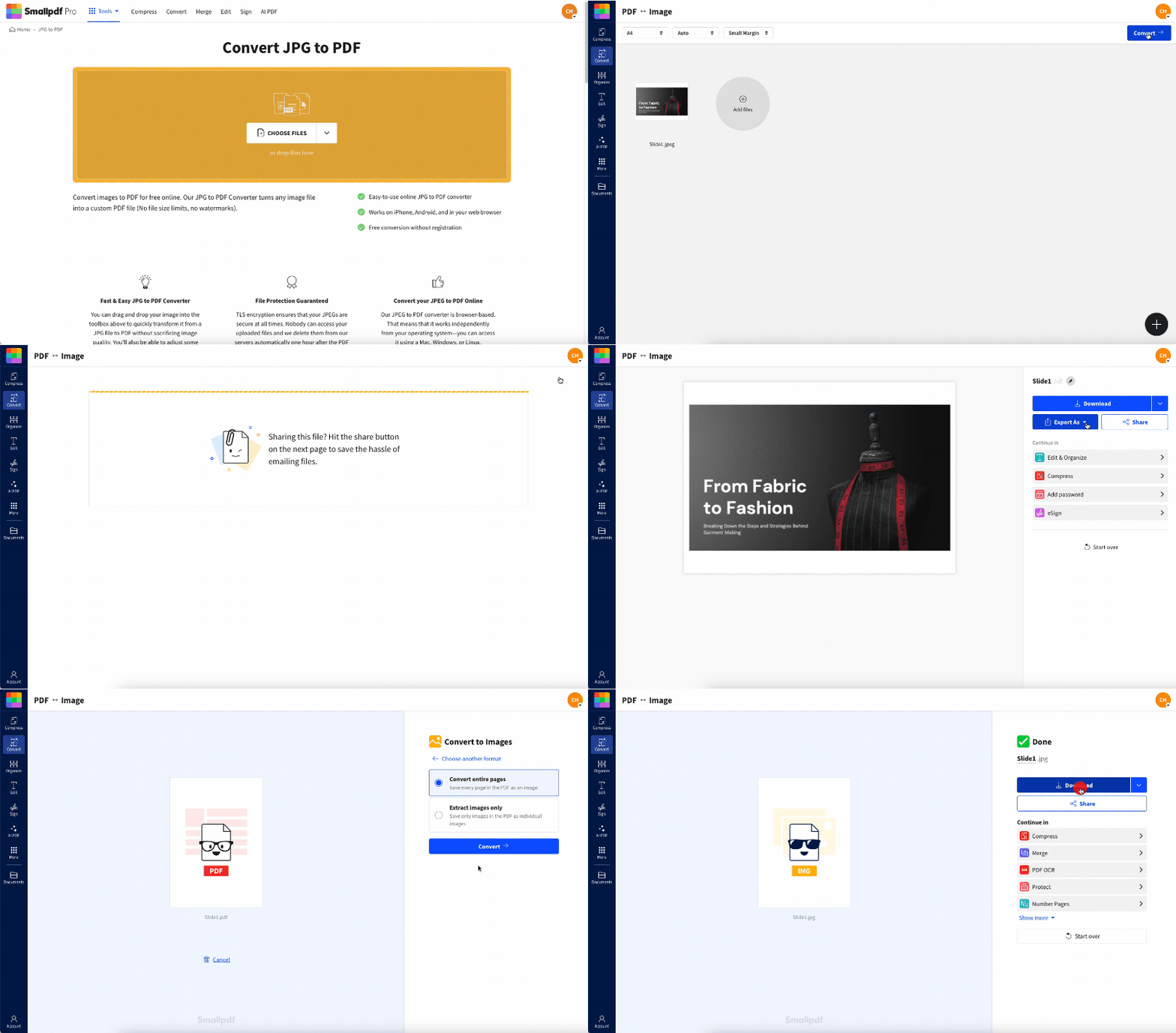
JPEG’i Çevrimiçi Olarak Ücretsiz JPG’ye Nasıl Dönüştürürsün
Bunu bir dakikadan kısa sürede tamamlayabilirsin. Adımlar Mac, Windows, iPhone ve Android’de aynıdır.
1. Adım: JPEG Dosyanı Yükle
JPG'den PDF'ye dönüştürücüyü aç ve dosyanı ekle.
JPEG dosyanı yükleme alanına sürükleyip bırak.
Ya da yükle düğmesine tıklayarak cihazındaki dosyalara göz at.
Dosyalarını bulutta saklıyorsan Google Drive, Dropbox veya OneDrive’dan da içe aktarabilirsin.
2. Adım: Dönüştürmenin Tamamlanmasını Bekle
Yükledikten sonra dosya otomatik olarak işlenir. Arka planda dönüştürmeyi bir PDF adımı üzerinden yapar, ardından tekrar JPG olarak dışa aktarırız.
Burada bir şey yapmana gerek yok. Sadece sonuç ekranını bekle.
3. Adım: JPG Olarak Dışa Aktar
Sonuç sayfasında:
“Farklı Kaydet” seçeneğine tıkla.
“Resim (.jpg)” seçeneğini seç.
“Yalnızca resimleri çıkar” seçeneğini seç.
Böylece her yerde kullanabileceğin temiz bir JPG çıktısı alırsın.
4. Adım: JPG Dosyanı İndir
İş akışına en uygun indirme seçeneğini seç.
JPG dosyasını cihazına indir.
Ya da dosyayı aynı klasörde tutmak için Google Drive veya Dropbox’a geri kaydet.
Pro planında birden fazla görsel yüklediysen hepsini ZIP dosyası olarak da indirebilirsin.
JPEG ve JPG Aynı mı?
Evet. JPEG ve JPG aynı görüntü formatıdır. Yalnızca dosya uzantısı farklıdır.
JPEG, Joint Photographic Experts Groupstandardı oluşturan grubun adıdır. “.jpg” uzantısı, eski sistemler uzantıları üç karakterle sınırladığı için yaygınlaştı; bu yüzden “.jpeg”, “.jpg” olarak kısaltıldı.
İkisi arasında değişmeyenler:
Sıkıştırma yöntemi
Görüntü kalitesi
Renk verileri
Çoğu uygulama ve cihazla uyumluluk
Çoğu durumda “photo.jpeg” dosyasını “photo.jpg” olarak yeniden adlandırabilirsin ve dosya yine normal şekilde açılır. Yine de bir web sitesi, yazıcı veya yükleme formu yalnızca tek bir uzantıyı kabul ediyorsa dönüştürme faydalı olur.
JPEG’i JPG’ye Dönüştürmenin Gerçekten Gerekli Olduğu Durumlar
Formatlar aynı olduğu için bu iş genelde uyumluluk kurallarına dayanır. İşte dönüştürmenin gerçekten zaman kazandırdığı durumlar.
Sıkı Dosya Kuralları Olan Bir Siteye Yükleme Yapıyorsun
Bazı portallar “.jpeg” ile aynı olsa bile yalnızca “.jpg” kabul eder. Hızlı bir dönüştürme, yükleme hatasını önler.
Eski Bir İş Akışı Kullanan Birine Dosya Gönderiyorsun
Bazı araçlar, eklentiler ve eski belge sistemleri varsayılan olarak “.jpg” uzantısını bekler. Dönüştürme karışıklığı önler.
Bir Klasörde Tutarlı Adlandırmaya İhtiyacın Var
Ürün fotoğraflarını, listeleme görsellerini veya bir müşteri içerik paketini düzenliyorsan her dosyanın “.jpg” ile bitmesi işini kolaylaştırır.
Belgeler İçin Görseller Hazırlıyorsun
Görselleri bir PDF iş akışında kullanmayı planlıyorsan önce her şeyi standart hale getirmek isteyebilirsin. Dönüştürmeden sonra JPG'den PDF'ye ile bir PDF de oluşturabilirsin.
JPEG’i JPG’ye Dönüştürmek İçin Neden Smallpdf’i Kullanmalısın?
Bir JPEG’ten JPG’ye dönüştürücü anında çalışmalı. Aynı zamanda güvenli de olmalı. Smallpdf ile şunları elde edersin.
Hızlı tarayıcı iş akışı yazılım yüklemeden
Bulut içe aktarma Google Drive, Dropbox ve OneDrive’dan
Filigransız dışa aktarma standart dönüştürmeler için
Güvenli dosya aktarımı TLS şifrelemesi kullanarak
Otomatik silme gizlilik için işlemden sonra
Ek adımlar da mevcut ihtiyacın varsa, örneğin PDF sıkıştırma veya format dönüştürme
Asıl amacın dosyayı küçültmekse, görüntünün kendisini sıkıştırarak daha iyi sonuç alabilirsin.
JPEG’i JPG’ye Toplu Olarak Dönüştür
Bir klasör dolusu dosyan varsa toplu dönüştürme her şeyin tutarlı kalmasını sağlar.
Ücretsiz kullanım tek seferlik işler için en uygunudur.
A Pro plan tek seferde çok sayıda dosyayı işlemek istediğinde en uygun seçenektir.
Toplu iş akışı ipuçları:
Dosya adlarını kısa ve tutarlı tut.
Sıralama önemliyse başa sayı ekle (01, 02, 03).
Her şeyi bir arada tutmak için ZIP olarak indir.
Görüntü Kalitesi ve Dosya Boyutu: Dönüştürmeden Sonra Ne Değişir?
JPEG ve JPG aynı format olduğu için görüntü kalitesi genelde aynı kalır. Yeni bir görüntü türüne geçmiyorsun.
Yine de bilmeye değer iki nokta var.
Dosyan Aynı Görünebilir ama Farklı Davranabilir
Bazı sistemler yükleme doğrulamasında “.jpeg” ve “.jpg” uzantılarına farklı davranır. Dönüştürmenin yardımcı olmasının ana nedeni budur.
Meta Veriler Önemli Olabilir
Fotoğraflar kamera bilgileri ve zaman damgaları gibi meta veriler içerebilir. İş akışına bağlı olarak bu veriler kalabilir ya da kaldırılabilir. Hassas meta veriler içeren görselleri dönüştürüyorsan paylaşmadan önce meta verileri kaldırman akıllıca olur.
Amacın daha küçük bir dosyaysa dönüştürmeden sonra sıkıştırmayı düşün. Amacın gizlilikse meta verileri kaldır ve yalnızca ihtiyacın olanı paylaş.
Dönüştürmeden Sonra JPG Dosyanı Nerede Kullanabilirsin?
JPG, internette en çok kabul gören formatlardan biridir. Dönüştürmeden sonra dosyayı şuralarda kullanabilirsin:
E-posta ekleri ve mesajlaşma uygulamaları
Web sitesi yüklemeleri, blog görselleri ve ürün galerileri
Sunum slaytları
Özellikle “.jpg” gerektiren çevrimiçi formlar
Word belgeleri veya PDF’ler
Görselini bir PDF içine eklemek istiyorsan bunu JPG'den PDF'ye ile dönüştürebilirsin. Daha sonra bir PDF’ten görselleri çıkarmak istersen PDF’yi JPG’ye aktarabilirsin.
JPEG’i JPG’ye Dönüştürmek Güvenli mi?
Evet, yüklemeni koruyan ve dosyanı gerekenden uzun süre tutmayan bir dönüştürücü kullanırsan.
Dosya aktarımları TLS şifrelemesi kullanır.
İşlem otomatik olarak yapılır.
Çoğu işlemde dosyalar, işleme başladıktan bir saat sonra silinir.
İçeriğini manuel olarak incelemeyiz.
Dosyan hassassa işin bittiğinde indir ve herkese açık bağlantıları paylaşmaktan kaçın.
Diğer Görüntü Formatlarını JPG’ye Dönüştür
Karışık görüntü formatlarıyla uğraşıyorsan, daha kolay paylaşım için bunları JPG’de standart hale getirebilirsin.
İnsanların JPG’ye dönüştürdüğü yaygın formatlar arasında şunlar yer alır:
PNG
HEIC
WebP
TIFF
GIF
BMP
Asıl sorunun uyumluluksa JPG genelde en güvenli seçenektir.
Sorun Giderme: Yaygın JPEG’ten JPG’ye Dönüştürme Sorunlarını Çöz
1. Dosyam Yüklenmiyor
Bunun gerçek bir JPEG dosyası olduğundan ve yeniden adlandırılmış başka bir format olmadığından emin ol.
Önce bir görüntüleyicide açmayı dene.
Fotoğrafı cihazından yeniden dışa aktar, ardından yeni kopyayı yükle.
2. İndirme Eksik ya da Tamamlanmamış
Başka bir tarayıcı sekmesi dene ve tekrar indir.
Cihazındaki depolama alanını ve indirme klasörü izinlerini kontrol et.
3. Web Sitesi Hâlâ .jpg Dosyamı Reddediyor
Yükleme kurallarını kontrol et. Bazı siteler ayrıca boyut sınırı da ister.
Görüntüyü sıkıştırarak dosya boyutunu azalt, sonra tekrar dene.
4. Dönüştürülen Dosyam Farklı Görünüyor
JPEG ve JPG aynı görünmelidir. Bir fark görüyorsan bunun nedeni genelde orijinal dosyanın yüklemeden önce başka bir yerde yeniden kaydedilmiş olmasıdır. Yeni bir kopya dışa aktar ve tekrar dene.
JPEG’i JPG’ye Dönüştürme SSS
Birden fazla JPEG dosyasını JPG’ye nasıl dönüştürebilirim?
Birden fazla görseli aynı anda yükleyip birlikte indirmek için toplu dönüştürmeyi kullan. Yalnızca tek bir görsel dönüştürüyorsan üstteki hızlı başlangıç adımlarını izle.JPEG ve JPG aynı mı?
Evet. Aynı formatlar. Sadece uzantı farklı.iPhone veya Android’de JPEG’i JPG’ye dönüştürebilir miyim?
Evet. Dönüştürücüyü mobil tarayıcında aç, görüntüyü yükle, “Resim (.jpg)” olarak dışa aktar ve indir. Google Drive, Dropbox veya OneDrive’dan da içe aktarabilirsin.Yazılım olmadan JPG’ye dönüştürme mümkün mü?
Evet. Tarayıcı tabanlı bir dönüştürücü her şeyi çevrimiçi halleder, bu yüzden bir şey yüklemene gerek yok.Dönüştürmek yerine JPEG’i güvenle JPG olarak yeniden adlandırabilir miyim?
Çoğu zaman evet. Birçok sistem bunu kabul eder. Bir web sitesinde sıkı dosya doğrulaması varsa ya da toplu işlemde tutarlı sonuçlar istiyorsan dönüştürme daha güvenlidir.JPEG’i JPG’ye dönüştürmek dosya boyutunu küçültür mü?
Tek başına hayır, çünkü format aynı. Daha küçük bir dosyaya ihtiyacın varsa dönüştürmeden sonra görüntüyü sıkıştır ya da yüklemeden önce yeniden boyutlandır.Dönüştürme sırasında dosyam gizli kalır mı?
Aktarımları şifreleyen ve işlemden sonra dosyaları silen bir hizmet kullan. Smallpdf, dosyalarını korumaya yardımcı olmak için TLS şifrelemesi ve otomatik silme kullanır.Pro ile JPEG’ten JPG’ye dönüştürmeyi daha sorunsuz hale getir
