JPEG को JPG में मुफ़्त में बदलें
क्या आपको JPEG को JPG में जल्दी बदलना है? अपनी फ़ाइल अपलोड करें, "Image (.jpg)" के रूप में एक्सपोर्ट करें और सेकंडों में डाउनलोड करें। साइन-अप की ज़रूरत नहीं है।
Smallpdf के साथ तुरंत JPEG को JPG में बदलें, जानें कि ये फ़ॉर्मेट एक जैसे क्यों हैं, और मददगार टिप्स व समस्या निवारण के साथ सुरक्षित कन्वर्ज़न पाएं।
क्विक-स्टार्ट: अभी JPEG को JPG में बदलें
अगर आप जल्दी में हैं, तो इस छोटी चेकलिस्ट का इस्तेमाल करें।
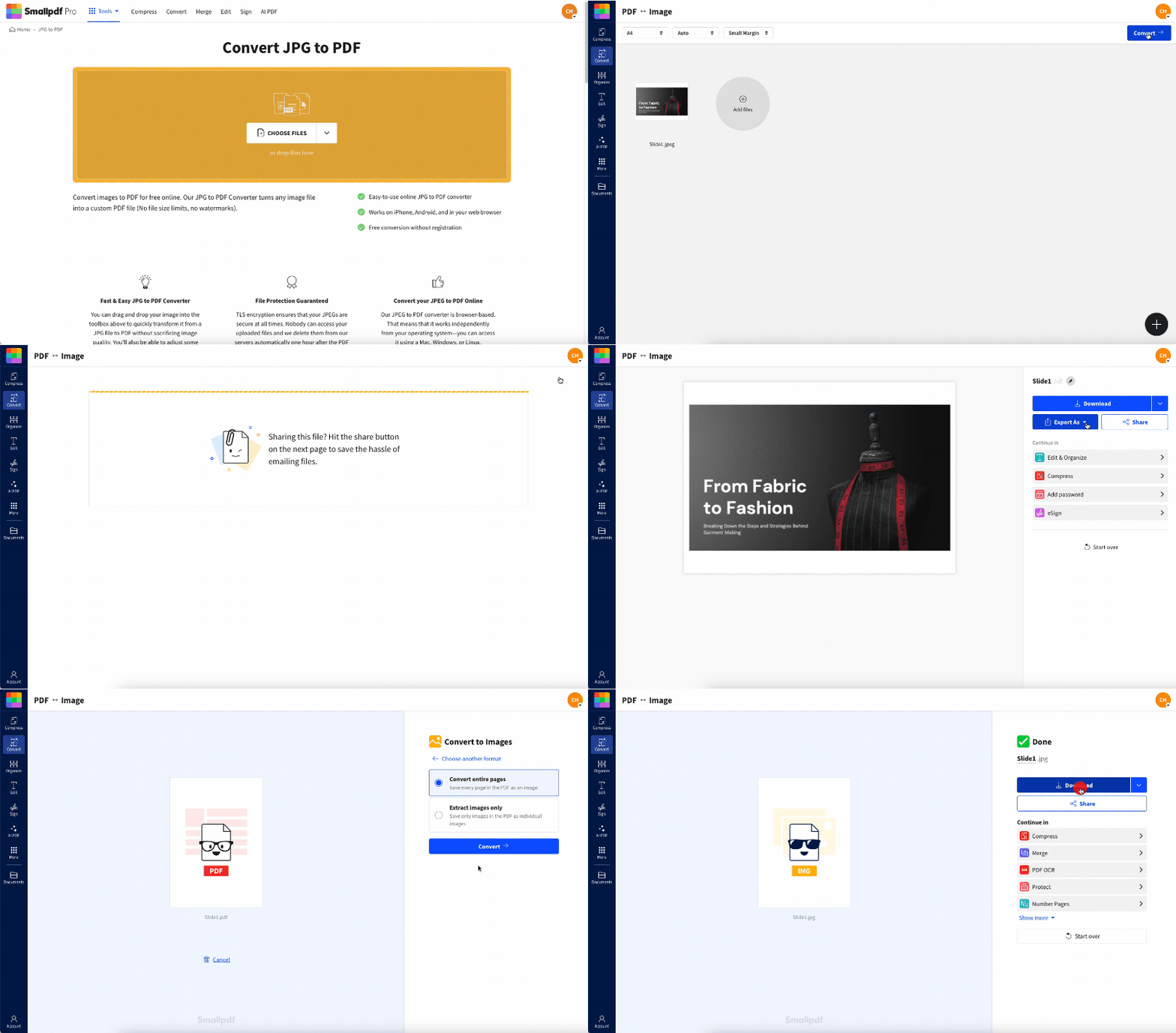
अपना JPEG (ड्रैग-एंड-ड्रॉप करें, या फ़ाइल चुनें) पर अपलोड करें JPG से PDF.
रिजल्ट पेज पर, "Export As" पर क्लिक करें।
"Image (.jpg)" चुनें।
"Extract images only" चुनें।
अपनी JPG डाउनलोड करें, या उसे Google Drive या Dropbox में सेव करें।
JPEG को JPG में मुफ़्त में ऑनलाइन कैसे बदलें
आप इसे एक मिनट से कम समय में पूरा कर सकते हैं। Mac, Windows, iPhone और Android पर भी स्टेप्स वही रहते हैं।
चरण 1: अपना JPEG अपलोड करें
JPG से PDF कन्वर्टर खोलें और अपनी फ़ाइल जोड़ें।
अपनी JPEG को अपलोड एरिया में ड्रैग-एंड-ड्रॉप करें।
या अपने डिवाइस में ब्राउज़ करने के लिए अपलोड बटन पर क्लिक करें।
अगर आप फ़ाइलें क्लाउड में रखते हैं, तो आप Google Drive, Dropbox या OneDrive से भी इम्पोर्ट कर सकते हैं।
चरण 2: कन्वर्ज़न पूरा होने दें
अपलोड के बाद, फ़ाइल अपने-आप प्रोसेस होती है। पर्दे के पीछे, हम कन्वर्ज़न को एक PDF स्टेप से चलाते हैं, फिर उसे वापस JPG में एक्सपोर्ट करते हैं।
आपको यहाँ कुछ करने की ज़रूरत नहीं है। बस रिजल्ट स्क्रीन का इंतज़ार करें।
चरण 3: JPG के रूप में एक्सपोर्ट करें
रिजल्ट पेज पर:
"Export As" पर क्लिक करें।
"Image (.jpg)" चुनें।
"Extract images only" चुनें।
इससे आपको एक साफ़ JPG आउटपुट मिलता है, जिसे आप कहीं भी इस्तेमाल कर सकते हैं।
चरण 4: अपनी JPG डाउनलोड करें
अपने वर्कफ़्लो के मुताबिक डाउनलोड विकल्प चुनें।
JPG को अपने डिवाइस पर डाउनलोड करें।
या फ़ाइल को उसी फ़ोल्डर में रखने के लिए उसे वापस Google Drive या Dropbox में सेव करें।
अगर आपने Pro प्लान में कई इमेज अपलोड की हैं, तो आप सब कुछ ZIP के रूप में भी डाउनलोड कर सकते हैं।
क्या JPEG और JPG एक ही हैं?
हाँ। JPEG और JPG एक ही इमेज फ़ॉर्मेट हैं। सिर्फ़ फ़ाइल एक्सटेंशन अलग है।
JPEG का मतलब है Joint Photographic Experts Group, वह समूह जिसने यह मानक बनाया। ".jpg" एक्सटेंशन आम हुआ क्योंकि पुराने सिस्टम एक्सटेंशन को तीन अक्षरों तक सीमित रखते थे, इसलिए ".jpeg" छोटा होकर ".jpg" बन गया।
दोनों के बीच क्या नहीं बदलता:
कंप्रेशन का तरीका
इमेज क्वालिटी
कलर डेटा
ज़्यादातर ऐप्स और डिवाइस में संगतता
कई मामलों में, आप "photo.jpeg" का नाम बदलकर "photo.jpg" कर सकते हैं, और वह फिर भी सामान्य रूप से खुल जाएगा। कन्वर्ज़न तब भी काम आता है, जब कोई वेबसाइट, प्रिंटर या अपलोड फ़ॉर्म केवल एक ही एक्सटेंशन स्वीकार करता है।
आपको वास्तव में JPEG को JPG में कब बदलने की ज़रूरत पड़ती है
चूँकि फ़ॉर्मेट एक ही हैं, इसलिए यह काम आमतौर पर संगतता नियमों पर निर्भर करता है। यहाँ वे असली स्थितियाँ हैं, जहाँ कन्वर्ज़न आपका समय बचाता है।
आप ऐसी साइट पर अपलोड कर रहे हैं जहाँ फ़ाइल नियम सख्त हैं
कुछ पोर्टल सिर्फ़ ".jpg" स्वीकार करते हैं, भले ही ".jpeg" बिल्कुल वही हो। एक तेज़ कन्वर्ज़न अपलोड एरर से बचाता है।
आप किसी ऐसे व्यक्ति को फ़ाइलें भेज रहे हैं जो पुराना वर्कफ़्लो इस्तेमाल करता है
कुछ टूल, प्लगइन और पुराने डॉक्यूमेंट सिस्टम डिफ़ॉल्ट रूप से ".jpg" की उम्मीद करते हैं। कन्वर्ट करने से भ्रम नहीं होता।
आपको एक फ़ोल्डर में एक जैसे फ़ाइल नाम चाहिए
अगर आप प्रोडक्ट फ़ोटो, लिस्टिंग इमेज या क्लाइंट एसेट पैक व्यवस्थित कर रहे हैं, तो यह मददगार होता है जब हर फ़ाइल ".jpg" पर खत्म होती है।
आप दस्तावेज़ों के लिए इमेज तैयार कर रहे हैं
अगर आप इमेज को PDF वर्कफ़्लो में इस्तेमाल करने वाले हैं, तो आप पहले सब कुछ मानकीकृत करना चाह सकते हैं। कन्वर्ज़न के बाद, आप JPG से PDF का इस्तेमाल करके एक PDF भी बना सकते हैं।
JPEG को JPG में बदलने के लिए Smallpdf क्यों इस्तेमाल करें
एक JPEG से JPG कन्वर्टर तुरंत काम करने जैसा लगना चाहिए। उसे सुरक्षित भी होना चाहिए। Smallpdf के साथ आपको यह मिलता है।
तेज़ ब्राउज़र वर्कफ़्लो बिना कोई सॉफ़्टवेयर इंस्टॉल किए
क्लाउड इम्पोर्ट Google Drive, Dropbox और OneDrive से
बिना वॉटरमार्क के एक्सपोर्ट स्टैंडर्ड कन्वर्ज़न के लिए
सुरक्षित फ़ाइल ट्रांसफ़र TLS एन्क्रिप्शन का इस्तेमाल करके
ऑटोमैटिक डिलीशन गोपनीयता के लिए प्रोसेसिंग के बाद
अतिरिक्त स्टेप्स उपलब्ध अगर आपको उनकी ज़रूरत हो, जैसे PDF कंप्रेस करना या फ़ॉर्मेट कन्वर्ट करना
अगर आपके कन्वर्ज़न का असली लक्ष्य फ़ाइल को छोटा करना है, तो आपको इमेज को सीधे कंप्रेस करके बेहतर नतीजे मिल सकते हैं।
JPEG को बैच में JPG में कन्वर्ट करें
अगर आपके पास फ़ाइलों से भरा एक फ़ोल्डर है, तो बैच कन्वर्ज़न सब कुछ एक जैसा रखता है।
मुफ़्त इस्तेमाल एक-बार वाले कामों के लिए सबसे अच्छा है।
एक Pro प्लान तब सबसे अच्छा है, जब आपको एक ही रन में कई फ़ाइलें प्रोसेस करनी हों।
बैच वर्कफ़्लो टिप्स:
फ़ाइल नाम छोटे और एक जैसे रखें।
अगर क्रम मायने रखता है, तो शुरुआत में नंबर इस्तेमाल करें (01, 02, 03)।
सब कुछ साथ रखने के लिए ZIP के रूप में डाउनलोड करें।
इमेज क्वालिटी और फ़ाइल साइज़: कन्वर्ज़न के बाद क्या बदलता है?
क्योंकि JPEG और JPG एक ही फ़ॉर्मेट हैं, इसलिए इमेज क्वालिटी आमतौर पर वही रहती है। आप किसी नए इमेज टाइप पर स्विच नहीं कर रहे हैं।
फिर भी, दो बातें जानना ज़रूरी है।
आपकी फ़ाइल एक जैसी दिख सकती है, लेकिन उसका व्यवहार अलग हो सकता है
कुछ सिस्टम अपलोड वैलिडेशन में ".jpeg" और ".jpg" को अलग तरह से ट्रीट करते हैं। यही मुख्य वजह है कि कन्वर्ज़न मदद करता है।
मेटाडेटा मायने रख सकता है
फ़ोटो में कैमरा जानकारी और टाइमस्टैम्प जैसे मेटाडेटा शामिल हो सकते हैं। वर्कफ़्लो के हिसाब से, यह डेटा रह भी सकता है या हट भी सकता है। अगर आप ऐसी इमेज कन्वर्ट कर रहे हैं जिनमें संवेदनशील मेटाडेटा है, तो शेयर करने से पहले मेटाडेटा हटा देना समझदारी है।
अगर आपका लक्ष्य छोटी फ़ाइल पाना है, तो कन्वर्ज़न के बाद कंप्रेस करने पर विचार करें। अगर आपका लक्ष्य गोपनीयता है, तो मेटाडेटा हटा दें और सिर्फ़ वही शेयर करें जिसकी ज़रूरत है।
कन्वर्ज़न के बाद अपनी JPG कहाँ इस्तेमाल करें
JPG इंटरनेट पर सबसे ज़्यादा स्वीकार किए जाने वाले फ़ॉर्मेट्स में से एक है। कन्वर्ज़न के बाद, आप फ़ाइल को इन जगहों पर इस्तेमाल कर सकते हैं:
ईमेल अटैचमेंट और मैसेजिंग ऐप्स
वेबसाइट अपलोड, ब्लॉग इमेज और प्रोडक्ट गैलरी
प्रेज़ेंटेशन स्लाइड्स
ऐसे ऑनलाइन फ़ॉर्म जिनमें खास तौर पर ".jpg" चाहिए
Word दस्तावेज़ या PDF
अगर आप अपनी इमेज को PDF के अंदर रखना चाहते हैं, तो आप उसे JPG से PDF से कन्वर्ट कर सकते हैं। अगर आप बाद में PDF से इमेज निकालना चाहते हैं, तो आप PDF को JPG में एक्सपोर्ट कर सकते हैं।
क्या JPEG को JPG में बदलना सुरक्षित है?
हाँ, अगर आप ऐसा कन्वर्टर इस्तेमाल करते हैं जो आपके अपलोड को सुरक्षित रखता है और आपकी फ़ाइल को ज़रूरत से ज़्यादा देर तक नहीं रखता।
फ़ाइल ट्रांसफ़र TLS एन्क्रिप्शन का इस्तेमाल करते हैं।
प्रोसेसिंग ऑटोमैटेड है।
अधिकांश कामों में, प्रोसेसिंग के एक घंटे बाद फ़ाइलें डिलीट कर दी जाती हैं।
हम आपके कंटेंट की मैन्युअल समीक्षा नहीं करते हैं।
अगर आपकी फ़ाइल संवेदनशील है, तो काम पूरा होने पर उसे डाउनलोड कर लें और सार्वजनिक लिंक शेयर करने से बचें।
दूसरे इमेज फ़ॉर्मेट्स को JPG में कन्वर्ट करें
अगर आप अलग-अलग इमेज फ़ॉर्मेट्स के साथ काम कर रहे हैं, तो आसान शेयरिंग के लिए आप उन्हें JPG में मानकीकृत कर सकते हैं।
वे सामान्य फ़ॉर्मेट्स जिन्हें लोग JPG में कन्वर्ट करते हैं, इनमें शामिल हैं:
PNG
HEIC
WebP
TIFF
GIF
BMP
अगर आपकी मुख्य समस्या संगतता है, तो JPG आमतौर पर सबसे सुरक्षित विकल्प होता है।
समस्या निवारण: JPEG से JPG की आम समस्याएँ ठीक करें
1. मेरी फ़ाइल अपलोड नहीं हो रही
पक्का करें कि यह सच में JPEG फ़ाइल है, सिर्फ़ नाम बदला हुआ कोई और फ़ॉर्मेट नहीं।
पहले इसे किसी इमेज व्यूअर में खोलकर देखें।
अपने डिवाइस से फ़ोटो को फिर से एक्सपोर्ट करें, फिर नई कॉपी अपलोड करें।
2. डाउनलोड नहीं मिल रहा या अधूरा है
दूसरे ब्राउज़र टैब में जाकर फिर से डाउनलोड करें।
अपने डिवाइस स्टोरेज और डाउनलोड फ़ोल्डर की परमिशन जाँचें।
3. वेबसाइट अभी भी मेरी .jpg फ़ाइल स्वीकार नहीं कर रही
अपलोड नियमों की पुष्टि करें। कुछ साइटों में साइज़ लिमिट भी होती है।
इमेज को कंप्रेस करके फ़ाइल का साइज़ कम करें, फिर दोबारा कोशिश करें।
4. मेरी कन्वर्ट की गई फ़ाइल अलग दिख रही है
JPEG और JPG एक जैसे दिखने चाहिए। अगर आपको अंतर दिखता है, तो आमतौर पर इसकी वजह यह होती है कि अपलोड से पहले मूल फ़ाइल कहीं और फिर से सेव की गई थी। एक नई कॉपी एक्सपोर्ट करें और फिर से कोशिश करें।
JPEG को JPG में बदलें: अक्सर पूछे जाने वाले सवाल
मैं कई JPEG को JPG में कैसे कन्वर्ट करूँ?
बैच कन्वर्ज़न का इस्तेमाल करें, ताकि आप एक साथ कई इमेज अपलोड कर सकें और उन्हें साथ में डाउनलोड कर सकें। अगर आप एक इमेज कन्वर्ट कर रहे हैं, तो ऊपर दिए गए क्विक-स्टार्ट स्टेप्स फ़ॉलो करें।क्या JPEG और JPG एक ही हैं?
हाँ। ये एक ही फ़ॉर्मेट हैं। सिर्फ़ एक्सटेंशन अलग है।क्या मैं iPhone या Android पर JPEG को JPG में कन्वर्ट कर सकता हूँ?
हाँ। अपने मोबाइल ब्राउज़र में कन्वर्टर खोलें, इमेज अपलोड करें, "Image (.jpg)" के रूप में एक्सपोर्ट करें और डाउनलोड करें। आप Google Drive, Dropbox या OneDrive से भी इम्पोर्ट कर सकते हैं।क्या सॉफ़्टवेयर के बिना JPG कन्वर्ज़न संभव है?
हाँ। ब्राउज़र-आधारित कन्वर्टर सब कुछ ऑनलाइन संभाल लेता है, इसलिए आपको कुछ भी इंस्टॉल करने की ज़रूरत नहीं है।क्या मैं कन्वर्ट करने के बजाय JPEG का नाम बदलकर सुरक्षित रूप से JPG कर सकता हूँ?
अक्सर, हाँ। कई सिस्टम इसे स्वीकार करते हैं। कन्वर्ज़न तब ज़्यादा सुरक्षित होता है, जब किसी वेबसाइट पर फ़ाइल वैलिडेशन सख्त हो या जब आप बैच में एक जैसे नतीजे चाहते हों।क्या JPEG को JPG में बदलने से फ़ाइल का साइज़ कम होगा?
अपने-आप नहीं, क्योंकि यह वही फ़ॉर्मेट है। अगर आपको छोटी फ़ाइल चाहिए, तो कन्वर्ज़न के बाद इमेज को कंप्रेस करें या अपलोड से पहले उसका साइज़ बदलें।क्या कन्वर्ज़न के दौरान मेरी फ़ाइल निजी रहती है?
ऐसी सेवा इस्तेमाल करें जो ट्रांसफ़र को एन्क्रिप्ट करे और प्रोसेसिंग के बाद फ़ाइलें डिलीट कर दे। Smallpdf आपकी फ़ाइलों को सुरक्षित रखने में मदद के लिए TLS एन्क्रिप्शन और ऑटोमैटिक डिलीशन का इस्तेमाल करता है।Pro के साथ JPEG-से-JPG कन्वर्ज़न को और आसान बनाएं
