Konverter JPEG til JPG gratis
Har du brug for at konvertere JPEG til JPG hurtigt? Upload din fil, eksporter som “Billede (.jpg)”, og download på få sekunder. Ingen tilmelding kræves.
Konverter JPEG til JPG med det samme med Smallpdf, se hvorfor formaterne er ens, og få sikre konverteringer med nyttige tips og fejlfinding.
Hurtigstart: Konverter JPEG til JPG nu
Brug denne mini-tjekliste, hvis du har travlt.
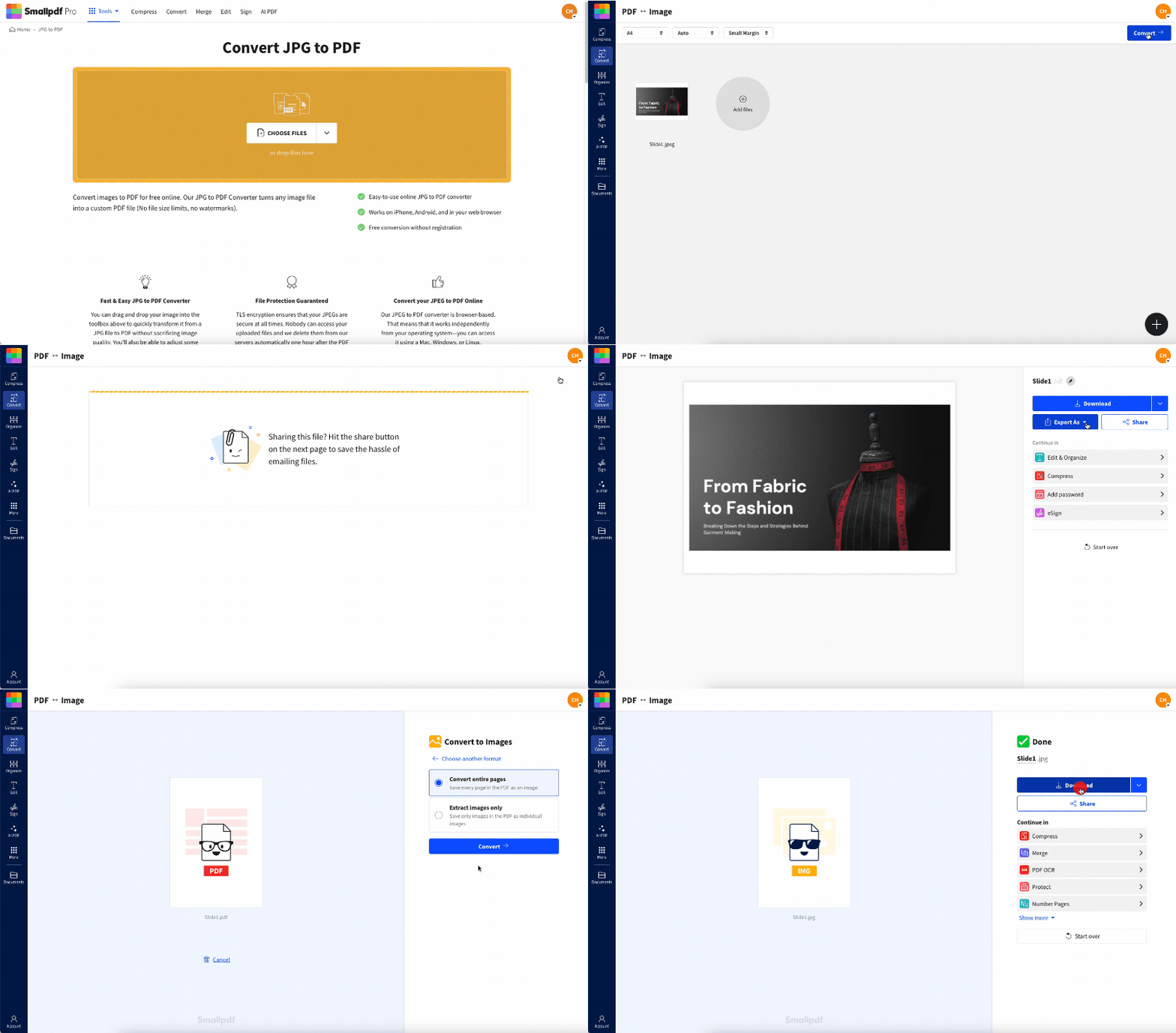
Upload din JPEG-fil (træk og slip, eller vælg en fil) til JPG til PDF.
Klik på “Eksporter som” på resultatsiden.
Vælg “Billede (.jpg)”.
Vælg “Uddrag kun billeder”.
Download din JPG, eller gem den på Google Drive eller Dropbox.
Sådan konverterer du JPEG til JPG online gratis
Du kan klare det på under et minut. Fremgangsmåden er den samme på Mac, Windows, iPhone og Android.
Trin 1: Upload din JPEG
Åbn JPG til PDF-konverteren, og tilføj din fil.
Træk og slip din JPEG i uploadområdet.
Eller klik på upload-knappen for at gennemse din enhed.
Hvis du gemmer filer i skyen, kan du også importere fra Google Drive, Dropbox eller OneDrive.
Trin 2: Lad konverteringen køre
Efter upload behandles filen automatisk. Bag kulisserne kører vi konverteringen gennem et PDF-trin og eksporterer den derefter tilbage til JPG.
Du behøver ikke gøre noget her. Bare vent på resultatsiden.
Trin 3: Eksporter som JPG
På resultatsiden:
Klik på “Eksporter som”.
Vælg “Billede (.jpg)”.
Vælg “Uddrag kun billeder”.
Det giver dig en ren JPG-fil, som du kan bruge overalt.
Trin 4: Download din JPG
Vælg den downloadmulighed, der passer bedst til din arbejdsgang.
Download JPG-filen til din enhed.
Eller gem den tilbage på Google Drive eller Dropbox for at beholde filen i den samme mappe.
Hvis du har uploadet flere billeder med et Pro-abonnement, kan du også downloade det hele som en ZIP-fil.
Er JPEG og JPG det samme?
Ja. JPEG og JPG er det samme billedformat. Det er kun filtypen, der er forskellig.
JPEG står for Joint Photographic Experts Group, den gruppe, der skabte standarden. Filtypen “.jpg” blev almindelig, fordi ældre systemer begrænsede filendelser til tre tegn, så “.jpeg” blev forkortet til “.jpg”.
Det ændrer sig ikke mellem de to:
Komprimeringsmetode
Billedkvalitet
Farvedata
Kompatibilitet i de fleste apps og enheder
I mange tilfælde kan du omdøbe “photo.jpeg” til “photo.jpg”, og den vil stadig åbne normalt. Konvertering er stadig nyttig, når en hjemmeside, printer eller uploadformular kun accepterer én filtype.
Hvornår har du egentlig brug for at konvertere JPEG til JPG?
Da formaterne er de samme, handler det som regel om kompatibilitetsregler. Her er nogle konkrete situationer, hvor konvertering sparer tid.
Du uploader til et websted med strenge filregler
Nogle portaler accepterer kun “.jpg”, selvom “.jpeg” er identisk. En hurtig konvertering undgår uploadfejl.
Du sender filer til nogen, der bruger en ældre arbejdsgang
Nogle værktøjer, plugins og ældre dokumentsystemer forventer som standard filtypen “.jpg”. Konvertering undgår forvirring.
Du har brug for ensartede filnavne i en mappe
Hvis du organiserer produktfotos, billeder til opslag eller en kundepakke med filer, hjælper det, når hver fil ender på “.jpg”.
Du forbereder billeder til dokumenter
Hvis du vil indsætte billeder i et PDF-workflow, kan det være en god idé at standardisere alt først. Efter konverteringen kan du også oprette en PDF med JPG til PDF.
Hvorfor bruge Smallpdf til at konvertere JPEG til JPG
En JPEG til JPG-konverter bør føles øjeblikkelig. Den bør også være sikker. Her er, hvad du får med Smallpdf.
Hurtig arbejdsgang i browseren uden installation af software
Import fra skyen fra Google Drive, Dropbox og OneDrive
Eksport uden vandmærker ved standardkonverteringer
Sikker filoverførsel med TLS-kryptering
Automatisk sletning efter behandling af hensyn til privatlivets fred
Ekstra trin er tilgængelige hvis du har brug for dem, som f.eks. at komprimere en PDF eller konvertere formater
Hvis formålet med konverteringen egentlig er at gøre filen mindre, kan du måske opnå bedre resultater ved at komprimere selve billedet.
Batchkonverter JPEG til JPG
Hvis du har en mappe med filer, holder batchkonvertering alt ensartet.
Gratis brug er bedst til engangsopgaver.
A Pro-abonnement er bedst, når du har brug for at behandle mange filer på én gang.
Tips til batcharbejde:
Hold filnavne korte og ensartede.
Brug foranstillede tal, hvis rækkefølgen er vigtig (01, 02, 03).
Download som en ZIP-fil for at holde alt samlet.
Billedkvalitet og filstørrelse: Hvad ændrer sig efter konvertering?
Da JPEG og JPG er det samme format, forbliver billedkvaliteten normalt den samme. Du skifter ikke til en ny billedtype.
Der er dog to ting, der er værd at vide.
Din fil kan se ens ud, men opføre sig forskelligt
Nogle systemer behandler “.jpeg” og “.jpg” forskelligt ved validering af uploads. Det er hovedårsagen til, at konvertering hjælper.
Metadata kan have betydning
Fotos kan indeholde metadata som kameraoplysninger og tidsstempler. Afhængigt af arbejdsgangen kan de data blive eller blive fjernet. Hvis du konverterer billeder med følsomme metadata, er det smart at fjerne metadataene, før du deler dem.
Hvis dit mål er en mindre fil, kan du overveje at komprimere den efter konverteringen. Hvis dit mål er privatliv, skal du fjerne metadata og kun dele det, du har brug for.
Hvor kan du bruge din JPG efter konvertering?
JPG er et af de mest accepterede formater på internettet. Efter konvertering kan du bruge filen steder som:
E-mailvedhæftninger og beskedapps
Uploads til hjemmesider, blogbilleder og produktgallerier
Præsentationsslides
Onlineformularer, der specifikt kræver “.jpg”
Word-dokumenter eller PDF-filer
Hvis du vil have dit billede ind i en PDF, kan du konvertere det med JPG til PDF. Hvis du senere vil trække billeder ud af en PDF, kan du eksportere PDF'en til JPG.
Er det sikkert at konvertere JPEG til JPG?
Ja, hvis du bruger en konverter, der beskytter din upload og ikke gemmer din fil længere end nødvendigt.
Filoverførsler bruger TLS-kryptering.
Behandlingen er automatiseret.
Filer slettes en time efter behandling af de fleste opgaver.
Vi gennemgår ikke dit indhold manuelt.
Hvis din fil er følsom, skal du downloade den, når du er færdig, og undgå at dele offentlige links.
Konverter andre billedformater til JPG
Hvis du arbejder med forskellige billedformater, kan du standardisere dem til JPG for nemmere deling.
Almindelige formater, som folk konverterer til JPG, omfatter:
PNG
HEIC
WebP
TIFF
GIF
BMP
Hvis dit største problem er kompatibilitet, er JPG som regel det sikreste valg.
Fejlfinding: Løs almindelige problemer med konvertering fra JPEG til JPG
1. Min fil vil ikke uploade
Sørg for, at det er en ægte JPEG-fil og ikke et omdøbt format.
Prøv først at åbne den i et billedvisningsprogram.
Eksportér billedet igen fra din enhed, og upload derefter den nye kopi.
2. Downloaden mangler eller er ufuldstændig
Prøv en anden browserfane, og download igen.
Tjek din enheds lagerplads og tilladelserne til mappen Downloads.
3. Hjemmesiden afviser stadig min .jpg
Bekræft uploadreglerne. Nogle websteder kræver også en størrelsesgrænse.
Reducer filstørrelsen ved at komprimere billedet, og prøv igen.
4. Min konverterede fil ser anderledes ud
JPEG og JPG bør se ens ud. Hvis du ser en forskel, skyldes det normalt, at den oprindelige fil blev gemt igen et andet sted før upload. Eksportér en ny kopi, og prøv igen.
Ofte stillede spørgsmål om konvertering af JPEG til JPG
Hvordan konverterer jeg flere JPEG-filer til JPG?
Brug batchkonvertering, så du kan uploade flere billeder på én gang og downloade dem samlet. Hvis du konverterer ét billede, skal du følge hurtigstarttrinnene øverst.Er JPEG og JPG det samme?
Ja. Det er det samme format. Det er kun filtypen, der er forskellig.Kan jeg konvertere JPEG til JPG på iPhone eller Android?
Ja. Åbn konverteren i din mobilbrowser, upload billedet, eksporter som “Billede (.jpg)”, og download. Du kan også importere fra Google Drive, Dropbox eller OneDrive.Er det muligt at konvertere til JPG uden software?
Ja. En browserbaseret konverter klarer det hele online, så du ikke behøver at installere noget.Kan jeg trygt omdøbe JPEG til JPG i stedet for at konvertere?
Ofte, ja. Mange systemer accepterer det. Konvertering er sikrere, når en hjemmeside har streng filvalidering, eller når du vil have ensartede resultater i en batch.Vil konvertering af JPEG til JPG reducere filstørrelsen?
Ikke i sig selv, da det er det samme format. Hvis du har brug for en mindre fil, skal du komprimere billedet efter konvertering eller ændre størrelsen før upload.Er min fil privat under konverteringen?
Brug en tjeneste, der krypterer overførsler og sletter filer efter behandling. Smallpdf bruger TLS-kryptering og automatisk sletning for at beskytte dine filer.Gør konvertering fra JPEG til JPG nemmere med Pro
