JPEGをJPGに無料で変換
JPEGをJPGにすばやく変換したいですか?ファイルをアップロードし、「画像(.jpg)」としてエクスポートすれば、数秒でダウンロードできます。登録は不要です。
SmallpdfでJPEGをJPGにすぐ変換し、2つの形式が同じ理由を知り、安全に変換するための便利なヒントやトラブルシューティングも確認できます。
クイックスタート:今すぐJPEGをJPGに変換
お急ぎの場合は、このミニチェックリストをご利用ください。
JPEGをアップロードしてください(ドラッグ&ドロップ、またはファイルを選択)。 JPGからPDF.
結果ページで、「エクスポート形式」をクリックしてください。
「画像(.jpg)」を選択してください。
「画像のみを抽出」を選択してください。
JPGをダウンロードするか、Google ドライブまたはDropboxに保存してください。
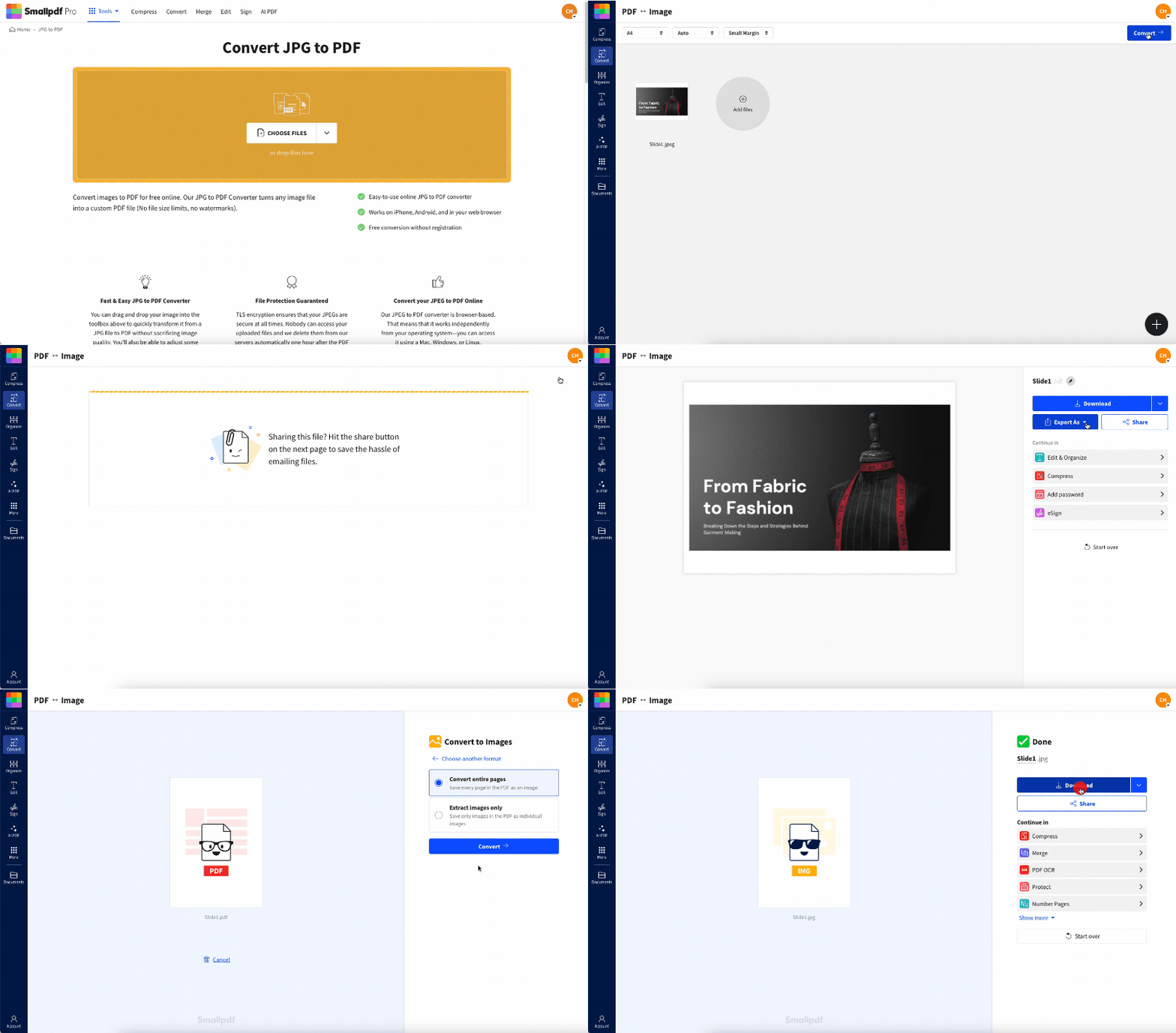
JPEGをJPGにオンラインで無料変換する方法
この作業は1分以内で完了します。手順はMac、Windows、iPhone、Androidのどれでも同じです。
ステップ1:JPEGをアップロードする
JPGからPDFコンバーターを開いて、ファイルを追加してください。
JPEGをアップロードエリアにドラッグ&ドロップしてください。
または、アップロードボタンをクリックしてデバイス内のファイルを選択してください。
ファイルをクラウドに保存している場合は、Google ドライブ、Dropbox、またはOneDriveからインポートすることもできます。
ステップ2:変換が完了するまで待つ
アップロード後、ファイルは自動的に処理されます。内部では、いったんPDFのステップを経てから、JPGとしてエクスポートしています。
ここでは何もする必要はありません。結果画面が表示されるまでお待ちください。
ステップ3:JPGとしてエクスポートする
結果ページでは、次の操作を行います。
「エクスポート形式」をクリックします。
「画像(.jpg)」を選択してください。
「画像のみを抽出」を選択してください。
これで、さまざまな場面で使えるきれいなJPGファイルを取得できます。
ステップ4:JPGをダウンロードする
ご自身のワークフローに合ったダウンロード方法を選んでください。
JPGをデバイスにダウンロードしてください。
または、Google ドライブやDropboxに保存し直して、同じフォルダにファイルを保持することもできます。
Proプランで複数の画像をアップロードした場合は、すべてをZIPとしてダウンロードすることもできます。
JPEGとJPGは同じですか?
はい。JPEGとJPGは同じ画像形式です。違うのはファイル拡張子だけです。
JPEGは Joint Photographic Experts Groupの略で、この規格を作成した団体名です。「.jpg」という拡張子が広まったのは、古いシステムでは拡張子が3文字までに制限されていたため、「.jpeg」が「.jpg」に短縮されたからです。
この2つで変わらない点:
圧縮方式
画質
色データ
ほとんどのアプリやデバイスでの互換性
多くの場合、「photo.jpeg」を「photo.jpg」に名前変更しても、通常どおり開けます。それでも、Webサイトやプリンター、アップロードフォームがどちらか一方の拡張子しか受け付けない場合は、変換が役立ちます。
実際にJPEGをJPGに変換する必要がある場面
形式は同じなので、この作業が必要になるのはたいてい互換性のルールが理由です。ここでは、変換によって時間を節約できる実際のケースをご紹介します。
ファイル形式のルールが厳しいサイトにアップロードする場合
「.jpeg」と「.jpg」は同じでも、一部のポータルサイトでは「.jpg」だけを受け付けることがあります。すばやく変換すれば、アップロードエラーを避けられます。
古いワークフローを使っている相手にファイルを送る場合
一部のツール、プラグイン、古い文書システムでは、初期設定で「.jpg」が想定されています。変換しておけば混乱を避けられます。
フォルダ内でファイル名を統一したい場合
商品写真や出品画像、クライアント向けのアセットパックを整理するなら、すべてのファイル末尾が「.jpg」でそろっていると便利です。
文書用に画像を準備する場合
画像をPDFのワークフローに入れる予定がある場合は、最初にすべて標準化しておくと便利です。変換後は、JPGからPDFを使ってPDFを作成することもできます。
JPEGをJPGに変換するのにSmallpdfを使う理由
JPEGからJPGへの変換は、すぐ終わるのが理想です。しかも安全であるべきです。Smallpdfでできることはこちらです。
スピーディーなブラウザ操作 ソフトウェアのインストール不要
クラウドからのインポート Google ドライブ、Dropbox、OneDriveから
透かしなしのエクスポート 標準的な変換の場合
安全なファイル転送 TLS暗号化を使用
自動削除 プライバシー保護のため、処理後に削除
追加の手順にも対応 必要に応じて、たとえば PDFの圧縮 または形式変換
変換の目的が本当にファイルサイズを小さくすることなら、画像自体を圧縮したほうがよりよい結果になることがあります。
JPEGをJPGに一括変換する
フォルダ内に複数のファイルがある場合は、一括変換で全体を統一できます。
無料利用は、単発の作業に最適です。
A Proプラン は、一度に多くのファイルを処理したいときに最適です。
一括処理のヒント:
ファイル名は短く、統一してください。
順番が重要な場合は、先頭に番号を付けてください(01、02、03)。
すべてをまとめて保つには、ZIPでダウンロードしてください。
画質とファイルサイズ:変換後に何が変わる?
JPEGとJPGは同じ形式なので、画質は通常変わりません。新しい画像形式に切り替わるわけではありません。
ただし、知っておきたい点が2つあります。
見た目は同じでも、動作が異なることがあります
一部のシステムでは、アップロード時の検証で「.jpeg」と「.jpg」を別々に扱います。これが、変換が役立つ主な理由です。
メタデータが重要になることもあります
写真には、カメラ情報やタイムスタンプなどのメタデータが含まれていることがあります。ワークフローによっては、そのデータが残る場合もあれば削除される場合もあります。機密性の高いメタデータを含む画像を変換するなら、共有前にメタデータを削除しておくのが安心です。
ファイルサイズを小さくしたい場合は、変換後に圧縮することを検討してください。プライバシーを重視する場合は、メタデータを削除し、必要なものだけ共有してください。
変換後のJPGの使い道
JPGはインターネット上で最も広く使われている形式のひとつです。変換後は、次のような場面で使えます。
メールの添付ファイルやメッセージアプリ
Webサイトへのアップロード、ブログ画像、商品ギャラリー
プレゼンテーションのスライド
「.jpg」指定のオンラインフォーム
Word文書やPDF
画像をPDFに入れたい場合は、JPGからPDFで変換できます。後でPDFから画像を取り出したい場合は、PDFをJPGとしてエクスポートできます。
JPEGをJPGに変換しても安全ですか?
はい。アップロードを保護し、必要以上に長くファイルを保持しないコンバーターを使えば安全です。
ファイルはTLS暗号化で保護されています
処理は自動化されています。
ファイルは1時間後に自動削除されます
コンテンツを手動で確認することはありません。
機密性の高いファイルの場合は、完了後にダウンロードし、公開リンクの共有は避けてください。
その他の画像形式をJPGに変換する
異なる画像形式が混在している場合は、JPGに統一すると共有しやすくなります。
JPGに変換されることが多い形式には、次のようなものがあります。
PNG
HEIC
WebP
TIFF
GIF
BMP
互換性が主な問題なら、通常はJPGが最も無難な選択です。
トラブルシューティング:JPEGからJPGへの変換でよくある問題の対処法
1. ファイルをアップロードできない
名前だけ変更した別形式ではなく、実際のJPEGファイルであることを確認してください。
まずは画像ビューアで開いてみてください。
デバイスから写真をもう一度エクスポートして、新しいコピーをアップロードしてください。
2. ダウンロードできない、または内容が不完全
別のブラウザタブで、もう一度ダウンロードしてみてください。
デバイスのストレージ容量と、ダウンロードフォルダの権限を確認してください。
3. Webサイトで .jpg がまだ受け付けられない
アップロードのルールを確認してください。サイトによってはサイズ制限もあります。
画像を圧縮してファイルサイズを小さくしてから、もう一度お試しください。
4. 変換後のファイルの見た目が違う
JPEGとJPGは同じ見た目になるはずです。違って見える場合は、通常、アップロード前に元のファイルが別の場所で再保存されていることが原因です。新しいコピーを書き出して、もう一度お試しください。
JPEGをJPGに変換する際のよくある質問
複数のJPEGをJPGに変換するにはどうすればよいですか?
一括変換を使えば、複数の画像を一度にアップロードしてまとめてダウンロードできます。画像1枚だけを変換する場合は、上部のクイックスタートの手順に従ってください。JPEGとJPGは同じですか?
はい。同じ形式です。違うのは拡張子だけです。iPhoneやAndroidでJPEGをJPGに変換できますか?
はい。モバイルブラウザでコンバーターを開き、画像をアップロードして、「画像(.jpg)」としてエクスポートし、ダウンロードしてください。Google ドライブ、Dropbox、OneDriveからインポートすることもできます。ソフトウェアなしでJPGに変換できますか?
はい。ブラウザベースのコンバーターならすべてオンラインで処理できるため、インストールは不要です。変換せずにJPEGをJPGに名前変更しても大丈夫ですか?
多くの場合は、はい。多くのシステムで受け付けられます。Webサイトのファイル検証が厳しい場合や、一括処理で結果をそろえたい場合は、変換したほうが安全です。JPEGをJPGに変換するとファイルサイズは小さくなりますか?
同じ形式なので、それだけでサイズは小さくなりません。ファイルサイズを小さくしたい場合は、変換後に画像を圧縮するか、アップロード前にサイズを変更してください。変換中、ファイルのプライバシーは保たれますか?
転送を暗号化し、処理後にファイルを削除するサービスを使ってください。Smallpdfでは、TLS暗号化と自動削除でファイルの保護をサポートしています。ProでJPEGからJPGへの変換をさらにスムーズに
