Konvertera JPEG till JPG gratis
Behöver du konvertera JPEG till JPG snabbt? Ladda upp filen, exportera som ”Bild (.jpg)” och ladda ner på några sekunder. Ingen registrering krävs.
Konvertera JPEG till JPG direkt med Smallpdf, lär dig varför formaten är samma och få säkra konverteringar med hjälpsamma tips och felsökning.
Snabbstart: Konvertera JPEG till JPG nu
Använd den här minichecklistan om du har bråttom.
Ladda upp din JPEG-fil (dra och släpp, eller välj en fil) till JPG till PDF.
Klicka på ”Exportera som” på resultatsidan.
Välj ”Bild (.jpg)”.
Välj ”Extrahera endast bilder”.
Ladda ner din JPG-fil eller spara den på Google Drive eller Dropbox.
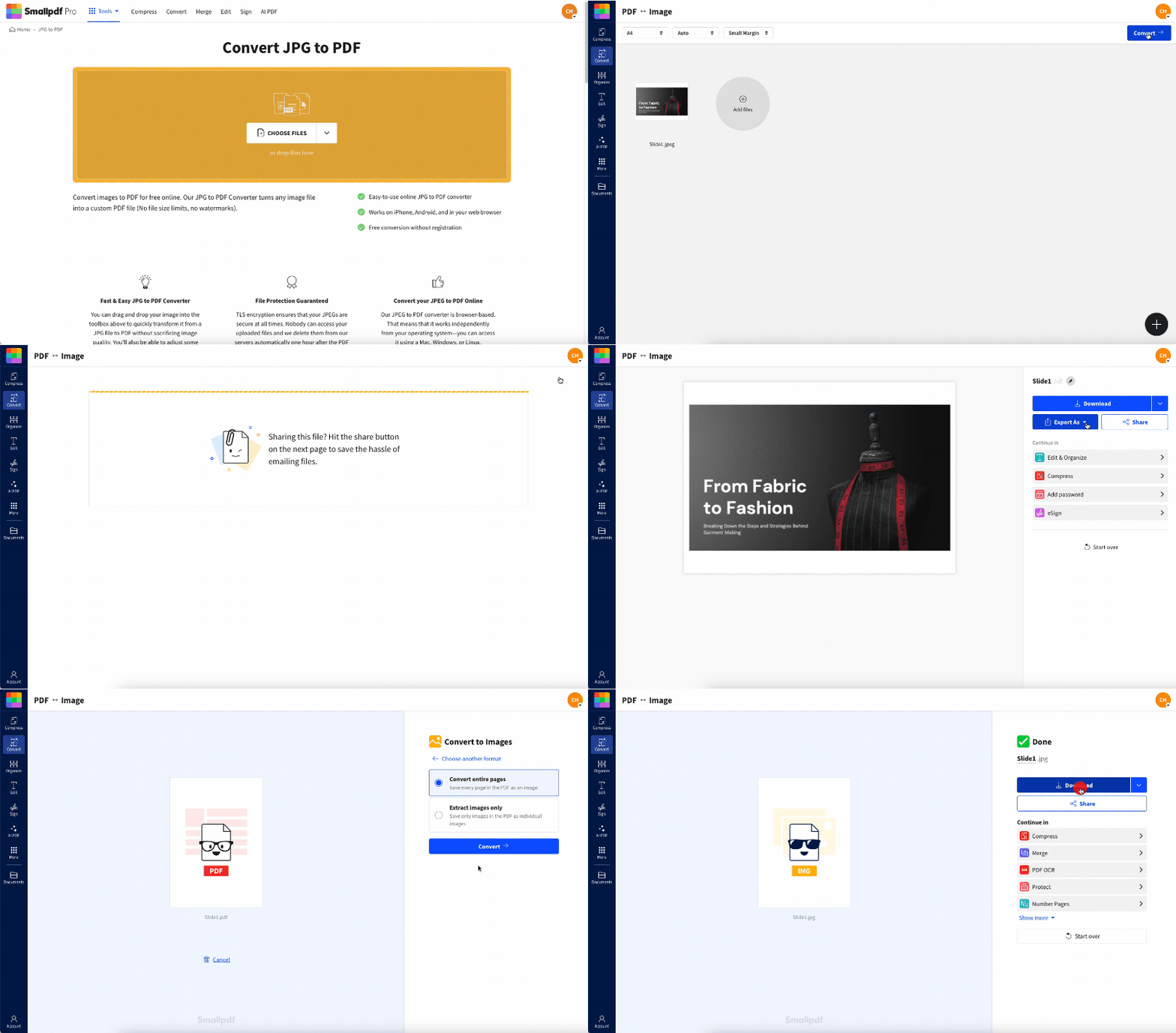
Så här konverterar du JPEG till JPG online gratis
Du kan göra detta på mindre än en minut. Stegen är desamma på Mac, Windows, iPhone och Android.
Steg 1: Ladda upp din JPEG-fil
Öppna JPG till PDF-konverteraren och lägg till din fil.
Dra och släpp din JPEG-fil i uppladdningsområdet.
Eller klicka på uppladdningsknappen för att bläddra på din enhet.
Om du lagrar filer i molnet kan du även importera från Google Drive, Dropbox eller OneDrive.
Steg 2: Låt konverteringen köras
Efter uppladdningen bearbetas filen automatiskt. Bakom kulisserna kör vi konverteringen via ett PDF-steg och exporterar den sedan tillbaka till JPG.
Du behöver inte göra något här. Vänta bara på resultatskärmen.
Steg 3: Exportera som JPG
På resultatsidan:
Klicka på ”Exportera som”.
Välj ”Bild (.jpg)”.
Välj ”Extrahera endast bilder”.
Detta ger dig en ren JPG-fil som du kan använda var som helst.
Steg 4: Ladda ner din JPG-fil
Välj det nedladdningsalternativ som passar ditt arbetsflöde.
Ladda ner JPG-filen till din enhet.
Eller spara den tillbaka till Google Drive eller Dropbox så att filen ligger kvar i samma mapp.
Om du har laddat upp flera bilder med ett Pro-abonnemang kan du även ladda ner allt som en ZIP-fil.
Är JPEG och JPG samma sak?
Ja. JPEG och JPG är samma bildformat. Det är bara filändelsen som skiljer sig.
JPEG står för Joint Photographic Experts Group, gruppen som skapade standarden. Filändelsen ".jpg" blev vanlig eftersom äldre system begränsade filändelser till tre tecken, så ".jpeg" förkortades till ".jpg."
Det här förändras inte mellan de två:
Komprimeringsmetod
Bildkvalitet
Färgdata
Kompatibilitet i de flesta appar och på de flesta enheter
I många fall kan du byta namn på ”photo.jpeg” till ”photo.jpg”, och den öppnas fortfarande som vanligt. Konvertering är ändå användbar när en webbplats, skrivare eller ett uppladdningsformulär bara accepterar en filändelse.
När du faktiskt behöver konvertera JPEG till JPG
Eftersom formaten är samma handlar det här oftast om kompatibilitetsregler. Här är några konkreta situationer där konvertering sparar tid.
Du laddar upp till en webbplats med strikta filregler
Vissa portaler accepterar bara “.jpg” trots att “.jpeg” är identiskt. En snabb konvertering gör att du slipper uppladdningsfelet.
Du skickar filer till någon som använder ett äldre arbetsflöde
Vissa verktyg, tillägg och äldre dokumentsystem förväntar sig “.jpg” som standard. Att konvertera gör det tydligare.
Du behöver enhetliga filnamn i en mapp
Om du organiserar produktbilder, bilder för listor eller ett tillgångspaket för en kund hjälper det om varje fil slutar med “.jpg.”
Du förbereder bilder för dokument
Om du planerar att använda bilder i ett PDF-arbetsflöde kanske du först vill standardisera allt. Efter konverteringen kan du också skapa en PDF med JPG till PDF.
Varför använda Smallpdf för att konvertera JPEG till JPG
En JPEG till JPG-konverterare ska kännas omedelbar. Den ska också vara säker. Här är vad du får med Smallpdf.
Snabbt arbetsflöde i webbläsaren utan att du behöver installera programvara
Import från molnet från Google Drive, Dropbox och OneDrive
Export utan vattenstämpel för standardkonverteringar
Säker filöverföring med TLS-kryptering
Automatisk radering efter bearbetning för att skydda din integritet
Ytterligare steg finns om du behöver dem, som att komprimera en PDF eller konvertera format
Om ditt mål med konverteringen egentligen är att göra filen mindre kan du få bättre resultat genom att komprimera själva bilden.
Batchkonvertera JPEG till JPG
Om du har en mapp med filer hjälper batchkonvertering dig att hålla allt enhetligt.
Gratis användning passar bäst för enstaka uppgifter.
A Pro-plan är bäst när du behöver bearbeta många filer på en gång.
Tips för batcharbetsflöden:
Håll filnamnen korta och enhetliga.
Använd inledande siffror om ordningen är viktig (01, 02, 03).
Ladda ner som en ZIP-fil för att hålla allt samlat.
Bildkvalitet och filstorlek: Vad förändras efter konverteringen?
Eftersom JPEG och JPG är samma format förblir bildkvaliteten vanligtvis densamma. Du byter inte till en ny bildtyp.
Det finns ändå två saker som är bra att känna till.
Din fil kan se likadan ut men fungera annorlunda
Vissa system behandlar “.jpeg” och “.jpg” olika vid validering av uppladdningar. Det är den främsta anledningen till att konvertering hjälper.
Metadata kan spela roll
Foton kan innehålla metadata som kamerainformation och tidsstämplar. Beroende på arbetsflödet kan dessa uppgifter finnas kvar eller tas bort. Om du konverterar bilder som innehåller känslig metadata är det smart att ta bort metadatan innan du delar dem.
Om du vill ha en mindre fil kan du komprimera den efter konverteringen. Om ditt mål är integritet, ta bort metadata och dela bara det du behöver.
Var du kan använda din JPG-fil efter konverteringen
JPG är ett av de mest accepterade formaten på internet. Efter konverteringen kan du använda filen på platser som:
E-postbilagor och meddelandeappar
Uppladdningar till webbplatser, bloggbilder och produktgallerier
Presentationsbilder
Onlineformulär som specifikt kräver “.jpg”
Word-dokument eller PDF-filer
Om du vill ha bilden i en PDF kan du konvertera den med JPG till PDF. Om du senare vill hämta ut bilder ur en PDF kan du exportera PDF-filen till JPG.
Är det säkert att konvertera JPEG till JPG?
Ja, om du använder en konverterare som skyddar din uppladdning och inte sparar filen längre än nödvändigt.
Filöverföringar använder TLS-kryptering.
Bearbetningen är automatiserad.
Filer raderas automatiskt efter 1 timme.
Vi granskar inte ditt innehåll manuellt.
Om din fil är känslig, ladda ner den när du är klar och undvik att dela offentliga länkar.
Konvertera andra bildformat till JPG
Om du jobbar med blandade bildformat kan du standardisera dem till JPG för enklare delning.
Vanliga format som konverteras till JPG är bland annat:
PNG
HEIC
WebP
TIFF
GIF
BMP
Om ditt största problem är kompatibilitet är JPG oftast det säkraste valet.
Felsökning: Åtgärda vanliga problem när du konverterar JPEG till JPG
1. Min fil går inte att ladda upp
Kontrollera att det verkligen är en JPEG-fil och inte ett omdöpt format.
Försök först att öppna den i ett bildvisningsprogram.
Exportera bilden igen från din enhet och ladda sedan upp den nya kopian.
2. Nedladdningen saknas eller är ofullständig
Prova en annan flik i webbläsaren och ladda ner igen.
Kontrollera lagringsutrymmet på din enhet och behörigheterna för nedladdningsmappen.
3. Webbplatsen avvisar fortfarande min .jpg-fil
Kontrollera uppladdningsreglerna. Vissa webbplatser kräver också att filen håller sig inom en viss storleksgräns.
Minska filstorleken genom att komprimera bilden och försök sedan igen.
4. Min konverterade fil ser annorlunda ut
JPEG och JPG ska se likadana ut. Om du ser en skillnad beror det oftast på att originalfilen har sparats om någon annanstans före uppladdningen. Exportera en ny kopia och försök igen.
Vanliga frågor om att konvertera JPEG till JPG
Hur konverterar jag flera JPEG-filer till JPG?
Använd batchkonvertering så att du kan ladda upp flera bilder samtidigt och ladda ner dem tillsammans. Om du konverterar en bild följer du snabbstartsstegen högst upp.Är JPEG och JPG samma sak?
Ja. Det är samma format. Bara filändelsen skiljer sig.Kan jag konvertera JPEG till JPG på iPhone eller Android?
Ja. Öppna konverteraren i mobilwebbläsaren, ladda upp bilden, exportera som ”Bild (.jpg)” och ladda ner. Du kan också importera från Google Drive, Dropbox eller OneDrive.Går det att konvertera till JPG utan programvara?
Ja. En webbläsarbaserad konverterare hanterar allt online, så du behöver inte installera något.Kan jag säkert byta namn från JPEG till JPG i stället för att konvertera?
Ofta, ja. Många system accepterar det. Konvertering är säkrare när en webbplats har strikt filvalidering eller när du vill ha enhetliga resultat i en batch.Minskar filstorleken om jag konverterar JPEG till JPG?
Inte i sig, eftersom det är samma format. Om du behöver en mindre fil kan du komprimera bilden efter konverteringen eller ändra storleken på den före uppladdning.Är min fil privat under konverteringen?
Använd en tjänst som krypterar överföringar och raderar filer efter bearbetning. Smallpdf använder TLS-kryptering och automatisk radering för att skydda dina filer.Gör det smidigare att konvertera JPEG till JPG med Pro
