- Ana Sayfa
- ›
- ›JPG’yi Çevrimiçi Olarak 200 KB’ye Sıkıştır
JPG’yi Çevrimiçi Olarak 200 KB’ye Sıkıştır
Bugün JPG dosyanın 200 KB’nin altına inmesi mi gerekiyor? Dakikalar içinde çevrimiçi sıkıştır, okunabilirliği koru ve güvenle yükle. Hızlı, ücretsiz, üstelik başlamak için kayıt olman gerekmez.
JPG dosyanı sıkıştır: Tıkla “Dosya seç” yukarıdan resmini yükle, ardından daha kolay paylaşmak için 200 KB’ye düşür.
Birçok yükleme formu, resmin yanlış olduğu için değil fazla büyük olduğu için başarısız olur. Üstelik 200 KB sınırı olduğunda, genelde “dosya boyutu sınırı aşıyor” dışında pek geri bildirim alamazsın.
En hızlı yol için şuradan başla Smallpdf PDF Sıkıştır. JPG dosyalarını doğrudan sıkıştırabilir (yalnızca PDF’leri değil) ve sınırın ne kadar sıkı olduğuna bağlı olarak “Temel” ve “Güçlü” seçenekleri sunar.
Hızlı ilerlemen için kısa bir kontrol listesi:
Portalındaki sınırı kontrol et (genellikle 200 KB veya daha az), ardından dosya türünün JPG olduğundan emin ol.
“Temel sıkıştırma” ile bir kez sıkıştır.
Hâlâ 200 KB’nin üzerindeyse “Güçlü sıkıştırma”yı (Pro) dene ya da önce resim boyutlarını küçült.
Yüklemeden önce dosya özelliklerinden son boyutu tekrar kontrol et.
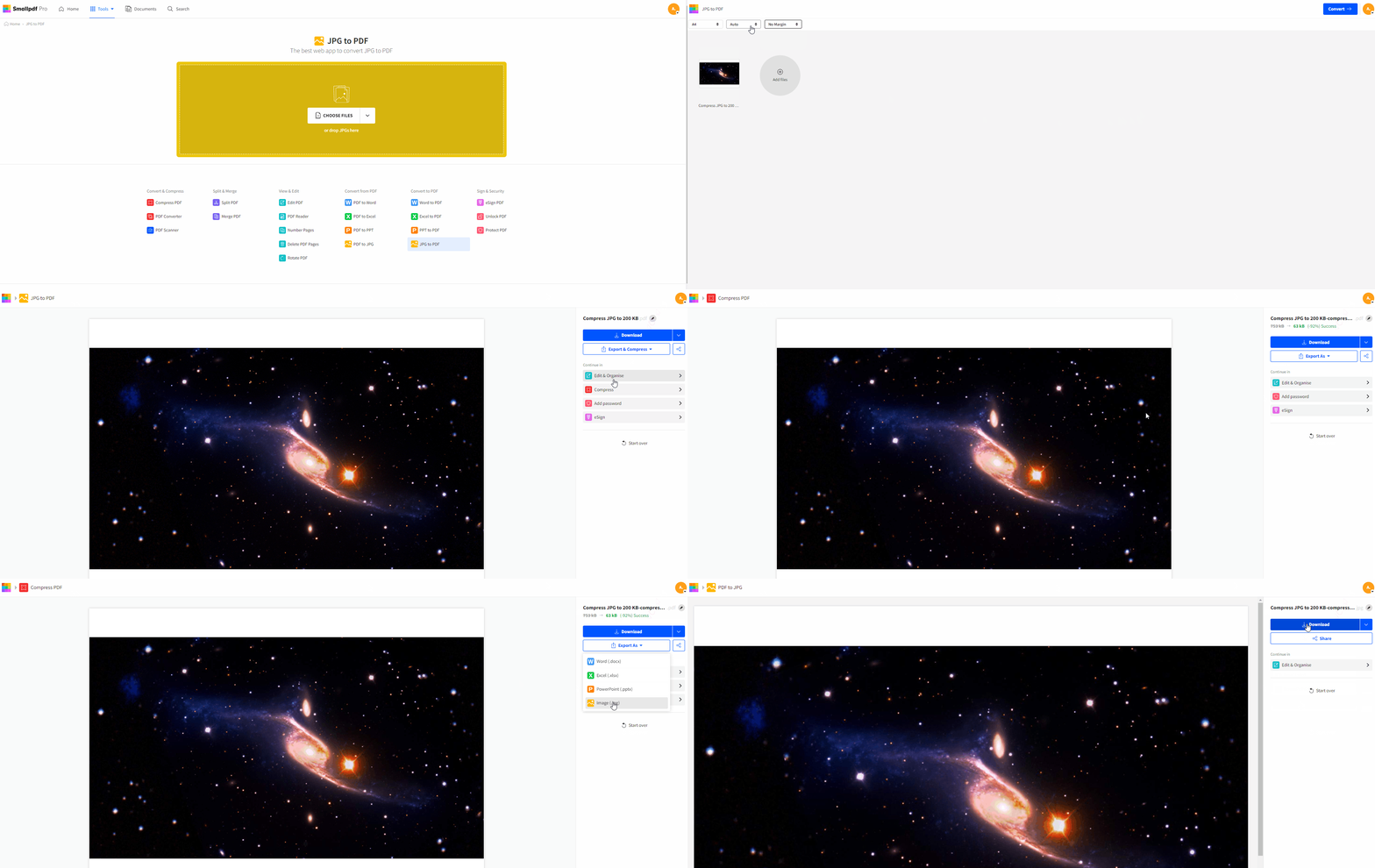
Smallpdf ile JPG Dosyasını 200 KB’ye Sıkıştırma: Adım Adım Kılavuz
Bu adımlar, “Dosya Seç” ekranı ve sıkıştırma seçenekleri dahil, Smallpdf PDF Sıkıştır sayfasında göreceklerinle aynıdır.
1. Adım: Smallpdf PDF Sıkıştır’ı Aç ve JPG Dosyanı Yükle
“Dosya Seç”e tıkla, ardından JPG dosyanı seç. Dosyayı yükleme alanına sürükleyip bırakabilirsin. Sayfa, JPG’nin yanında diğer yaygın formatları da destekler.
JPG dosyan bulut depolamada duruyorsa Smallpdf’in entegrasyonlarını kullanarak Google Drive, Dropbox ve OneDrive gibi hizmetlerden de çalışabilirsin.
2. Adım: Temel Sıkıştırmayı Seç
Görselde en az değişiklikle daha küçük bir dosya istiyorsan “Temel sıkıştırma”yı seç. Bu genelde profil fotoğrafları, basit vesikalıklar ve çoğu portal yüklemesi için yeterlidir.
Seçim ekranında sıkıştırma seçeneklerini net şekilde görürsün. Ücretsiz planda kalmak istiyorsan “Güçlü sıkıştırma” Pro özelliği, bu yüzden “Temel” ile başla.
3. Adım: Yeniden JPG Olarak Dışa Aktar ve Son Boyutu Kontrol Et
Sıkıştırma bittiğinde “Farklı Dışa Aktar”a tıkla, ardından “Image (.jpg)” seçeneğini seç ve “Extract images only” seçeneğini işaretle.
Ayrıca değişimi görebilmen ve doğru yönde ilerlediğini doğrulayabilmen için net bir önce-sonra karşılaştırması da alırsın.
4. Adım: Hâlâ 200 KB’nin Üzerindeyse Bir Kez Daha Geçir
Bazı resimler baştan çok büyüktür. Telefon fotoğrafları, DSLR görüntüleri ve çok detaylı ekran görüntüleri inatla büyük kalabilir. Dosyan hâlâ 200 KB’nin üzerindeyse, sıkıştırılmış JPG’yi aynı adımlardan bir kez daha geçir. Sıkı sınırlar için sıkıştırmayı tekrarlamak gayet geçerli bir yöntemdir.
Portal çok katıysa, sıkıştırmadan önce resim boyutlarını (genişlik ve yükseklik) küçültmek en büyük farkı yaratabilir.
JPG Dosyan 200 KB’nin Altına İnmek İstemiyorsa Ne Yapabilirsin?
Çoğu rehberin atladığı kısım tam da bu. 200 KB sınırı, resme bağlı olarak kolay da olabilir can sıkıcı da.
Önce elindeki dosyanın türünü kontrol et:
Yüksek çözünürlüklü fotoğraflar genelde hem sıkıştırma hem de daha küçük boyutlar ister.
Ekran görüntüleri (özellikle metin içerenler), fazla sıkıştırırsan hızla bozulma gösterebilir.
Taranmış belgeler ve kimlik fotoğrafları genelde iyi sıkışır, ama kırpma çok önemlidir.
“Temel sıkıştırma” ile sınırın altına inemiyorsan, iki iyi seçeneğin var:
İlk olarak, Pro erişimin varsa “Güçlü sıkıştırma”yı dene. Bu seçenek, “Temel” yeterli olmadığında en yüksek küçültmeyi sağlamak için tasarlanmıştır.
İkinci olarak, boyutları küçültüp sonra yeniden sıkıştır. Örneğin vesikalık yüklüyorsan genelde 4000 px gibi dev bir görsele ihtiyacın olmaz. Daha küçük boyutlar ve “Temel sıkıştırma”, tek başına agresif sıkıştırmaya göre çoğu zaman daha iyi görsel sonuçlarla 200 KB’nin altına iner.
İş, Kamu ve Sosyal Platformlarda Yaygın 200 KB Yükleme Gereksinimleri
200 KB sınırı genelde bir platform hızlı yükleme ve tutarlı depolama istediğinde karşına çıkar. Her gün binlerce kullanıcının görsel yüklediği, form ağırlıklı akışlarda yaygındır.
En sık gördüğümüz durumlar şöyle:
| Yükleme yaptığın yer | Genelde istenen | En çok ne işe yarar |
|---|---|---|
| İş portalları | 200 KB’nin altında vesikalık veya profil fotoğrafı | “Temel sıkıştırma” ile başla, gerekirse yeniden boyutlandır |
| Resmî kurum veya vize formları | Sıkı sınır altında kimlik tarzı görsel | Sıkı kırp, ardından iki kez sıkıştır |
| Okul başvuru sistemleri | Boyut sınırı olan öğrenci fotoğrafı | Önce boyutları küçült, sonra sıkıştır |
| Sosyal platformlar (bazı reklam portalları) | Hızlı inceleme için hafif görseller | Sıkıştır, sonra netliği yeniden kontrol et |
Yüklemen reddedilirse sitenin bozuk olduğunu düşünme. Birçok portal sınırları arka planda uygular ve yalnızca genel bir hata gösterir.
JPG’yi 200 KB’ye Sıkıştırırken Kaliteyi ve Gizliliği Koru
Genelde vesikalık, kimlik fotoğrafı ya da başvuru görseli gibi kişisel bir şeyi sıkıştırırsın. Bunu güvenlik konusunda endişelenmeden yapabilmelisin.
Smallpdf dosya aktarımlarını korur Dosyalar TLS şifrelemesiyle korunur ve çoğu özellikte dosyalar 1 saat sonra otomatik olarak silinir.
Kalite açısından en iyi yaklaşım, kontrollü şekilde sıkıştırmaktır. “Temel sıkıştırma” ile başla, sonucu incele ve yalnızca daha fazla boyut azaltman gerekiyorsa daha ileri git.
Smallpdf, yalnızca PDF’lerden fazlasını sıkıştırmayı da destekler. Bu da aynı iş akışında farklı belge formatlarıyla çalışırken işini kolaylaştırır.
JPG Dosyasını 200 KB’ye Sıkıştırırken Sorun Giderme
Sıkıştırma sorunları genelde öngörülebilir olur. Yaygın sorunları zaman kaybetmeden şöyle çözebilirsin.
Sıkıştırmadan sonra dosyan hâlâ çok büyükse, yeniden sıkıştır ya da önce boyutları küçült. Bu, 200 KB gibi sıkı sınırları karşılamak için sık önerilen bir yöntemdir.
Görüntü bulanık görünüyorsa, orijinal dosyanın çözünürlüğü yeterli olmayabilir ya da fazla agresif sıkıştırmış olabilirsin. Orijinal görsele geri dön, makul bir boyuta getir ve sonra bir kez daha sıkıştır.
Dosyayı çevrimiçi işleyemiyorsan, tarayıcı uzantıları engel oluyor olabilir. Uzantıları devre dışı bırakmayı ya da tarayıcı değiştirmeyi dene.
İndirdiğin dosyayı bulamıyorsan, varsayılan indirme klasörünü kontrol et. Tarayıcın indirme sırasında donduysa işlemi yeniden başlat.
200 KB Yükleme Sınırları İçin Görselleri Hazırlamanın Daha Hızlı Bir Yolu
Tek bir görselle uğraşıyorsan Smallpdf PDF Sıkıştır genelde yeterlidir. Toplu işlem yapıyorsan, Pro daha güçlü sıkıştırma konusunda yardımcı olabilir ve işin bitince tekrar JPG olarak dışa aktarabilirsin.
İş akışında görsellerden fazlası varsa, Smallpdf’in JPG, Word, Excel ve PowerPoint dahil birden çok formatı tek yerde desteklemesi de işini kolaylaştırır.
Sık Sorulan Sorular
Portallar neden 200 KB görsel boyutu istiyor?
Çoğu portal, yüklemeleri hızlı tutmak ve depolamayı öngörülebilir kılmak için düşük sınırlar belirler. Bu ayrıca yavaş bağlantılarda ve eski cihazlarda yaşanan hataları da azaltır.Smallpdf bir JPG dosyasını tam olarak 200 KB’ye sıkıştırabilir mi?
Çoğu platform yaklaşık 200 KB veya daha altına sıkıştırır, ama tam bir sayı hedeflemez. Mümkün olduğunca yaklaşman gerekiyorsa bir kez sıkıştır, boyutu kontrol et, sonra bir kez daha geçir ya da boyutları biraz küçült.Güçlü sıkıştırma ücretsiz mi?
Güçlü sıkıştırma, Smallpdf Pro özelliğidir ve ücretsiz kullanım planına bağlı olarak sınırlı olabilir. Başlamak için en iyi seçenek Temel sıkıştırmadır.JPG dosyam 200 KB’ye sıkıştırıldıktan sonra farklı görünür mü?
Bu, orijinal görsele ve ne kadar agresif davrandığına bağlıdır. “Temel sıkıştırma” genelde temiz bir görünüm korur, ayrıca sonuç ekranındaki önce-sonra karşılaştırmasını inceleyebilirsin.Aynı adımlarla PNG’yi 200 KB’ye sıkıştırabilir miyim?
Evet. Smallpdf PDF Sıkıştır, PNG ve JPG gibi görsel formatlarını destekler ve portalın bunu istiyorsa yeniden JPG olarak dışa aktarabilirsin.Yeniden boyutlandırma ile sıkıştırma arasındaki fark nedir?
Yeniden boyutlandırma, görselin ölçülerini değiştirir. Sıkıştırma ise görsel verisinin nasıl kodlandığını değiştirir. 200 KB’nin üstünde takılıp kaldıysan, en büyük farkı genelde önce yeniden boyutlandırma yaratır.Smallpdf’e kişisel fotoğraf yüklemek güvenli mi?
Dosyalar TLS şifrelemesiyle korunur ve çoğu özellikte dosyalar 1 saat sonra otomatik olarak silinir.Google Drive veya Dropbox’taki görselleri sıkıştırabilir miyim?
Evet. Smallpdf, Google Drive, Dropbox ve OneDrive dahil entegrasyonlar üzerinden bulut iş akışlarını destekler.Pro ile, daha temiz kalite kontrolü sayesinde JPG’leri 200 KB’ye sıkıştır
