Mampatkan JPG kepada 200 KB Dalam Talian
Perlukan JPG anda di bawah 200 KB hari ini? Mampatkannya dalam talian dalam beberapa minit, kekalkan supaya ia mudah dibaca, dan muat naik dengan yakin. Pantas, percuma, tanpa pendaftaran untuk bermula.
Mampatkan JPG anda: Klik "Pilih fail" di atas untuk memuat naik imej anda, kemudian kecilkannya kepada 200 KB supaya lebih mudah dikongsi.
Banyak borang muat naik gagal bukan kerana imej anda salah. Ia gagal kerana saiznya terlalu besar. Dan dengan had 200 KB, biasanya anda tidak akan mendapat banyak maklum balas selain 'saiz fail melebihi had.'
Jika anda mahukan cara terpantas, mulakan dengan Smallpdf Mampatkan PDF. Ia boleh memampatkan fail JPG secara terus (bukan PDF sahaja), dan memberi anda pilihan "Asas" dan "Kuat" bergantung pada betapa ketatnya had anda.
Berikut ialah senarai semak ringkas supaya anda boleh bergerak lebih cepat:
Semak had portal anda (biasanya 200 KB atau kurang), kemudian pastikan jenis fail ialah JPG.
Mampatkan sekali dengan "Pemampatan Asas".
Jika saiznya masih melebihi 200 KB, cuba "Pemampatan Kuat" (Pro) atau kurangkan dimensi imej terlebih dahulu.
Semak semula saiz akhir dalam sifat fail anda sebelum memuat naik.
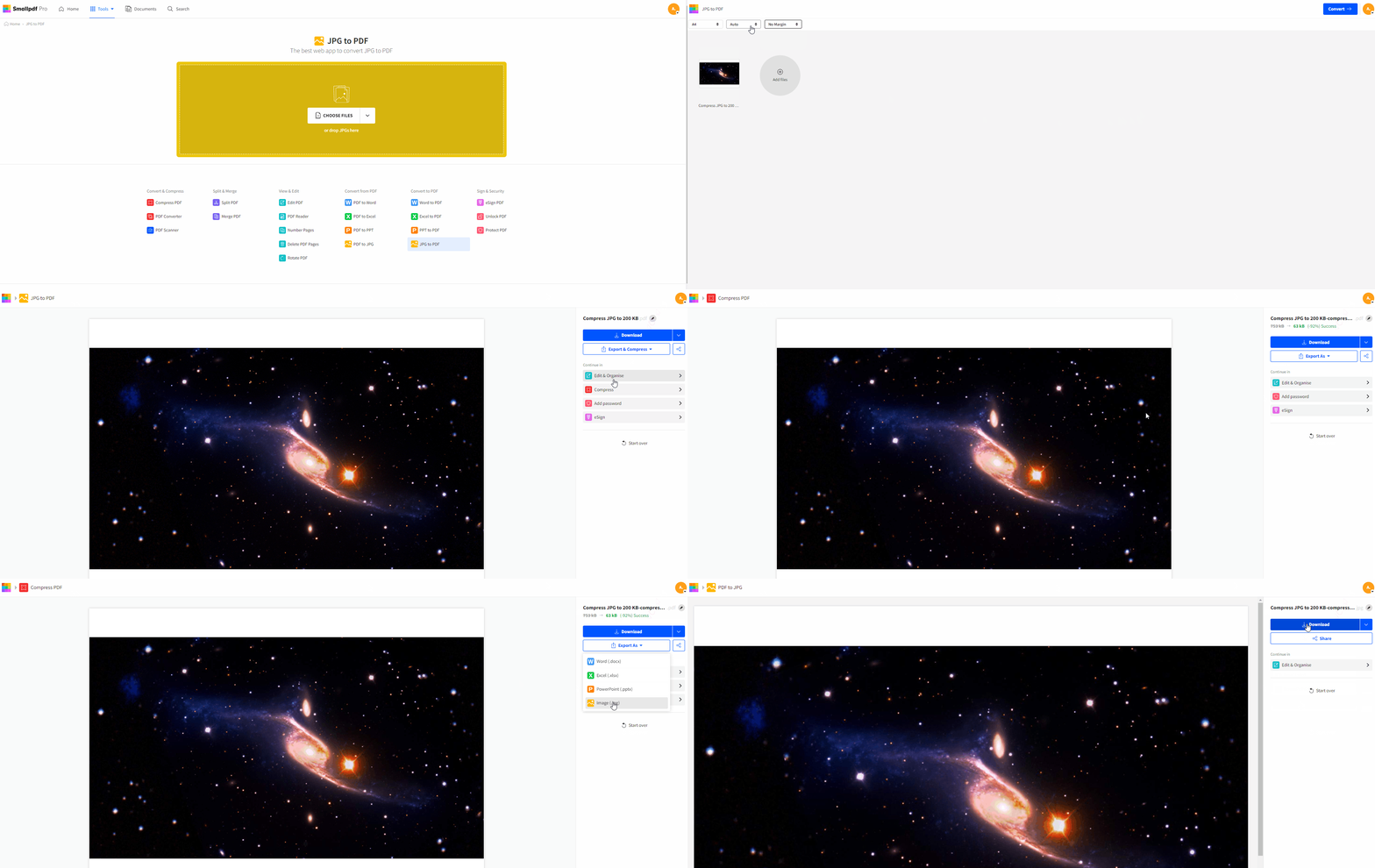
Cara Mampatkan JPG 200KB Dengan Smallpdf: Panduan Langkah demi Langkah
Langkah-langkah ini mencerminkan apa yang akan anda lihat pada halaman Smallpdf Mampatkan PDF, termasuk skrin "Pilih Fail" dan pilihan pemampatan.
Langkah 1: Buka Smallpdf Mampatkan PDF dan Muat Naik JPG Anda
Klik "Pilih Fail," kemudian pilih JPG anda. Anda juga boleh seret dan lepas fail ke kawasan muat naik. Halaman ini menyokong JPG bersama format biasa lain.
Jika JPG anda disimpan dalam storan awan, anda juga boleh menggunakan integrasi Smallpdf untuk bekerja terus daripada perkhidmatan seperti Google Drive, Dropbox dan OneDrive.
Langkah 2: Pilih Pemampatan Asas
Pilih "Pemampatan Asas" apabila anda mahukan fail yang lebih kecil dengan perubahan visual yang minimum. Ini biasanya mencukupi untuk foto profil, gambar potret ringkas dan kebanyakan muat naik portal.
Pada skrin pilihan, anda akan melihat pilihan pemampatan dengan jelas. Jika anda mahu kekal pada pelan percuma, "Pemampatan Kuat" ialah Ciri Pro, jadi mulakan dengan "Asas."
Langkah 3: Eksport Semula ke JPG dan Semak Saiz Akhir
Apabila pemampatan selesai, klik "Eksport Sebagai," kemudian pilih "Imej (.jpg)" dan pilih "Ekstrak imej sahaja."
Anda juga akan mendapat perbandingan sebelum dan selepas yang jelas supaya anda boleh melihat perubahannya dan memastikan anda berada di landasan yang betul.
Langkah 4: Jika Saiznya Masih Melebihi 200 KB, Jalankan Satu Lagi Pusingan
Sesetengah imej memang bermula dengan saiz yang besar. Foto telefon, imej DSLR dan tangkapan skrin dengan banyak butiran boleh kekal besar dengan degil. Jika fail anda masih melebihi 200 KB, jalankan JPG yang sudah dimampatkan itu melalui langkah yang sama sekali lagi. Mengulang pemampatan ialah strategi yang sah untuk had yang ketat.
Jika portal itu sangat ketat, mengurangkan dimensi imej (lebar dan tinggi) sebelum memampatkan boleh memberi perbezaan yang paling besar.
Cara Mendapatkan Saiz di Bawah 200 KB Apabila JPG Anda Tidak Berubah
Inilah bahagian yang kebanyakan panduan abaikan. Had 200 KB boleh jadi mudah atau menyusahkan, bergantung pada imej.
Mulakan dengan menyemak jenis fail yang anda ada:
Foto beresolusi tinggi biasanya memerlukan kedua-duanya sekali: pemampatan dan dimensi yang lebih kecil.
Skrin syot (terutamanya yang mengandungi teks) boleh menunjukkan artifak dengan cepat jika anda memampatkannya terlalu banyak.
Imej imbasan dan foto ID selalunya boleh dimampatkan dengan baik, tetapi pemangkasan sangat memainkan peranan.
Jika "Pemampatan Asas" tidak membawa anda ke bawah had tersebut, anda ada dua pilihan yang kukuh:
Pertama, cuba "Pemampatan Kuat" jika anda mempunyai akses Pro. Ia direka untuk pengurangan maksimum apabila "Asas" tidak mencukupi.
Kedua, kurangkan dimensi, kemudian mampatkan sekali lagi. Sebagai contoh, jika anda memuat naik gambar potret, anda biasanya tidak memerlukan imej 4000 px yang sangat besar. Dimensi yang lebih kecil ditambah dengan "Pemampatan Asas" selalunya boleh membawa saiz ke bawah 200 KB dengan hasil visual yang lebih baik berbanding pemampatan agresif semata-mata.
Keperluan Muat Naik 200 KB yang Lazim untuk Platform Pekerjaan, Kerajaan dan Sosial
Had 200 KB biasanya muncul apabila sesuatu platform mahukan muat naik yang pantas dan storan yang konsisten. Ini biasa dalam aliran kerja yang banyak menggunakan borang, apabila beribu-ribu pengguna memuat naik imej setiap hari.
Berikut ialah situasi yang paling kerap kami lihat:
| Tempat anda memuat naik | Apa yang biasanya diperlukan | Apa yang paling membantu |
|---|---|---|
| Portal pekerjaan | Gambar potret atau foto profil di bawah 200 KB | "Pemampatan Asas," kemudian ubah saiz jika perlu |
| Borang kerajaan atau visa | Imej gaya ID di bawah had yang ketat | Pangkas dengan kemas, kemudian mampatkan dua kali |
| Sistem kemasukan sekolah | Foto pelajar dengan had saiz | Ubah saiz dimensi dahulu, kemudian mampatkan |
| Platform sosial (sesetengah portal iklan) | Bahan kreatif ringan untuk semakan pantas | Mampatkan, kemudian semak semula kejelasan |
Jika muat naik anda ditolak, jangan anggap laman itu rosak. Banyak portal menguatkuasakan had di latar belakang dan hanya memaparkan ralat umum.
Kekalkan Kualiti dan Privasi Apabila Anda Mampatkan JPG kepada 200 KB
Biasanya anda memampatkan sesuatu yang peribadi, seperti gambar potret, foto ID atau imej permohonan. Anda sepatutnya boleh mengecilkannya tanpa perlu risau tentang keselamatan.
Smallpdf melindungi pemindahan fail dengan penyulitan TLS dan memadam fail secara automatik selepas satu jam pemprosesan untuk kebanyakan ciri.
Dari segi kualiti, langkah terbaik ialah memampatkan secara terkawal. Mulakan dengan "Pemampatan Asas," semak hasilnya, dan hanya tingkatkan lagi jika anda masih perlu mengurangkan lebih banyak saiz.
Smallpdf juga menyokong pemampatan lebih daripada sekadar PDF, yang membantu apabila anda mengendalikan format dokumen campuran dalam aliran kerja yang sama.
Menyelesaikan Masalah Semasa Mampatkan JPG kepada 200 KB
Masalah pemampatan biasanya boleh dijangka. Berikut cara membetulkan masalah yang biasa berlaku tanpa membuang masa.
Jika fail anda masih terlalu besar selepas dimampatkan, jalankannya melalui pemampatan sekali lagi atau kurangkan dimensinya terlebih dahulu. Ini ialah cadangan biasa untuk memenuhi had ketat seperti 200 KB.
Jika imej kelihatan kabur, fail asal anda mungkin tidak mempunyai resolusi yang mencukupi atau anda memampatkannya terlalu agresif. Kembali ke imej asal, ubah saiznya kepada dimensi yang munasabah, kemudian mampatkan sekali lagi.
Jika anda tidak dapat memproses fail dalam talian, sambungan pelayar mungkin mengganggu. Cuba nyahaktifkan sambungan atau tukar pelayar.
Jika anda tidak dapat mencari muat turun anda, semak folder muat turun lalai anda, kemudian jalankan semula proses itu jika pelayar anda beku di tengah muat turun.
Cara Lebih Pantas untuk Menyediakan Imej bagi Had Muat Naik 200 KB
Jika anda mengendalikan satu imej, Smallpdf Mampatkan PDF biasanya sudah memadai. Jika anda mengendalikan beberapa fail sekali gus, Pro boleh membantu dengan pemampatan yang lebih kuat, dan anda masih boleh mengeksport semula ke JPG apabila selesai.
Apabila aliran kerja anda melibatkan lebih daripada sekadar imej, ini juga membantu kerana Smallpdf menyokong pelbagai format di satu tempat, termasuk JPG, Word, Excel dan PowerPoint.
Soalan Lazim
Mengapa portal memerlukan saiz imej 200 KB?
Kebanyakan portal menetapkan had yang rendah untuk memastikan muat naik kekal pantas dan storan mudah dijangka. Ia juga mengurangkan kegagalan pada sambungan yang perlahan dan peranti yang lebih lama.Bolehkah Smallpdf memampatkan JPG kepada tepat 200 KB?
Kebanyakan platform memampatkan hingga kira-kira 200 KB atau kurang, tetapi bukan kepada angka yang tepat. Jika anda perlu mendapatkan saiz yang sehampir mungkin, mampatkan sekali, semak saiznya, kemudian jalankan satu lagi pusingan atau ubah sedikit dimensi imej.Adakah Pemampatan Kuat percuma?
Pemampatan Kuat ialah ciri Smallpdf Pro, dan penggunaan percuma mungkin mempunyai had bergantung pada pelan anda. Pemampatan Asas ialah tempat terbaik untuk bermula.Adakah JPG saya akan kelihatan berbeza selepas dimampatkan kepada 200 KB?
Ia bergantung pada imej asal dan sejauh mana anda memampatkannya. "Pemampatan Asas" biasanya mengekalkan paparan yang kemas, dan anda boleh menyemak perbandingan sebelum dan selepas pada skrin hasil.Bolehkah saya memampatkan PNG kepada 200 KB menggunakan langkah yang sama?
Ya. Smallpdf Mampatkan PDF menyokong format imej seperti PNG dan JPG, dan anda boleh mengeksport semula ke JPG jika itulah yang diperlukan oleh portal anda.Apakah perbezaan antara mengubah saiz dan memampatkan?
Mengubah saiz akan menukar dimensi imej. Pemampatan pula mengubah cara data imej dikodkan. Jika anda masih tersekat melebihi 200 KB, mengubah saiz biasanya memberikan pengurangan paling besar terlebih dahulu.Adakah selamat untuk memuat naik foto peribadi ke Smallpdf?
Smallpdf melindungi pemindahan fail dengan penyulitan TLS dan memadam fail secara automatik selepas satu jam pemprosesan untuk kebanyakan ciri.Bolehkah saya memampatkan imej daripada Google Drive atau Dropbox?
Ya. Smallpdf menyokong aliran kerja awan melalui integrasi, termasuk Google Drive, Dropbox dan OneDrive.Mampatkan JPG kepada 200 KB dengan kawalan kualiti yang lebih kemas menggunakan Pro
