Komprimer JPG til 200 KB online
Skal din JPG under 200 KB i dag? Komprimer den online på få minutter, bevar læsbarheden, og upload med ro i sindet. Hurtigt, gratis og uden tilmelding for at komme i gang.
Komprimer dit JPG-billede: Klik "Vælg fil" ovenfor for at uploade dit billede og derefter reducere det til 200 KB, så det bliver nemmere at dele.
Mange uploadformularer fejler ikke, fordi dit billede er forkert. De fejler, fordi det er for stort. Og med en grænse på 200 KB får du som regel ikke meget feedback ud over "filstørrelsen overskrider grænsen."
Hvis du vil have den hurtigste løsning, skal du starte med Smallpdf Komprimer PDF. Den kan komprimere JPG-filer direkte (ikke kun PDF-filer), og den giver dig valgmulighederne "Basic" og "Strong", afhængigt af hvor stram din grænse er.
Her er en hurtig tjekliste, så du hurtigt kan komme videre:
Tjek grænsen i din portal (normalt 200 KB eller mindre), og bekræft derefter, at filtypen er JPG.
Komprimer én gang med "Basic compression".
Hvis den stadig er over 200 KB, kan du prøve "Strong compression" (Pro) eller først reducere billedets dimensioner.
Tjek den endelige størrelse i filegenskaberne, før du uploader.
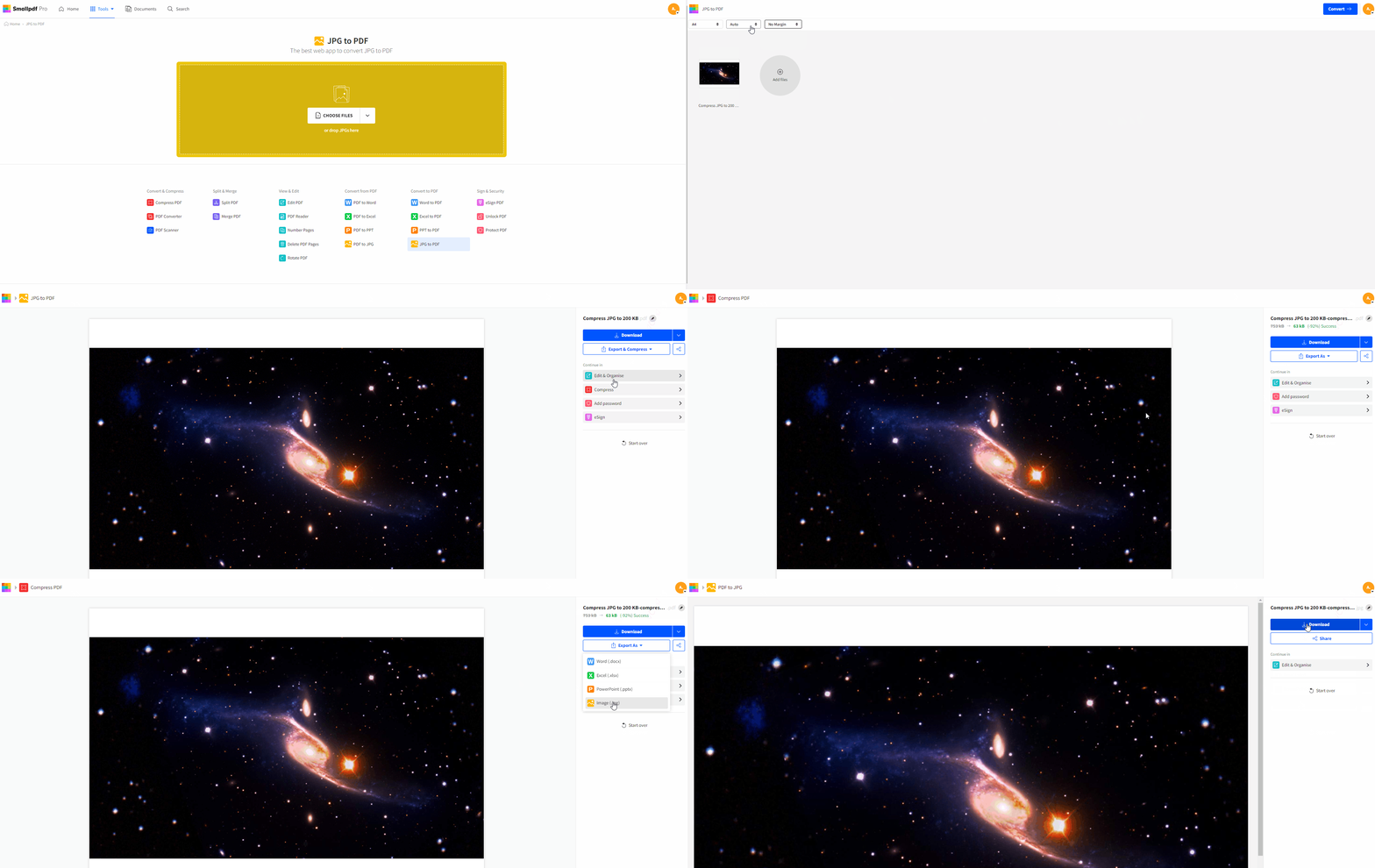
Sådan komprimerer du en JPG-fil til 200 KB med Smallpdf: Trinvis vejledning
Disse trin afspejler det, du ser på Smallpdf-siden Komprimer PDF, herunder skærmen "Vælg filer" og komprimeringsvalgene.
Trin 1: Åbn Smallpdf Komprimer PDF, og upload din JPG
Klik på "Vælg filer", og vælg derefter din JPG. Du kan også trække og slippe filen i uploadområdet. Siden understøtter JPG sammen med andre almindelige formater.
Hvis din JPG ligger i cloudlagring, kan du også bruge Smallpdfs integrationer til at arbejde fra tjenester som Google Drive, Dropbox og OneDrive.
Trin 2: Vælg Basic compression
Vælg "Basic compression", når du vil have en mindre fil med minimal visuel ændring. Det er som regel nok til profilbilleder, enkle portrætbilleder og de fleste portaluploads.
På valgskærmen kan du tydeligt se komprimeringsmulighederne. Hvis du gerne vil holde dig til den gratis plan, er "Strong compression" en Pro-funktion, så start med "Basic".
Trin 3: Eksporter tilbage til JPG, og tjek den endelige størrelse
Når komprimeringen er færdig, skal du klikke på "Export As", derefter vælge "Image (.jpg)" og vælge "Extract images only".
Du får også en tydelig før-og-efter-sammenligning, så du kan se ændringen og bekræfte, at du er på rette vej.
Trin 4: Hvis den stadig er over 200 KB, så kør endnu en omgang
Nogle billeder er meget store fra starten. Mobilfotos, DSLR-billeder og skærmbilleder med mange detaljer kan være svære at få mindre. Hvis din fil stadig er over 200 KB, skal du køre den komprimerede JPG gennem de samme trin igen. At gentage komprimeringen er en helt legitim strategi ved strenge grænser.
Hvis portalen er meget streng, kan det gøre den største forskel at reducere billedets dimensioner (bredde og højde), før du komprimerer det.
Sådan kommer du under 200 KB, når din JPG ikke vil give sig
Det er den del, de fleste vejledninger springer over. En grænse på 200 KB kan være nem eller irriterende, afhængigt af billedet.
Start med at tjekke, hvilken type fil du har:
Fotos i høj opløsning kræver normalt både komprimering og mindre dimensioner.
Skærmbilleder (især med tekst) kan hurtigt få artefakter, hvis du komprimerer dem for meget.
Scanninger og ID-fotos kan ofte komprimeres godt, men beskæringen betyder meget.
Hvis "Basic compression" ikke får dig under grænsen, har du to gode muligheder:
Prøv først "Strong compression", hvis du har Pro-adgang. Den er designet til maksimal reduktion, når "Basic" ikke er nok.
For det andet kan du reducere dimensionerne og derefter komprimere igen. Hvis du for eksempel uploader et portrætbillede, har du normalt ikke brug for et kæmpestort billede på 4000 px. Mindre dimensioner kombineret med "Basic compression" giver ofte en filstørrelse under 200 KB med bedre visuelle resultater end aggressiv komprimering alene.
Almindelige uploadkrav på 200 KB til job-, offentlige og sociale platforme
En grænse på 200 KB dukker normalt op, når en platform ønsker hurtige uploads og ensartet lagring. Det er almindeligt i formulartunge arbejdsgange, hvor tusindvis af brugere uploader billeder hver dag.
Her er de situationer, vi oftest ser:
| Hvor du uploader | Hvad der normalt kræves | Hvad der hjælper mest |
|---|---|---|
| Jobportaler | Portrætfoto eller profilbillede under 200 KB | "Basic compression", og juster derefter størrelsen, hvis det er nødvendigt |
| Offentlige formularer eller visumformularer | ID-lignende billede under en streng grænse | Beskær tæt, og komprimer derefter to gange |
| Skolers optagelsessystemer | Studiefoto med størrelsesgrænse | Juster først dimensionerne, og komprimer derefter |
| Sociale platforme (nogle annonceportaler) | Letvægtsmateriale til hurtig gennemgang | Komprimer, og tjek derefter skarpheden igen |
Hvis din upload bliver afvist, skal du ikke gå ud fra, at siden er i stykker. Mange portaler håndhæver grænser i baggrunden og viser kun en generisk fejl.
Bevar kvalitet og privatliv, når du komprimerer JPG til 200 KB
Du komprimerer normalt noget personligt, såsom et portrætbillede, et ID-foto eller et billede til en ansøgning. Du bør kunne gøre det mindre uden at bekymre dig om sikkerheden.
Smallpdf sikrer filoverførsler med TLS-kryptering og sletter filer automatisk efter 1 time for de fleste funktioner.
Kvalitetsmæssigt er det bedst at komprimere på en kontrolleret måde. Start med "Basic compression", gennemgå resultatet, og skru kun mere op, hvis du stadig har brug for at få filstørrelsen længere ned.
Smallpdf understøtter også komprimering af mere end bare PDF-filer, hvilket hjælper, når du arbejder med blandede dokumentformater i samme arbejdsgang.
Fejlfinding ved komprimering af JPG til 200 KB
Komprimeringsproblemer er som regel forudsigelige. Sådan løser du de mest almindelige uden at spilde tid.
Hvis din fil stadig er for stor efter komprimering, skal du komprimere den igen eller først reducere dimensionerne. Det er en almindelig anbefaling for at overholde strenge grænser som 200 KB.
Hvis billedet ser sløret ud, har din originale fil måske ikke høj nok opløsning, eller også har du komprimeret for aggressivt. Gå tilbage til det originale billede, juster det til en rimelig størrelse, og komprimer det derefter igen.
Hvis du ikke kan behandle filen online, kan browserudvidelser forstyrre. Prøv at deaktivere udvidelser eller skifte browser.
Hvis du ikke kan finde din download, skal du tjekke din standardmappe til downloads og derefter køre processen igen, hvis din browser frøs midt under downloadet.
En hurtigere måde at gøre billeder klar til uploadgrænser på 200 KB
Hvis du kun har ét billede, er Smallpdf Komprimer PDF som regel nok. Hvis du arbejder med en batch, kan Pro hjælpe med stærkere komprimering, og du kan stadig eksportere tilbage til JPG, når du er færdig.
Når din arbejdsgang omfatter mere end bare billeder, er det også en fordel, at Smallpdf understøtter flere formater samlet ét sted, herunder JPG, Word, Excel og PowerPoint.
Ofte stillede spørgsmål
Hvorfor kræver portaler billedstørrelser på 200 KB?
De fleste portaler sætter lave grænser for at holde uploads hurtige og lagringen forudsigelig. Det reducerer også fejl på langsomme forbindelser og ældre enheder.Kan Smallpdf komprimere en JPG til præcis 200 KB?
De fleste platforme komprimerer til omkring 200 KB eller mindre, men ikke til et præcist tal. Hvis du har brug for at komme så tæt på som muligt, skal du komprimere én gang, tjekke størrelsen og derefter køre endnu en omgang eller justere dimensionerne en smule.Er Strong compression gratis?
Strong compression er en Smallpdf Pro-funktion, og gratis brug kan have begrænsninger afhængigt af dit abonnement. Basic compression er det bedste sted at starte.Vil min JPG se anderledes ud efter komprimering til 200 KB?
Det afhænger af det originale billede og af, hvor aggressivt du går til værks. "Basic compression" bevarer som regel et pænt udseende, og du kan se før-og-efter-sammenligningen på resultatskærmen.Kan jeg komprimere PNG til 200 KB ved hjælp af de samme trin?
Ja. Smallpdf Komprimer PDF understøtter billedformater som PNG og JPG, og du kan eksportere tilbage til JPG, hvis det er det, din portal kræver.Hvad er forskellen på at ændre størrelse og komprimere?
Når du ændrer størrelse, ændrer du billedets dimensioner. Komprimering ændrer, hvordan billeddata kodes. Hvis du sidder fast over 200 KB, giver ændring af størrelse som regel den største reduktion først.Er det sikkert at uploade personlige fotos til Smallpdf?
Smallpdf sikrer filoverførsler med TLS-kryptering og sletter automatisk filer efter 1 time for de fleste funktioner.Kan jeg komprimere billeder fra Google Drive eller Dropbox?
Ja. Smallpdf understøtter cloud-arbejdsgange gennem integrationer, herunder Google Drive, Dropbox og OneDrive.Komprimer JPG-filer til 200 KB med bedre kvalitetskontrol med Pro
