Komprimer JPG til 200 KB på nettet
Trenger du JPG-filen din under 200 KB i dag? Komprimer den på nettet på få minutter, behold lesbarheten og last opp med trygghet. Raskt, gratis og uten registrering for å komme i gang.
Komprimer JPG-filen din: Klikk «Velg fil» ovenfor for å laste opp bildet ditt, og reduser det deretter til 200 KB for enklere deling.
Mange opplastingsskjemaer mislykkes ikke fordi bildet ditt er feil. De mislykkes fordi det er for stort. Og med en grense på 200 KB får du vanligvis ikke mye tilbakemelding utover «filstørrelsen overskrider grensen».
Hvis du vil ha den raskeste løsningen, begynn med Smallpdf Komprimer PDF. Den kan komprimere JPG-filer direkte (ikke bare PDF-filer), og den gir deg alternativene «Basic» og «Strong», avhengig av hvor stram grensen din er.
Her er en rask sjekkliste slik at du kan komme i gang raskt:
Sjekk grensen for portalen din (vanligvis 200 KB eller mindre), og bekreft deretter at filtypen er JPG.
Komprimer én gang med «Grunnleggende komprimering».
Hvis filen fortsatt er over 200 KB, kan du prøve «Sterk komprimering» (Pro) eller redusere bildedimensjonene først.
Sjekk den endelige størrelsen i filegenskapene før du laster den opp.
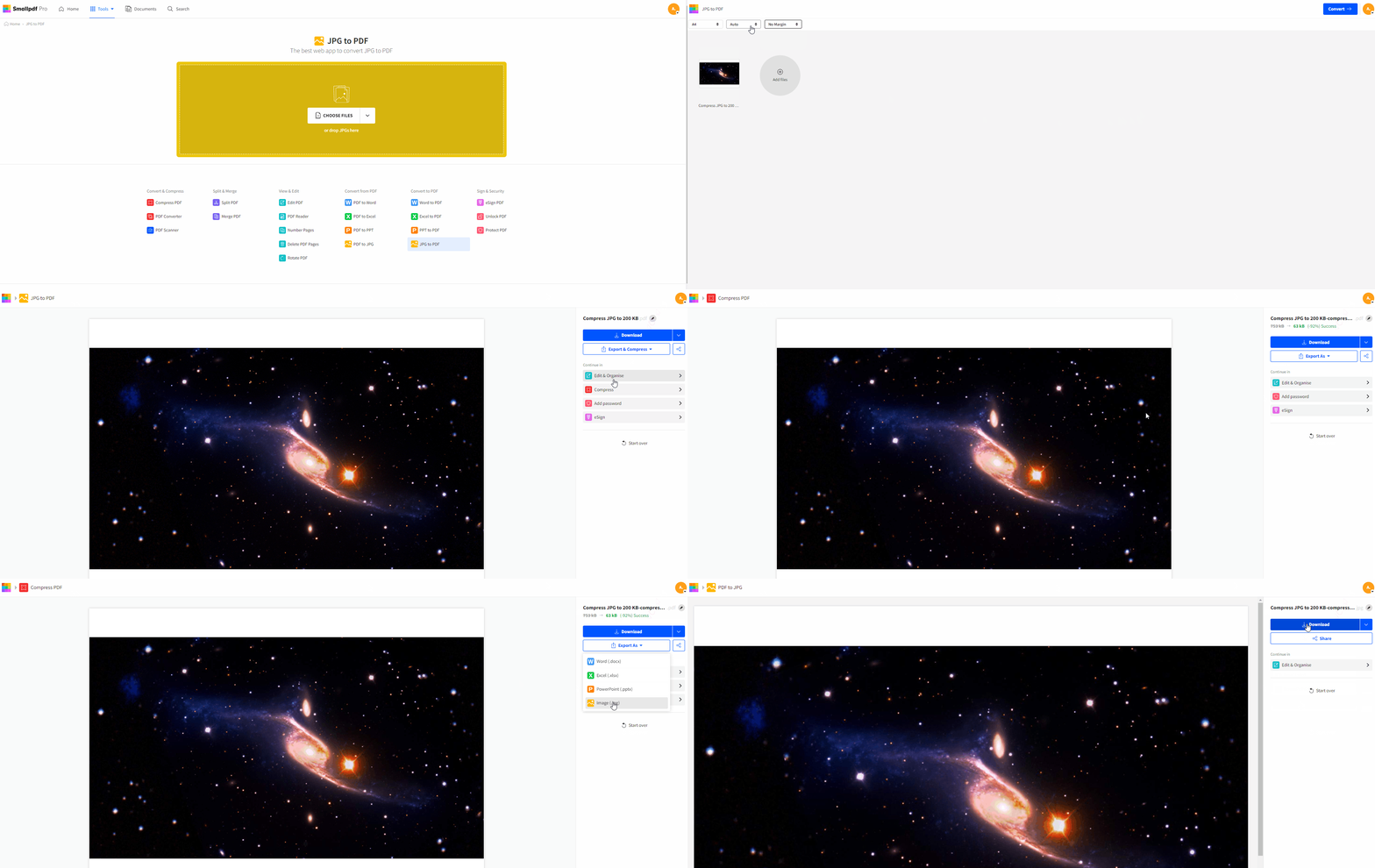
Slik komprimerer du en JPG-fil til 200 KB med Smallpdf: Trinnvis veiledning
Disse trinnene gjenspeiler det du vil se på Smallpdf-siden «Komprimer PDF», inkludert skjermbildet «Velg filer» og komprimeringsalternativene.
Trinn 1: Åpne Smallpdf Komprimer PDF og last opp JPG-filen din
Klikk på «Velg filer», og velg deretter JPG-filen din. Du kan også dra og slippe filen inn i opplastingsområdet. Siden støtter JPG sammen med andre vanlige formater.
Hvis JPG-filen din ligger i skylagring, kan du også bruke Smallpdf-integrasjoner for å jobbe fra tjenester som Google Drive, Dropbox og OneDrive.
Trinn 2: Velg grunnleggende komprimering
Velg «Grunnleggende komprimering» når du ønsker en mindre fil med minimale visuelle endringer. Dette er vanligvis nok for profilbilder, enkle portrettbilder og de fleste opplastinger til nettportaler.
På valgskjermen ser du komprimeringsalternativene tydelig. Hvis du ønsker å holde deg til gratisabonnementet, er «Sterk komprimering» et Pro-funksjon, så start med «Grunnleggende komprimering».
Trinn 3: Eksporter tilbake til JPG og sjekk den endelige størrelsen
Når komprimeringen er ferdig, klikker du på «Eksporter som», velger deretter «Bilde (.jpg)» og merker av for «Bare ekstraher bilder».
Du får også en tydelig før-og-etter-sammenligning, slik at du kan se endringen og bekrefte at du er på rett vei.
Trinn 4: Hvis filen fortsatt er over 200 KB, kjør en komprimeringsrunde til
Noen bilder er enorme fra starten av. Mobilbilder, DSLR-bilder og skjermbilder med mange detaljer kan være vanskelige å komprimere. Hvis filen din fortsatt er over 200 KB, kan du kjøre den komprimerte JPG-filen gjennom de samme trinnene igjen. Å gjenta komprimeringen er en god strategi når grensene er strenge.
Hvis portalen er svært streng, kan det å redusere bildedimensjonene (bredde og høyde) før komprimering gjøre den største forskjellen.
Slik kommer du under 200 KB når JPG-filen din ikke vil gi seg
Dette er den delen de fleste veiledningene hopper over. En grense på 200 KB kan være enkel eller irriterende, avhengig av bildet.
Begynn med å sjekke hvilken type fil du har:
Bilder med høy oppløsning trenger vanligvis både komprimering og mindre dimensjoner.
Skjermbilder (spesielt med tekst) kan raskt få artefakter hvis du komprimerer dem for mye.
Skanninger og passbilder kan ofte komprimeres godt, men beskjæring er svært viktig.
Hvis «Grunnleggende komprimering» ikke får deg under grensen, har du to gode alternativer:
Prøv først «Sterk komprimering» hvis du har Pro-tilgang. Den er utviklet for maksimal reduksjon når «Grunnleggende» ikke er nok.
For det andre: reduser dimensjonene, og komprimer deretter på nytt. Hvis du for eksempel laster opp et portrettbilde, trenger du vanligvis ikke et enormt bilde på 4000 px. Mindre dimensjoner kombinert med «grunnleggende komprimering» gir ofte en filstørrelse under 200 KB, med bedre visuelle resultater enn aggressiv komprimering alene.
Vanlige krav til opplasting på 200 KB for jobb-, myndighets- og sosiale plattformer
En grense på 200 KB dukker vanligvis opp når en plattform ønsker raske opplastinger og forutsigbar lagring. Det er vanlig i arbeidsflyter med mange skjemaer, der tusenvis av brukere laster opp bilder daglig.
Her er situasjonene vi ser oftest:
| Hvor du laster opp | Hva kreves vanligvis | Hva hjelper mest |
|---|---|---|
| Jobbportaler | Portrettbilde eller profilbilde under 200 KB | «Grunnleggende komprimering», og endre deretter størrelsen om nødvendig |
| Offisielle skjemaer eller visumsøknader | ID-bilde under en streng størrelsesbegrensning | Beskjær tett, og komprimer deretter to ganger |
| Skoleopptakssystemer | Studentfoto med størrelsesbegrensning | Endre størrelsen først, og komprimer deretter |
| Sosiale plattformer (noen annonseportaler) | Lette bilder for rask gjennomgang | Komprimer, og sjekk deretter klarheten på nytt |
Hvis opplastingen din blir avvist, må du ikke anta at nettstedet er nede. Mange portaler håndhever begrensninger i bakgrunnen og viser bare en generisk feilmelding.
Bevar kvalitet og personvern når du komprimerer JPG til 200 KB
Vanligvis komprimerer du noe personlig, for eksempel et portrettbilde, et passfoto eller et bilde til en søknad. Du bør kunne redusere størrelsen uten å bekymre deg for sikkerheten.
Smallpdf sikrer filoverføringer med TLS-kryptering og sletter filer automatisk etter 1 time for de fleste funksjonene.
Når det gjelder kvalitet, er det best å komprimere på en kontrollert måte. Begynn med «Grunnleggende komprimering», sjekk resultatet, og øk komprimeringen bare hvis du fortsatt trenger å redusere filstørrelsen ytterligere.
Smallpdf støtter også komprimering av mer enn bare PDF-filer, noe som er nyttig når du arbeider med ulike dokumentformater i samme arbeidsflyt.
Feilsøking ved komprimering av JPG til 200 KB
Komprimeringsproblemer er vanligvis forutsigbare. Slik løser du de vanligste uten å kaste bort tid.
Hvis filen din fortsatt er for stor etter komprimering, kan du komprimere den på nytt eller redusere dimensjonene først. Dette er et vanlig råd for å overholde strenge grenser som 200 KB.
Hvis bildet ser uskarpt ut, kan det hende at originalfilen ikke har høy nok oppløsning, eller at du har komprimert den for kraftig. Gå tilbake til originalbildet, endre størrelsen til en fornuftig dimensjon, og komprimer deretter på nytt.
Hvis du ikke kan behandle filen på nettet, kan nettleserutvidelser forstyrre. Prøv å deaktivere utvidelser eller bytte nettleser.
Hvis du ikke finner nedlastingen din, sjekk standardnedlastingsmappen din, og kjør deretter prosessen på nytt hvis nettleseren din frøs midt i nedlastingen.
En raskere måte å forberede bilder på for opplastingsgrenser på 200 KB
Hvis du skal håndtere ett enkelt bilde, er Smallpdf Komprimer PDF vanligvis nok. Hvis du skal håndtere flere bilder samtidig, kan Pro hjelpe deg med sterkere komprimering, og du kan fortsatt eksportere tilbake til JPG når du er ferdig.
Når arbeidsflyten din omfatter mer enn bare bilder, er det også en fordel at Smallpdf støtter flere formater på samme sted, inkludert JPG, Word, Excel og PowerPoint.
Ofte stilte spørsmål
Hvorfor krever portaler at bildestørrelsen er under 200 KB?
De fleste portaler setter lave grenser for å sikre rask opplasting og forutsigbar lagringskapasitet. Det reduserer også feil ved langsomme tilkoblinger og på eldre enheter.Kan Smallpdf komprimere en JPG-fil til nøyaktig 200 KB?
De fleste plattformer komprimerer til rundt 200 KB eller mindre, men ikke til et eksakt tall. Hvis du trenger å komme så nær som mulig, komprimer én gang, sjekk størrelsen, og kjør deretter en ny komprimering eller juster dimensjonene litt.Er Strong compression gratis?
Sterk komprimering er en Smallpdf Pro-funksjon, og gratis bruk kan ha begrensninger avhengig av abonnementet ditt. Grunnleggende komprimering er det beste stedet å starte.Vil JPG-filen min se annerledes ut etter komprimering til 200 KB?
Det avhenger av det opprinnelige bildet og hvor aggressivt du går til verks. «Grunnleggende komprimering» gir vanligvis et rent utseende, og du kan se før-og-etter-sammenligningen på resultatskjermen.Kan jeg komprimere PNG til 200 KB ved å følge de samme trinnene?
Ja. Smallpdf Komprimer PDF støtter bildeformater som PNG og JPG, og du kan eksportere tilbake til JPG hvis det er det portalen din krever.Hva er forskjellen mellom å endre størrelse og å komprimere?
Endring av størrelse endrer bildets dimensjoner. Komprimering endrer måten bildedataene kodes på. Hvis du sitter fast over 200 KB, gir endring av størrelse vanligvis den største reduksjonen først.Er det trygt å laste opp personlige bilder til Smallpdf?
Smallpdf sikrer filoverføringer med TLS-kryptering og sletter filer automatisk etter 1 time for de fleste funksjonene.Kan jeg komprimere bilder fra Google Drive eller Dropbox?
Ja. Smallpdf støtter arbeidsflyter i skyen gjennom integrasjoner, inkludert Google Drive, Dropbox og OneDrive.Komprimer JPG-filer til 200 KB med bedre kvalitetskontroll med Pro
