壓縮您的 JPG: 點擊 「選擇檔案」 以上傳您的圖片,然後將其縮小至 200 KB,方便分享。
許多上傳表單失敗,並不是因為您的圖片有問題,而是因為檔案太大。而且遇到 200 KB 的上限時,您通常只會看到「檔案大小超過限制」這類訊息,幾乎得不到更多說明。
如果您想用最快的方式完成,請從 Smallpdf 壓縮 PDF開始。它可以直接壓縮 JPG 檔案(不只 PDF),還會依照您的大小限制提供「基本」和「強力」兩種選項。
以下是一份快速檢查清單,讓您更快完成:
先確認平台的大小限制(通常是 200 KB 或以下),再確認檔案類型是 JPG。
先用一次「基本壓縮」。
如果還是超過 200 KB,請試試「強力壓縮」(Pro),或先縮小圖片尺寸。
上傳前,請先在檔案屬性中再次確認最終大小。
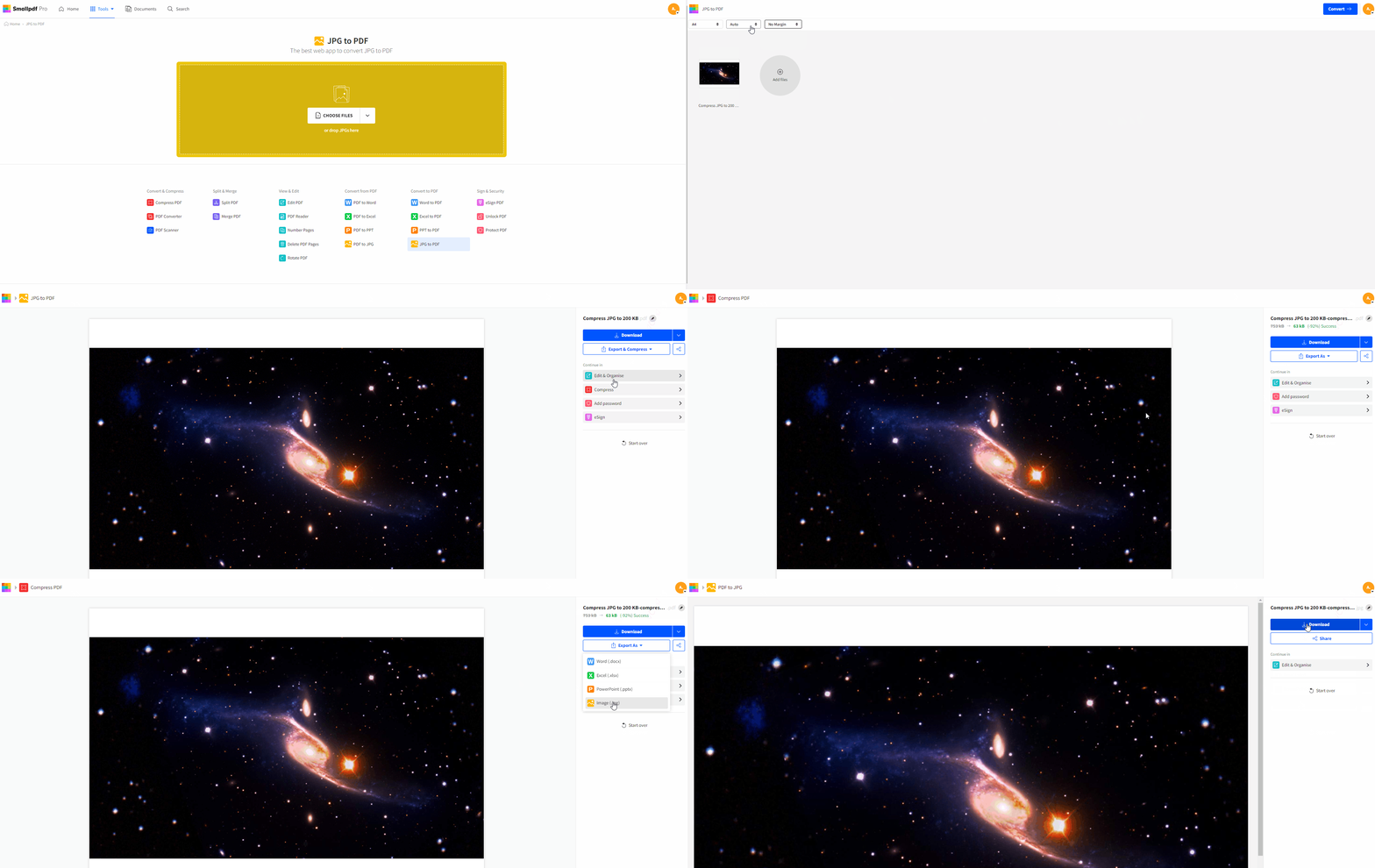
如何用 Smallpdf 將 JPG 壓縮到 200 KB:逐步指南
這些步驟和您在 Smallpdf 壓縮 PDF 頁面上看到的一樣,包括「選擇檔案」畫面和壓縮選項。
步驟 1:開啟 Smallpdf 壓縮 PDF 並上傳您的 JPG
點擊「選擇檔案」,然後選取您的 JPG。您也可以把檔案拖放到上傳區域。此頁面支援 JPG 及其他常見格式。
如果您的 JPG 存在雲端儲存空間,也可以透過 Smallpdf 的整合功能,直接從 Google Drive、Dropbox 和 OneDrive 等服務操作。
步驟 2:選擇「基本壓縮」
如果您想在幾乎不影響畫面的情況下縮小檔案,請選擇「基本壓縮」。這通常已足夠用於個人照片、簡單的大頭照,以及大多數平台上傳。
在選擇畫面中,您會清楚看到各種壓縮選項。如果您想繼續使用免費方案,「強力壓縮」是 Pro 功能,所以請先從「基本壓縮」開始。
步驟 3:匯出回 JPG 並檢查最終大小
壓縮完成後,點擊「匯出為」,接著選擇「Image (.jpg)」,再選取「Extract images only」。
您也會看到清楚的前後對比,方便查看變化,確認結果是否符合需求。
步驟 4:如果還是超過 200 KB,再壓縮一次
有些圖片一開始就非常大。手機照片、單眼相機照片,以及細節很多的螢幕截圖,常常很難一下子縮小。如果您的檔案仍高於 200 KB,請把已壓縮的 JPG 再依照相同步驟處理一次。面對嚴格的大小限制,重複壓縮是合理的做法。
如果平台限制特別嚴格,先縮小圖片尺寸(寬度和高度)再壓縮,往往會有最明顯的效果。
當您的 JPG 怎麼壓都壓不到 200 KB 以下時
這正是大多數指南會略過的部分。200 KB 的上限有時很容易達到,有時卻很麻煩,取決於圖片本身。
先確認您手上的檔案屬於哪一種類型:
高解析度照片通常同時需要壓縮和縮小尺寸。
螢幕截圖(尤其是有文字的)如果壓得太兇,很快就會出現失真。
掃描檔和證件照通常很好壓縮,但裁切方式影響很大。
如果「基本壓縮」還是無法讓檔案低於限制,您還有兩個實用做法:
第一,如果您有 Pro,可以試試「強力壓縮」。當「基本壓縮」不夠用時,它就是為了盡可能縮小檔案而設計的。
第二,先縮小尺寸,再壓縮一次。舉例來說,如果您要上傳大頭照,通常不需要 4000 px 這麼大的圖片。縮小尺寸再搭配「基本壓縮」,通常更容易降到 200 KB 以下,而且視覺效果往往比一味強力壓縮更好。
求職、政府和社群平台常見的 200 KB 上傳要求
平台設定 200 KB 限制,通常是為了加快上傳速度並讓儲存更一致。這在大量表單流程中很常見,尤其是每天都有成千上萬使用者上傳圖片的情況。
以下是我們最常看到的情況:
| 上傳位置 | 通常要求 | 最有幫助的方法 |
|---|---|---|
| 求職平台 | 200 KB 以下的大頭照或個人資料照片 | 先用「基本壓縮」,有需要再調整尺寸 |
| 政府或簽證表單 | 符合嚴格大小上限的證件照類型圖片 | 先精準裁切,再壓縮兩次 |
| 學校申請系統 | 有大小限制的學生照片 | 先調整尺寸,再壓縮 |
| 社群平台(部分廣告平台) | 方便快速審核的輕量素材 | 壓縮後再檢查清晰度 |
如果上傳被拒絕,先別急著認為網站壞了。許多平台會在背景套用限制,只顯示一則很籠統的錯誤訊息。
將 JPG 壓縮到 200KB 時,同時兼顧畫質與隱私
您通常壓縮的是個人圖片,例如大頭照、證件照或申請用圖片。縮小檔案時,也應該能不必擔心安全性。
Smallpdf 以 TLS 加密保護檔案傳輸 ,且多數功能會在處理完成一小時後自動刪除檔案。
在畫質方面,最好的做法是有控制地壓縮。先從「基本壓縮」開始,檢查結果,如果還需要再縮小,才進一步加強。
Smallpdf 不只支援壓縮 PDF,也支援壓縮其他格式;如果您在同一個流程中要處理多種檔案格式,這會很方便。
將 JPG 壓縮到 200 KB 時的疑難排解
壓縮問題通常都有跡可循。以下是幾個常見問題的處理方式,幫您省下時間。
如果壓縮後檔案還是太大,請再壓縮一次,或先縮小尺寸。這是面對 200 KB 這類嚴格上限時很常見的做法。
如果圖片看起來模糊,可能是原始檔解析度不夠,或是壓縮得太重。請回到原始圖片,調整成合理尺寸後,再壓縮一次。
如果您無法在線上處理檔案,可能是瀏覽器擴充功能造成干擾。請試著停用擴充功能,或改用其他瀏覽器。
如果找不到下載檔案,請先查看預設下載資料夾;如果瀏覽器在下載途中當掉,請再重新操作一次。
更快把圖片調整到符合 200 KB 上傳限制的方法
如果您只處理單張圖片,Smallpdf 壓縮 PDF 通常就夠用了。如果您要處理一批檔案,Pro 可提供更強的壓縮效果,而完成後您仍可匯出回 JPG。
如果您的流程不只包含圖片,Smallpdf 也能在同一處理多種格式,包括 JPG、Word、Excel 和 PowerPoint,會更方便。
常見問題
為什麼平台會要求圖片大小限制在 200 KB?
大多數平台會設定較低的上限,好讓上傳更快、儲存更好掌握,也能減少慢速連線和舊裝置上的失敗情況。Smallpdf 可以把 JPG 精確壓縮到 200 KB 嗎?
大多數平台會壓到大約 200 KB 或更小,但不會精準到某個固定數字。如果您需要盡可能接近,請先壓縮一次、檢查大小,再決定是否再壓一次或稍微調整尺寸。強力壓縮是免費的嗎?
強力壓縮是 Smallpdf Pro 功能,免費使用可能會依您的方案有所限制。建議先從基本壓縮開始。把 JPG 壓縮到 200 KB 之後,外觀看起來會不同嗎?
這取決於原始圖片,以及您壓縮得多積極。「基本壓縮」通常能維持乾淨清晰的畫面,您也可以在結果畫面查看前後對比。我可以用相同步驟把 PNG 壓縮到 200 KB 嗎?
會。Smallpdf 壓縮 PDF 支援 PNG、JPG 等圖片格式,如果您的平台要求 JPG,也可以再匯出回 JPG。調整尺寸和壓縮有什麼不同?
調整尺寸會改變圖片的寬和高。壓縮則會改變圖片資料的編碼方式。如果怎麼樣都還是高於 200 KB,通常先調整尺寸會最有感。把個人照片上傳到 Smallpdf 安全嗎?
Smallpdf 採用 TLS 加密保護檔案傳輸,且多數功能的檔案會在 1 小時後自動刪除。我可以壓縮 Google Drive 或 Dropbox 裡的圖片嗎?
可以。Smallpdf 透過整合功能支援雲端工作流程,包括 Google Drive、Dropbox 和 OneDrive。使用 Pro 將 JPG 壓縮到 200 KB,享有更細緻的畫質控制
