บีบอัด JPG ให้เหลือ 200 KB ออนไลน์
ต้องการให้ JPG ของคุณมีขนาดต่ำกว่า 200 KB วันนี้ใช่ไหม? บีบอัดออนไลน์ได้ภายในไม่กี่นาที คงความอ่านง่ายของภาพไว้ และอัปโหลดได้อย่างมั่นใจ รวดเร็ว ฟรี และเริ่มใช้งานได้โดยไม่ต้องสมัครสมาชิก
บีบอัด JPG ของคุณ: คลิก “Choose file” ด้านบนเพื่ออัปโหลดรูปภาพของคุณ แล้วลดขนาดให้เหลือ 200 KB เพื่อแชร์ได้ง่ายขึ้น
แบบฟอร์มอัปโหลดจำนวนมากไม่ได้ล้มเหลวเพราะรูปภาพของคุณไม่ถูกต้อง แต่ล้มเหลวเพราะไฟล์ใหญ่เกินไป และเมื่อมีการจำกัดไว้ที่ 200 KB คุณก็มักจะไม่ได้รับคำอธิบายอะไรมากไปกว่าข้อความว่า ‘ขนาดไฟล์เกินขีดจำกัด’
หากคุณต้องการวิธีที่เร็วที่สุด ให้เริ่มจาก Smallpdf บีบอัด PDF. เครื่องมือนี้บีบอัดไฟล์ JPG ได้โดยตรง (ไม่ใช่แค่ PDF เท่านั้น) และมีตัวเลือก “Basic” กับ “Strong” ให้เลือกตามความเข้มงวดของข้อจำกัดขนาดไฟล์
นี่คือเช็กลิสต์แบบสั้นๆ เพื่อให้คุณทำได้เร็วขึ้น:
ตรวจสอบขีดจำกัดของพอร์ทัลที่คุณใช้งาน (โดยทั่วไปคือ 200 KB หรือน้อยกว่า) แล้วเช็กให้แน่ใจว่าไฟล์เป็น JPG
บีบอัดหนึ่งครั้งด้วย “Basic compression”
หากยังเกิน 200 KB ให้ลอง “Strong compression” (Pro) หรือปรับขนาดรูปภาพให้เล็กลงก่อน
ตรวจสอบขนาดสุดท้ายในคุณสมบัติไฟล์อีกครั้งก่อนอัปโหลด
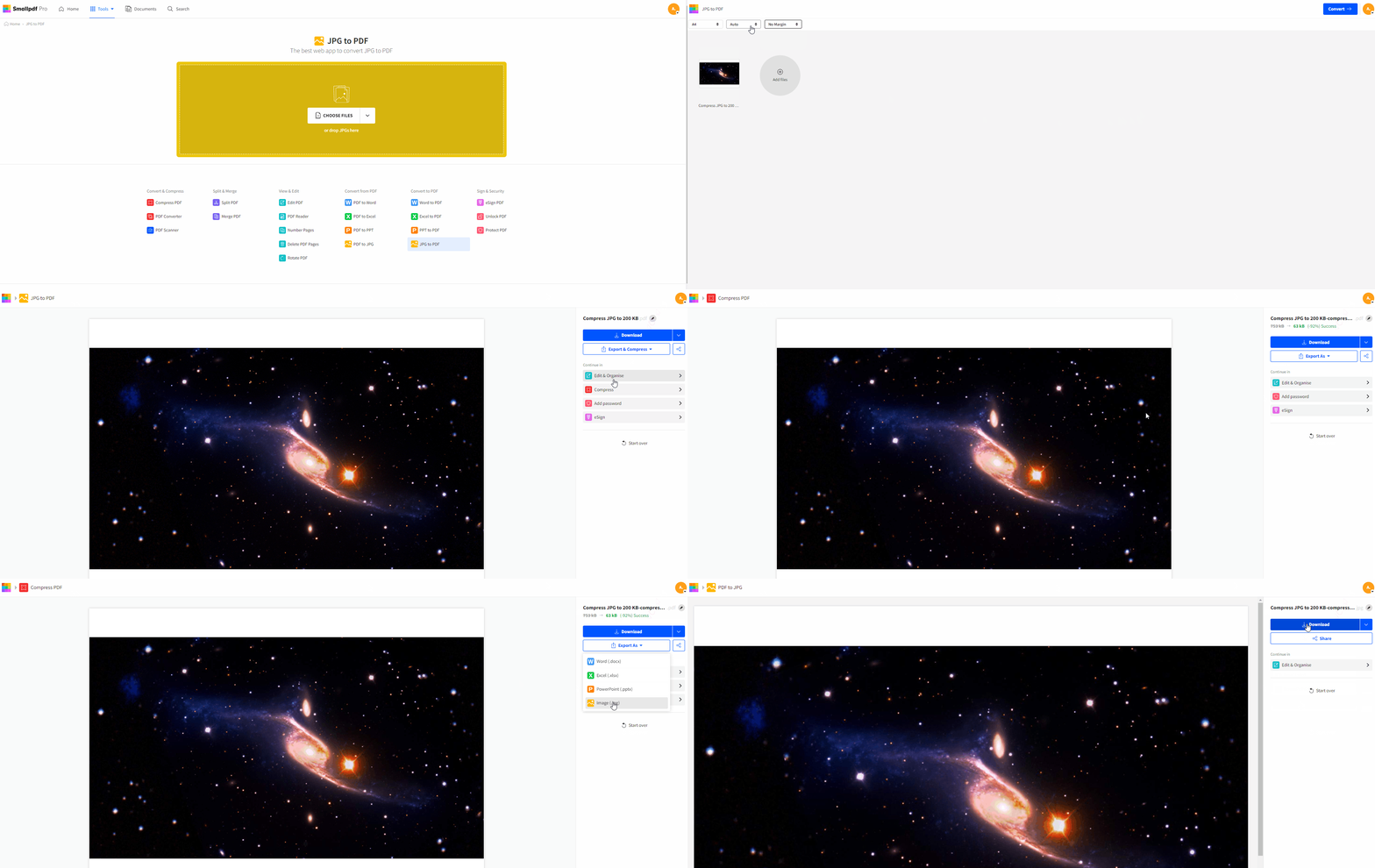
วิธีบีบอัด JPG ให้เหลือ 200 KB ด้วย Smallpdf: คู่มือทีละขั้นตอน
ขั้นตอนเหล่านี้ตรงกับสิ่งที่คุณจะเห็นบนหน้า Smallpdf บีบอัด PDF รวมถึงหน้าจอ “Choose Files” และตัวเลือกการบีบอัด
ขั้นตอนที่ 1: เปิด Smallpdf บีบอัด PDF แล้วอัปโหลด JPG ของคุณ
คลิก “Choose Files” แล้วเลือกไฟล์ JPG ของคุณ คุณยังลากและวางไฟล์ลงในพื้นที่อัปโหลดได้ด้วย หน้านี้รองรับ JPG รวมถึงไฟล์รูปแบบทั่วไปอื่นๆ
หาก JPG ของคุณอยู่ในระบบจัดเก็บข้อมูลบนคลาวด์ คุณยังใช้การเชื่อมต่อของ Smallpdf กับบริการอย่าง Google Drive, Dropbox และ OneDrive ได้ด้วย
ขั้นตอนที่ 2: เลือกการบีบอัดแบบพื้นฐาน
เลือก “Basic compression” เมื่อคุณต้องการไฟล์ที่เล็กลงโดยแทบไม่กระทบกับภาพ วิธีนี้มักเพียงพอสำหรับรูปโปรไฟล์ รูปหน้าตรงทั่วไป และการอัปโหลดบนพอร์ทัลส่วนใหญ่
บนหน้าจอเลือก คุณจะเห็นตัวเลือกการบีบอัดอย่างชัดเจน หากคุณต้องการใช้งานในแผนฟรี “Strong compression” เป็นฟีเจอร์ Pro, ดังนั้นเริ่มจาก “Basic” ก่อน
ขั้นตอนที่ 3: ส่งออกกลับเป็น JPG และตรวจสอบขนาดสุดท้าย
เมื่อการบีบอัดเสร็จแล้ว ให้คลิก “Export As” จากนั้นเลือก “Image (.jpg)” และเลือก “Extract images only”
คุณจะเห็นการเปรียบเทียบก่อนและหลังอย่างชัดเจนด้วย เพื่อให้ดูความเปลี่ยนแปลงและเช็กได้ว่าคุณกำลังไปถูกทาง
ขั้นตอนที่ 4: หากยังเกิน 200 KB ให้บีบอัดอีกหนึ่งรอบ
รูปภาพบางไฟล์มีขนาดใหญ่มากตั้งแต่ต้น รูปจากโทรศัพท์ ภาพจากกล้อง DSLR และภาพหน้าจอที่มีรายละเอียดเยอะอาจยังใหญ่แม้บีบอัดแล้ว หากไฟล์ของคุณยังเกิน 200 KB ให้นำ JPG ที่บีบอัดแล้วทำตามขั้นตอนเดิมอีกครั้ง การบีบอัดซ้ำเป็นวิธีที่ใช้ได้จริงเมื่อเจอข้อจำกัดที่เข้มงวด
หากพอร์ทัลมีข้อกำหนดเข้มงวดมาก การลดขนาดรูปภาพ (ความกว้างและความสูง) ก่อนบีบอัดมักช่วยได้มากที่สุด
วิธีลดขนาด JPG ให้ต่ำกว่า 200 KB เมื่อไฟล์ไม่ยอมเล็กลง
นี่คือส่วนที่คู่มือส่วนใหญ่มักข้ามไป ขีดจำกัด 200 KB อาจจัดการได้ง่ายหรือชวนปวดหัว ขึ้นอยู่กับรูปภาพนั้นๆ
เริ่มจากเช็กก่อนว่าคุณมีไฟล์ประเภทไหน:
รูปภาพความละเอียดสูงมักต้องใช้ทั้งการบีบอัดและการลดขนาดภาพ
ภาพหน้าจอ (โดยเฉพาะที่มีข้อความ) อาจเกิดรอยแตกหรือภาพเพี้ยนได้เร็วหากบีบอัดมากเกินไป
ภาพสแกนและรูปบัตรประจำตัวมักบีบอัดได้ดี แต่การครอปมีผลมาก
หาก “Basic compression” ยังไม่ทำให้ขนาดไฟล์ต่ำกว่าขีดจำกัด คุณมี 2 ทางเลือกที่ได้ผล:
อย่างแรก ลอง “Strong compression” หากคุณใช้ Pro ฟีเจอร์นี้ออกแบบมาเพื่อลดขนาดไฟล์ให้มากที่สุดเมื่อ “Basic” ยังไม่พอ
อย่างที่สอง ลดขนาดรูปภาพก่อน แล้วค่อยบีบอัดอีกครั้ง ตัวอย่างเช่น หากคุณกำลังอัปโหลดรูปหน้าตรง โดยทั่วไปคุณไม่จำเป็นต้องใช้รูปขนาดใหญ่ถึง 4000 px การลดขนาดภาพร่วมกับ “Basic compression” มักทำให้ไฟล์ต่ำกว่า 200 KB ได้ พร้อมคงคุณภาพภาพได้ดีกว่าการบีบอัดหนักอย่างเดียว
ข้อกำหนดการอัปโหลด 200 KB ที่พบบ่อยสำหรับงาน ภาครัฐ และแพลตฟอร์มโซเชียล
ข้อจำกัด 200 KB มักพบเมื่อแพลตฟอร์มต้องการให้อัปโหลดได้เร็วและจัดการพื้นที่จัดเก็บได้สม่ำเสมอ ซึ่งพบได้บ่อยในเวิร์กโฟลว์ที่มีแบบฟอร์มจำนวนมากและมีผู้ใช้อัปโหลดรูปภาพทุกวันเป็นพันคน
ต่อไปนี้คือสถานการณ์ที่เราพบได้บ่อยที่สุด:
| ที่ที่คุณอัปโหลด | สิ่งที่มักกำหนดไว้ | สิ่งที่ช่วยได้มากที่สุด |
|---|---|---|
| พอร์ทัลหางาน | รูปหน้าตรงหรือรูปโปรไฟล์ขนาดไม่เกิน 200 KB | ใช้ “Basic compression” แล้วค่อยปรับขนาดหากจำเป็น |
| แบบฟอร์มภาครัฐหรือขอวีซ่า | รูปแบบ ID ที่มีข้อจำกัดขนาดเข้มงวด | ครอปให้พอดี แล้วบีบอัด 2 ครั้ง |
| ระบบรับสมัครเข้าเรียน | รูปนักเรียนที่มีข้อจำกัดด้านขนาด | ปรับขนาดภาพก่อน แล้วค่อยบีบอัด |
| แพลตฟอร์มโซเชียล (พอร์ทัลโฆษณาบางแห่ง) | ไฟล์ครีเอทีฟขนาดเล็กสำหรับตรวจสอบอย่างรวดเร็ว | บีบอัดแล้วค่อยตรวจสอบความชัดอีกครั้ง |
หากการอัปโหลดของคุณถูกปฏิเสธ อย่าเพิ่งคิดว่าเว็บไซต์มีปัญหา หลายพอร์ทัลบังคับใช้ข้อจำกัดอยู่เบื้องหลังและแสดงเพียงข้อผิดพลาดแบบทั่วไป
คงคุณภาพและความเป็นส่วนตัวไว้เมื่อบีบอัด JPG ให้เหลือ 200 KB
โดยทั่วไปแล้ว คุณมักกำลังบีบอัดไฟล์ส่วนตัว เช่น รูปหน้าตรง รูปบัตรประจำตัว หรือรูปสำหรับสมัครงาน คุณควรลดขนาดไฟล์ได้โดยไม่ต้องกังวลเรื่องความปลอดภัย
Smallpdf ปกป้องการส่งไฟล์ ด้วยการเข้ารหัส TLS และไฟล์จะถูกลบโดยอัตโนมัติหลังจาก 1 ชั่วโมงสำหรับฟีเจอร์ส่วนใหญ่
ในแง่คุณภาพ วิธีที่ดีที่สุดคือบีบอัดแบบค่อยเป็นค่อยไป เริ่มจาก “Basic compression” ตรวจสอบผลลัพธ์ก่อน แล้วค่อยเพิ่มระดับเมื่อคุณยังต้องการลดขนาดไฟล์ลงอีก
Smallpdf ยังรองรับการบีบอัดไฟล์มากกว่าแค่ PDF ซึ่งช่วยได้เมื่อคุณต้องจัดการเอกสารหลายรูปแบบในเวิร์กโฟลว์เดียวกัน
วิธีแก้ปัญหาเมื่อบีบอัด JPG ให้เหลือ 200 KB
ปัญหาในการบีบอัดมักคาดเดาได้ นี่คือวิธีแก้ปัญหาที่พบบ่อยโดยไม่เสียเวลา
หากไฟล์ของคุณยังใหญ่เกินไปหลังบีบอัด ให้บีบอัดซ้ำอีกครั้ง หรือปรับขนาดรูปภาพให้เล็กลงก่อน นี่เป็นคำแนะนำที่ใช้กันบ่อยเมื่อคุณต้องทำให้ผ่านข้อจำกัดเข้มงวดอย่าง 200 KB
หากภาพดูเบลอ ไฟล์ต้นฉบับของคุณอาจมีความละเอียดไม่พอ หรือคุณบีบอัดแรงเกินไป ให้กลับไปใช้รูปต้นฉบับ ปรับขนาดให้เหมาะสม แล้วบีบอัดอีกครั้ง
หากคุณประมวลผลไฟล์ออนไลน์ไม่ได้ ส่วนขยายเบราว์เซอร์อาจรบกวนอยู่ ลองปิดส่วนขยายหรือเปลี่ยนเบราว์เซอร์
หากหาไฟล์ที่ดาวน์โหลดไม่เจอ ให้ตรวจสอบโฟลเดอร์ดาวน์โหลดเริ่มต้น แล้วทำขั้นตอนอีกครั้งหากเบราว์เซอร์ค้างระหว่างดาวน์โหลด
วิธีที่เร็วขึ้นในการเตรียมรูปภาพให้ตรงตามขีดจำกัดการอัปโหลด 200 KB
หากคุณจัดการกับรูปภาพเพียงไฟล์เดียว Smallpdf บีบอัด PDF ก็มักเพียงพอแล้ว แต่หากคุณต้องจัดการหลายไฟล์ Pro จะช่วยเรื่องการบีบอัดที่แรงขึ้นได้ และเมื่อเสร็จแล้วคุณก็ยังส่งออกกลับเป็น JPG ได้
เมื่อเวิร์กโฟลว์ของคุณไม่ได้มีแค่รูปภาพอย่างเดียว Smallpdf ก็ช่วยได้เช่นกัน เพราะรองรับหลายรูปแบบในที่เดียว รวมถึง JPG, Word, Excel และ PowerPoint
คำถามที่พบบ่อย
ทำไมพอร์ทัลต่างๆ ถึงกำหนดขนาดรูปไว้ที่ 200 KB?
พอร์ทัลส่วนใหญ่มักตั้งขีดจำกัดไว้ต่ำเพื่อให้อัปโหลดได้เร็วและคาดการณ์การใช้พื้นที่จัดเก็บได้ง่ายขึ้น นอกจากนี้ยังช่วยลดปัญหาบนการเชื่อมต่อที่ช้าหรืออุปกรณ์รุ่นเก่าSmallpdf บีบอัด JPG ให้ได้ 200 KB แบบเป๊ะๆ ได้ไหม?
แพลตฟอร์มส่วนใหญ่มักบีบอัดให้เหลือประมาณ 200 KB หรือน้อยกว่า แต่ไม่ใช่ตัวเลขเป๊ะๆ หากคุณต้องการให้ใกล้เคียงที่สุด ให้บีบอัดหนึ่งครั้ง เช็กขนาด แล้วค่อยบีบอัดอีกรอบหรือปรับขนาดภาพลงเล็กน้อยStrong compression ใช้ฟรีไหม?
“Strong compression” เป็นฟีเจอร์ของ Smallpdf Pro และการใช้งานฟรีอาจมีข้อจำกัดตามแพ็กเกจของคุณ จุดเริ่มต้นที่ดีที่สุดคือ “Basic compression”JPG ของฉันจะดูต่างไปไหมหลังบีบอัดให้เหลือ 200 KB?
ขึ้นอยู่กับรูปต้นฉบับและระดับการบีบอัดที่คุณเลือก โดยทั่วไป “Basic compression” มักยังคงภาพให้ดูสะอาดตา และคุณสามารถดูการเปรียบเทียบก่อนและหลังได้บนหน้าผลลัพธ์ฉันใช้ขั้นตอนเดียวกันในการบีบอัด PNG ให้เหลือ 200 KB ได้ไหม?
ได้ Smallpdf บีบอัด PDF รองรับไฟล์รูปภาพอย่าง PNG และ JPG และคุณสามารถส่งออกกลับเป็น JPG ได้หากพอร์ทัลของคุณต้องการการปรับขนาดกับการบีบอัดต่างกันอย่างไร?
การปรับขนาดคือการเปลี่ยนมิติของรูปภาพ ส่วนการบีบอัดคือการเปลี่ยนวิธีเข้ารหัสข้อมูลภาพ หากคุณยังติดอยู่เหนือ 200 KB การปรับขนาดมักช่วยลดไฟล์ได้มากที่สุดก่อนอัปโหลดรูปภาพส่วนตัวไปยัง Smallpdf ปลอดภัยไหม?
Smallpdf ปกป้องการส่งไฟล์ด้วยการเข้ารหัส TLS และไฟล์จะถูกลบโดยอัตโนมัติหลังจาก 1 ชั่วโมงสำหรับฟีเจอร์ส่วนใหญ่ฉันบีบอัดรูปภาพจาก Google Drive หรือ Dropbox ได้ไหม?
ได้ Smallpdf รองรับเวิร์กโฟลว์บนคลาวด์ผ่านการเชื่อมต่อกับ Google Drive, Dropbox และ OneDriveบีบอัด JPG ให้เหลือ 200 KB พร้อมควบคุมคุณภาพได้ดียิ่งขึ้นด้วย Pro
