無料のオンラインJPGからPPTへの変換ツール
JPGを数秒でPPTに変換。インストールも登録も不要、透かしも入りません。Smallpdfの無料ツールで、画像をスライドにスムーズに変換できます。
JPGをPPTに変換: クリック 「ファイルを選択」 上の「ファイルを選択」をクリックして画像をアップロードし、書式を調整して、PowerPointプレゼンテーションとして書き出します
JPGをPPTにオンラインで変換する方法
後でドキュメントを共有する場合は、Google Drive、Dropbox、またはOneDriveに保存することもできます。
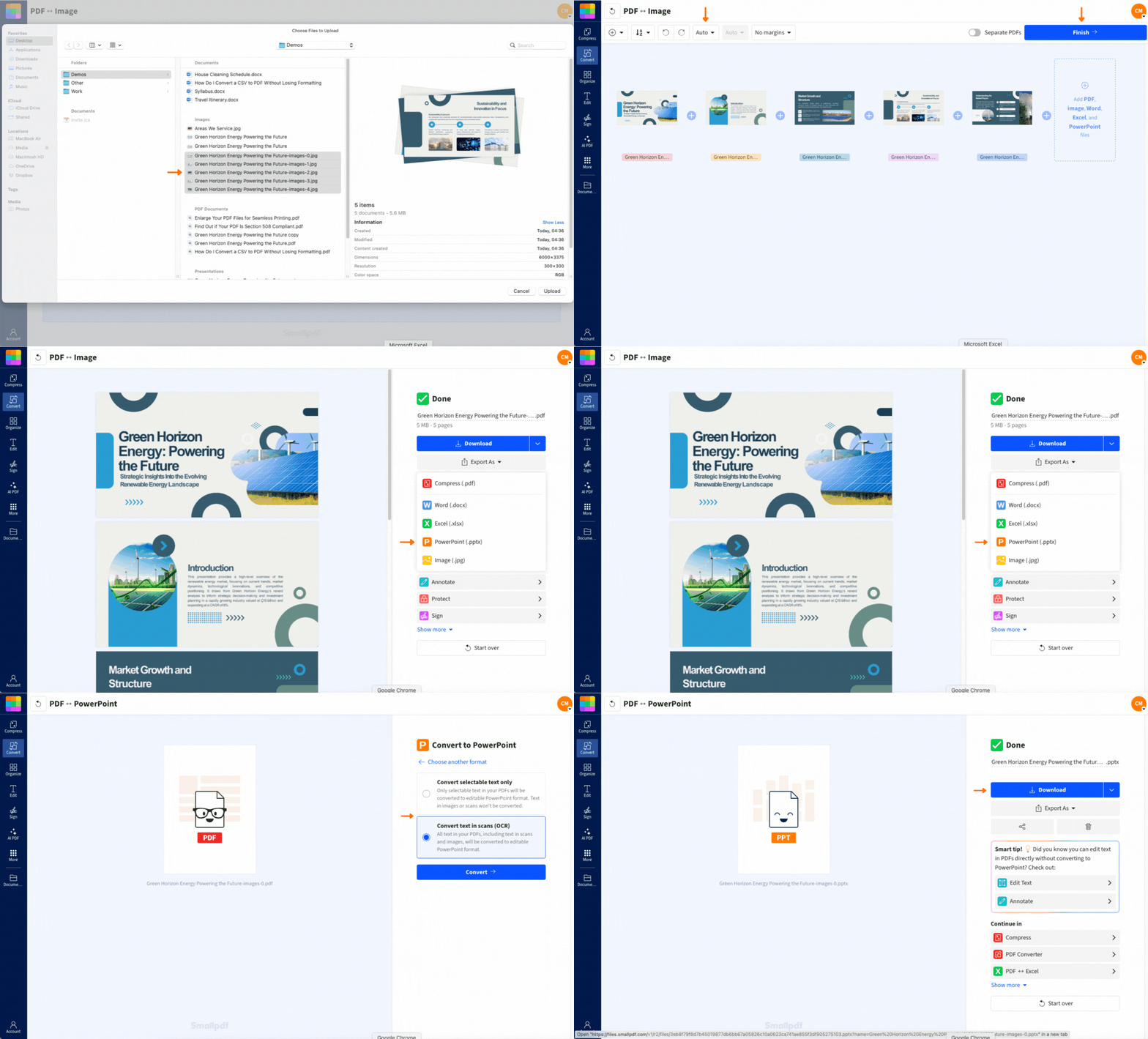
画像がすでに配置された、すっきりしたPowerPointファイルが作成されます。コピー&ペーストやサイズ調整は不要です。どちらも同じファイル形式なので、JPEGをPPTに変換するための特別な方法は必要ありません。.jpgファイルと.jpegファイルは一緒にアップロードでき、変換はSmallpdfにお任せいただけます。
JPGをPowerPointに変換する理由
PPTスライドをJPEGとして保存するのは一般的ですが、画像をPowerPointに変換するのも非常に便利です。特に、次のようにビジュアルを多く使ったプレゼンテーションをよく作成する場合に役立ちます。
視覚教材を使った教材や授業計画
クライアント向けプレゼンテーション用の写真ポートフォリオ
関係者レビュー用のデザインモックアップ
写真の作品集やデザインポートフォリオ
JPGからPPTへの変換ツールを使えば、解像度を落とさずに高品質な画像をプレゼンテーションへ直接追加できるからです。また、画像がPowerPointスライドに合うよう適切に整えられるため、時間の節約にもなります。
SmallpdfならJPGからPPTへの変換も簡単
この2段階のプロセス(JPGからPDF、そしてPPTへ)により、最大限の互換性と品質を確保できます。この変換では、JPGからPDFへの変換ツールとPDFからPPTへの変換ツールの両方を使って、JPGをPPTに変換しながら品質も保ちます。Smallpdfでは、さまざまなファイル形式をPDFに変換したり、PDFから別の形式に変換したりできるため、ファイル形式間をスムーズに行き来できます。
光学式文字認識(OCR)により、画像内のテキストを編集可能にできます(Pro機能)
Google Drive、Dropbox、OneDriveへ直接エクスポート
クラウドベースの処理で、どのデバイスでも使えます
ソフトウェアのインストールは不要です
Proユーザーではないけれど、OCRが必要ですか? 7日間の無料トライアルに登録する この機能やその他の機能を利用できます。
Smallpdfはクラウドベースなので、PC、MacBook、タブレット、スマートフォンなど、インターネットに接続されたあらゆるデバイスから使えます。Smallpdfなら、プレゼンテーションをDropbox、OneDrive、Google Driveのアカウントに直接エクスポートできます。Proユーザーなら、ファイルをSmallpdfアカウントに直接保存することも可能です。
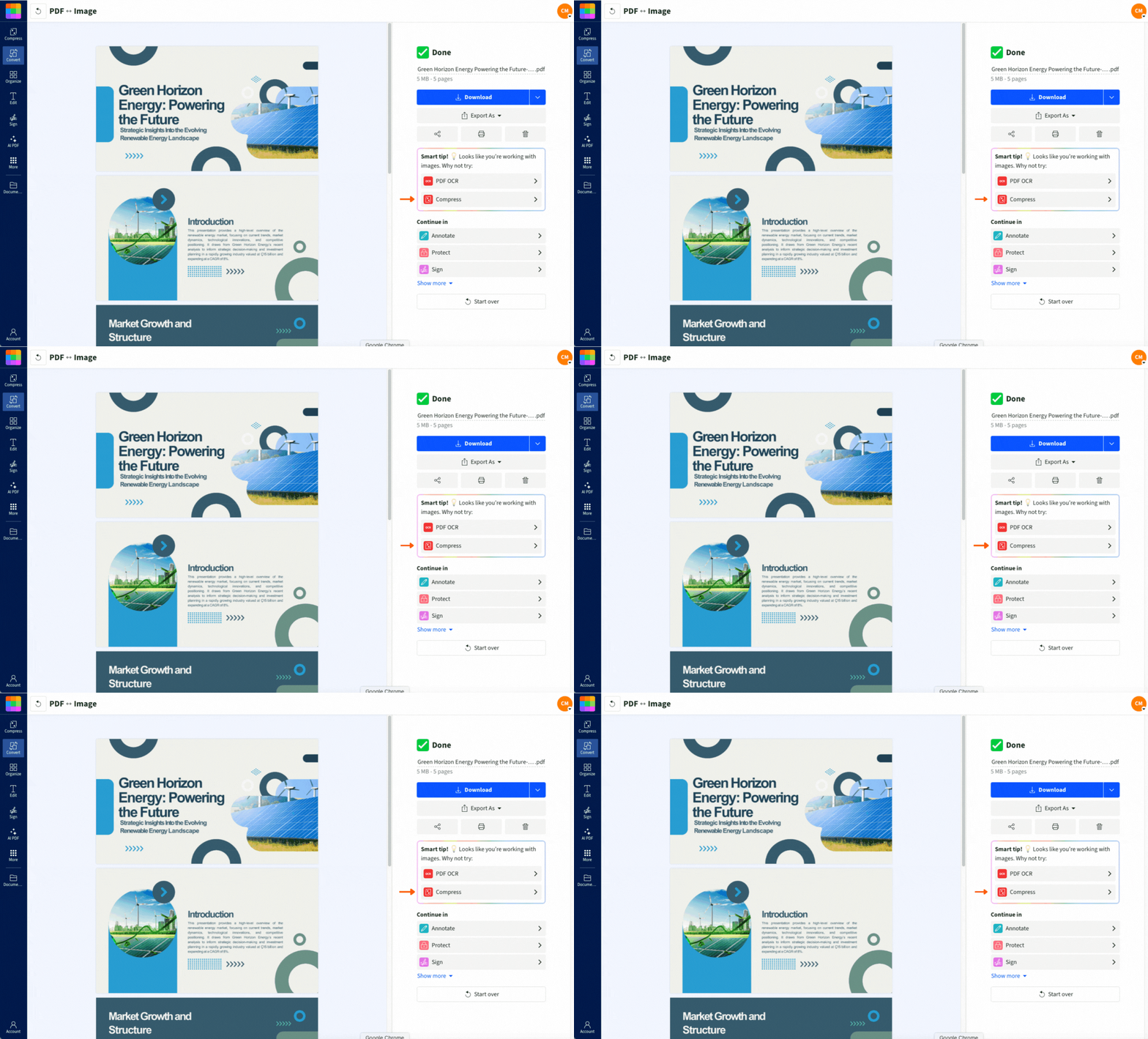
ファイルサイズが大きくなりすぎていませんか?そんなときは、 ファイルを圧縮 してからPPT形式に変換できます。このオプションは、画像がPDFに変換された後の結果ページにあります。「エクスポート」ではなく「圧縮」を選び、圧縮率を指定してください。圧縮後に「エクスポート」を選択すれば、画像をPowerPointプレゼンテーションへの変換を続けられます。
複数のJPGを1つのPPTに変換
プレゼン資料一式が必要ですか?画像セットをアップロードすれば、複数のJPGを一度にPPTへ変換できます。各画像はそれぞれ1枚のスライドになります。特定の順番にしたい場合は、アップロード前にファイル名を「01」「02」「03」のように変更してください。ツールがその順番で複数のJPGをPPTに変換します。
JPGからPPTへのスライド変換をよりよく行うためのヒント
画像をPowerPointスライドに変換する際に、よりよい結果を得るには:
OCRの精度を高めるには、高解像度の画像を使用してください。
画像内のテキストは鮮明で、遮られていない状態にしてください。
必要に応じて、変換前に大容量ファイルを圧縮してください。
アップロード前に画像の向きを確認してください。
OCRは、テキストが鮮明な高品質の画像であることが前提です。これらの条件が揃っていないと、OCRでテキストを抽出できなかったり、誤って認識されたりする可能性があります。プレゼンテーションを使用または共有する前に、必ず結果を確認してください。
JPGからPPTへの変換にSmallpdfを使う理由
画像をPowerPointプレゼンテーションに変換する際に、Smallpdfが便利な選択肢である理由はこちらです。
変換後のプレゼンテーションに透かしは入りません
PC、Mac、タブレット、スマートフォンなど、あらゆるデバイスで使えます
ファイルはTLS暗号化で保護されています
基本的な変換にはメール登録は不要です
世界中の何百万人ものユーザーに信頼されています
無料トライアル を開始して、すべてのSmallpdfツールとOCRテキスト認識などの高度な機能をご利用ください。
JPGをPPTに変換する際のよくある質問
複数のJPGを同じPowerPointファイルに変換できますか?
はい、必要なJPGをまとめて一度にアップロードすれば、複数の画像をPowerPointに変換できます。各画像は、最終的なプレゼンテーションでそれぞれ1枚のスライドになります。変換後、JPG内のテキストは編集可能になりますか?
Smallpdfの無料版で画像をPowerPointスライドに変換する場合、画像内のテキストは編集できません。「スキャン内のテキストを変換(OCR)」オプション(テキストを編集可能なブロックに変換する機能)は、Pro機能でのみ利用できます。スマホやタブレットからこのコンバーターを使えますか?
オンラインのWebベース処理は便利ですが、外出先で作業することが多い方には、いつも使いやすいとは限りません。そこでSmallpdfチームは、JPGからPPTへの変換ツールを含む、おなじみの機能をすべて備えたモバイルアプリを開発しました。同じ手順で操作できますが、ファイルをアップロードしたり、変換のためにオンラインになったりする必要はありません。変換後のファイルは、メール送信や共有には大きすぎますか?
できるだけシンプルに使えるようにしていますが、JPGをPPTに変換する際には1つ課題があります。それは、ファイルサイズが大きくなる可能性があることです。このリスクを減らすために、PPT形式に変換する前に、無料のPDF圧縮ツールでファイルを圧縮することもできます。このコンバーターではどのファイル形式が使えますか?
.jpgファイルと.jpegファイルは同じように使え、一括変換で混在させることもできます。これらの形式の処理方法に違いはありません。なぜJPGを直接PPTに変換できないのですか?
PowerPointでは入力にドキュメント形式が必要なため、品質を保ち、OCRのような機能を使えるようにPDFを経由して変換します。この2段階のプロセスにより、最良の結果が得られます。Smallpdfでは、JPGからPPTへの変換だけでなく、30種類以上のツールからニーズに合ったさまざまなPDF関連機能を利用できます。変換、編集、結合から、AI要約などまで幅広く対応しています。Smallpdfのすべてのツールと同様に、これらも登録不要で無料で使えます。一部の機能はProユーザーのみ利用可能で、無料ユーザーがダウンロードできるのは1日2ファイルまでです。Proへの登録を迷っている場合は、7日間の無料トライアルに登録して、すべてのツールを制限なくお試しください。SmallpdfでJPGをPPTに変換
