- Ana Sayfa
- ›
- ›Ücretsiz Çevrimiçi JPG'den PPT'ye Dönüştürücü
Ücretsiz Çevrimiçi JPG'den PPT'ye Dönüştürücü
JPG'yi saniyeler içinde PPT'ye dönüştür. Kurulum yok, kayıt yok, filigran yok — sadece Smallpdf'in ücretsiz aracıyla sorunsuz görselden slayta dönüştürme.
JPG'yi PPT'ye dönüştürün: Tıkla “Dosya seç” yukarıdan resmini yüklemek, biçimlendirmeyi ayarlamak ve PowerPoint sunumu olarak dışa aktarmak için
JPG'yi Çevrimiçi Olarak PPT'ye Nasıl Dönüştürebilirsin
Belgeyi daha sonra paylaşman gerekirse onu Google Drive, Dropbox veya OneDrive'a da kaydedebilirsin.
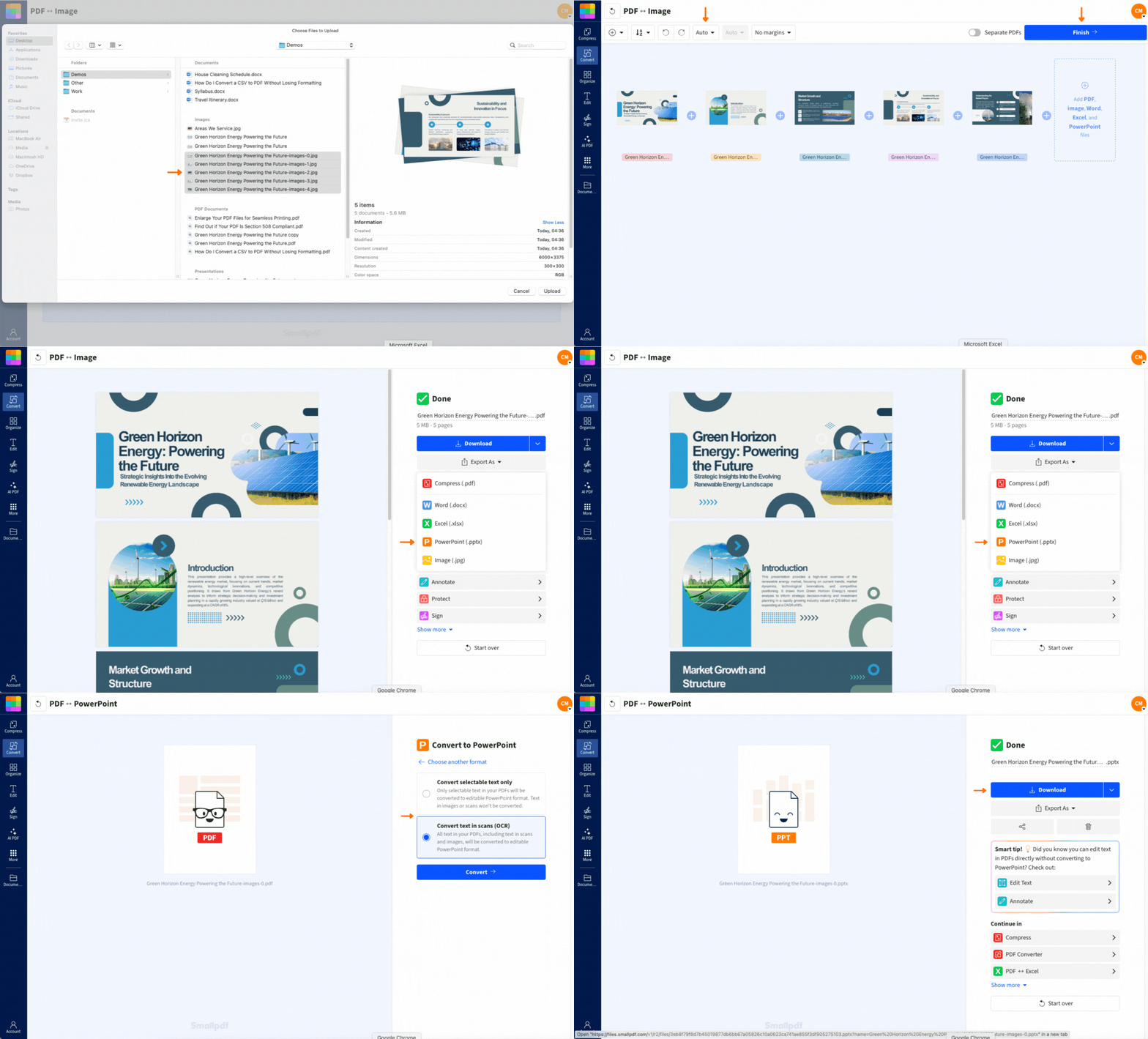
Görselinin zaten yerleştirilmiş olduğu temiz bir PowerPoint dosyası elde edersin; kopyala-yapıştır yapmana veya yeniden boyutlandırmana gerek kalmaz. Aynı dosya türü oldukları için JPEG'i PPT'ye dönüştürmenin özel bir yöntemi yoktur. .jpg ve .jpeg dosyalarını birlikte yükleyebilirsin, dönüştürme işlemini gerisini biz hallederiz.
JPG'yi Neden PowerPoint'e Dönüştürmelisin
Bir PPT slaydını JPEG olarak kaydetmek yaygın olsa da bir görseli PowerPoint'e dönüştürmek de son derece faydalı olabilir. Özellikle aşağıdakiler gibi görsel ağırlıklı sunumları düzenli olarak hazırlıyorsan:
Görsel destekli eğitim materyalleri ve ders planları
Müşteri sunumları için fotoğraf portföyleri
Paydaş değerlendirmeleri için tasarım maketleri
Fotoğraf sunumları veya tasarım portföyleri
Bunun nedeni, bir jpg ppt çevirici ile yüksek kaliteli görselleri çözünürlük kaybetmeden doğrudan sunumlarına ekleyebilmen. Ayrıca görsellerin PowerPoint slaytlarına uyacak şekilde düzgün biçimlendirildiği için zamandan da tasarruf edersin.
Smallpdf JPG'yi PPT'ye Dönüştürmeyi Nasıl Kolaylaştırır
Bu iki adımlı süreç (önce JPG'den PDF'ye, ardından PPT'ye) maksimum uyumluluk ve kalite sağlar. Bu dönüştürme işleminde, JPG'yi PPT'ye dönüştürmek ve kaliteyi korumak için hem JPG'den PDF'ye hem de PDF'den PPT'ye araçlarımız kullanılır. Smallpdf ile birçok dosya türünü PDF'ye ve PDF'den farklı formatlara dönüştürebilir, dosya türleri arasında sorunsuz geçişlerin keyfini çıkarabilirsin.
Optik karakter tanıma (OCR) teknolojisi, görsellerdeki metinleri düzenlenebilir hale getirir (Pro özelliği)
Google Drive, Dropbox veya OneDrive'a doğrudan aktarma
Bulut tabanlı işleme her cihazda çalışır
Yazılım yüklemesi gerekmez
Pro kullanıcısı değilsin ama OCR'ye mi ihtiyacın var? 7 günlük ücretsiz denemeye kaydol bu ve diğer özelliklerin kilidini açmak için.
Smallpdf bulut tabanlıdır, bu yüzden internet bağlantısı olan herhangi bir cihazdan kullanabilirsin; ister PC, MacBook, tablet ister akıllı telefon olsun. Smallpdf ile sunumunu doğrudan Dropbox, OneDrive veya Google Drive hesabına aktarabilirsin. Pro kullanıcısıysan dosyaları doğrudan Smallpdf hesabına da kaydedebilirsin.
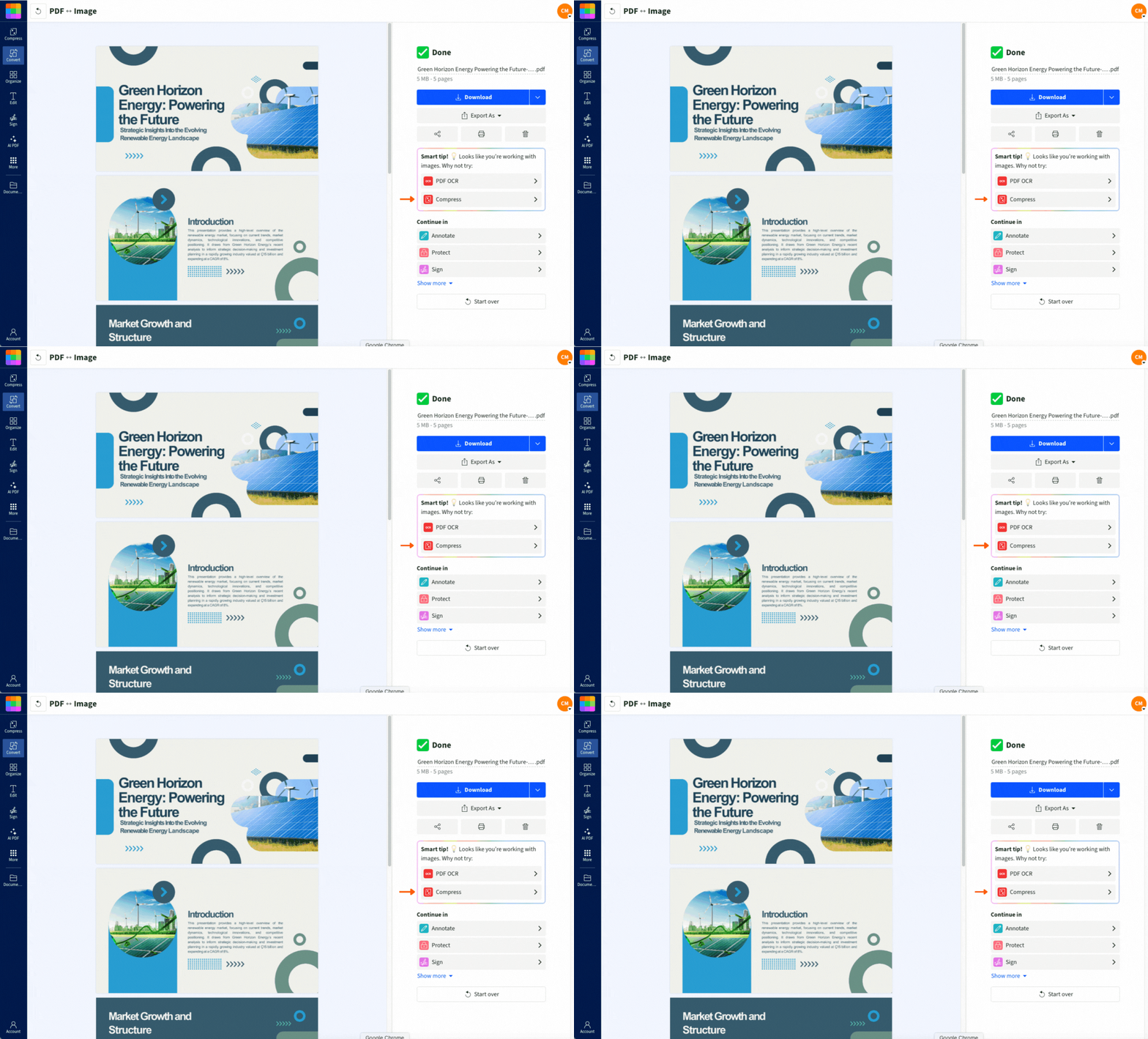
Dosya boyutu kontrolden mi çıkıyor? Şunları yapabilirsin: dosyayı sıkıştır PPT formatına dönüştürülmeden önce. Bu seçeneği, görsellerin PDF'ye dönüştürüldükten sonra sonuç sayfasında bulabilirsin. “Farklı Aktar” yerine “Sıkıştır”ı ve ardından sıkıştırma seviyesini seç. Sıkıştırma tamamlandıktan sonra görsellerini PowerPoint sunumuna dönüştürmeye devam etmek için “Farklı Aktar”ı seçebilirsin.
Birden Fazla JPG'yi Tek Bir PPT'ye Dönüştür
Tam bir sunuma mı ihtiyacın var? Birden fazla JPG'yi tek seferde PPT'ye dönüştürmek için görsellerini yükle. Her görsel kendi slaydına dönüşür. Belirli bir sıra istiyorsan yüklemeden önce dosyalarını (01, 02, 03) yeniden adlandır; araç birden fazla JPG'yi bu sırayla PPT'ye dönüştürür.
Daha İyi JPG'den PPT'ye Slaytlar İçin İpuçları
Görsellerini PowerPoint slaytlarına dönüştürürken en iyi sonuçları almak için:
Daha iyi OCR doğruluğu için yüksek çözünürlüklü görseller kullan.
Görsellerdeki metinleri net ve görünür tut.
Gerekirse dönüştürmeden önce büyük dosyaları sıkıştır.
Yüklemeden önce görsel yönünü kontrol et.
OCR, metnin net olduğu yüksek kaliteli görsellere bağlıdır. Bunlardan biri eksikse OCR metni çıkaramayabilir veya yanlış okuyabilir. Sunumu kullanmadan ya da paylaşmadan önce sonuçları her zaman kontrol et.
JPG'yi PPT'ye Dönüştürmek İçin Neden Smallpdf'yi Kullanmalısın
Görsellerini PowerPoint sunumlarına dönüştürmek için Smallpdf'yi akıllı bir seçim haline getiren özellikler şunlar:
Dönüştürülen sunumlarında filigran olmaz
Her cihazda çalışır: PC, Mac, tablet veya akıllı telefon
Dosyalar TLS şifrelemesiyle korunur
Temel dönüştürmeler için e-posta kaydı gerekmez
Dünya çapında milyonlarca kullanıcı tarafından güveniliyor
Tüm Smallpdf araçlarına erişmek ve OCR metin tanıma gibi gelişmiş özelliklerin kilidini açmak için ücretsiz denemeni başlat Tüm Smallpdf araçlarına erişmek ve OCR metin tanıma gibi gelişmiş özelliklerin kilidini açmak için.
JPG'yi PPT'ye Dönüştürmeyle İlgili Sık Sorulan Sorular
Aynı PowerPoint dosyasına birden fazla JPG dönüştürebilir miyim?
Evet, istediğin tüm JPG dosyalarını tek seferde yükleyerek birden fazla görseli PowerPoint'e dönüştürebilirsin. Her biri son sunumda kendi slaytı olur.Dönüştürmeden sonra JPG dosyamdaki metin düzenlenebilir olur mu?
Bir görseli PowerPoint slaydına dönüştürmek için Smallpdf'in ücretsiz sürümünü kullanıyorsan görseldeki metinleri düzenleyemezsin. “Taranan metinleri dönüştür (OCR)” seçeneği (metni düzenlenebilir bloklara dönüştürür) yalnızca Pro özelliği olarak sunulur.Dönüştürücüyü telefonumdan veya tabletimden kullanabilir miyim?
Çevrimiçi web tabanlı işlemeyi ne kadar sevsek de sürekli hareket halindeysen bu her zaman mümkün olmayabilir. Bu yüzden Smallpdf ekibi, sevdiğin tüm araçları içeren bir mobil uygulama geliştirdi; buna JPG'den PPT'ye dönüştürücü de dahil. Dosyaları dönüştürmek için yükleme yapmadan veya internete bağlı olmadan aynı adımları izleyebilirsin.Son dosya e-postayla gönderemeyeceğim veya paylaşamayacağım kadar büyük olur mu?
Bunu olabildiğince basit tutmaya çalışıyoruz ama JPG'yi PPT'ye dönüştürürken bir zorluk var: dosya boyutunun artma ihtimali. Bu riski azaltmak için dosyayı PPT formatına dönüştürmeden önce ücretsiz PDF Sıkıştır aracıyla sıkıştırabilirsin.Bu dönüştürücü hangi dosya formatlarıyla çalışır?
Hem .jpg hem de .jpeg dosyaları aynı şekilde çalışır ve toplu dönüştürmelerde ikisini birlikte kullanabilirsin. Bu formatları işleme şeklimizde hiçbir fark yoktur.Neden JPG'yi doğrudan PPT'ye dönüştüremiyorum?
PowerPoint giriş olarak bir belge formatı gerektirdiği için kaliteyi korumak ve OCR gibi özellikleri etkinleştirmek adına PDF üzerinden dönüştürüyoruz. Bu iki adımlı süreç en iyi sonuçları sağlar. Smallpdf'de yalnızca JPG'yi PPT'ye dönüştürmekle sınırlı değilsin. 30'dan fazla araçla, ihtiyaçlarına uyan çok çeşitli PDF işlevlerini keşfedebilirsin. Dönüştürme, düzenleme ve birleştirmeden yapay zeka özetlerine ve daha fazlasına kadar. Tüm Smallpdf araçlarında olduğu gibi bunların hepsini kayıt olmadan ücretsiz kullanabilirsin. Bazı özellikler yalnızca Pro kullanıcılarına açıktır ve ücretsiz kullanıcılar günde yalnızca 2 dosya indirebilir. Smallpdf Pro kullanıcısı olmaya karar veremediysen 7 günlük ücretsiz denemeye kaydolup tüm araçları sınırlama olmadan keşfedebilirsin.Smallpdf ile JPG'yi PPT'ye dönüştür
