將 JPG 轉換為 PPT: 點擊 「選擇檔案」 以上傳您的圖片、調整格式,並匯出為 PowerPoint 簡報
以下是線上將 JPG 轉換為 PPT 的方法
如果您之後需要分享該檔案,也可以將它儲存到 Google 雲端硬碟、Dropbox 或 OneDrive。
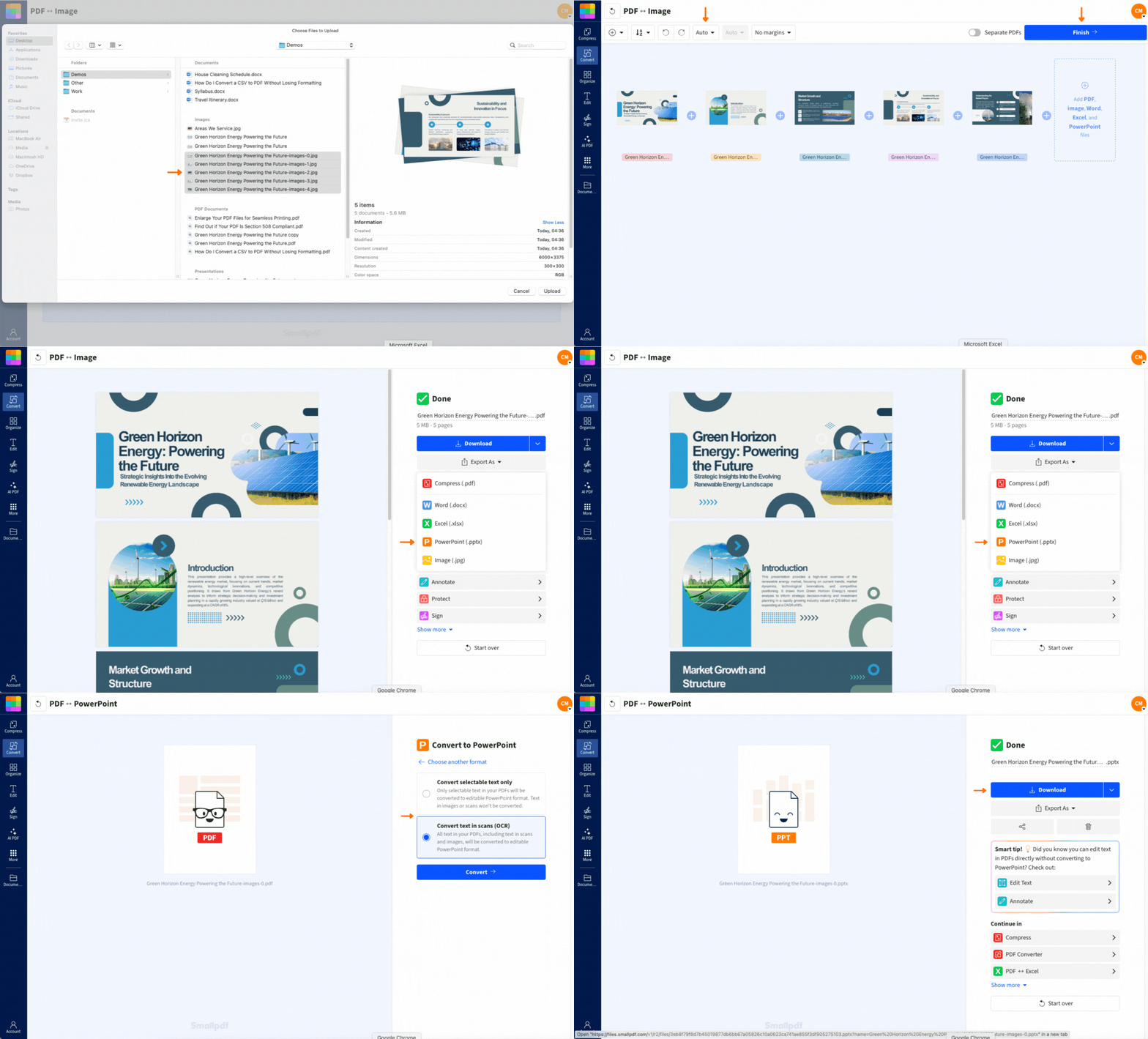
您會得到一個乾淨俐落的 PowerPoint 檔案,圖片會自動放好,無需複製貼上或調整大小。由於兩者屬於相同的檔案類型,將 JPEG 轉換為 PPT 並不需要特殊方法。您也可以同時上傳 .jpg 和 .jpeg 檔案,我們會為您完成轉換。
為什麼要將 JPG 轉換為 PowerPoint
雖然將 PPT 投影片儲存為 JPEG 很常見,但把圖片轉成 PowerPoint 其實也非常實用。特別是如果您經常製作以視覺內容為主的簡報,例如:
附有視覺輔助內容的教材與教案
用於客戶簡報的攝影作品集
供利害關係人審閱的設計模擬稿
攝影展示或設計作品集
這是因為 JPG 轉 PPT 轉換器可讓您直接將高畫質圖片加入簡報中,同時保有解析度。它也能幫您節省時間,因為圖片會自動調整成適合 PowerPoint 投影片的格式。
Smallpdf 如何讓 JPG 轉 PPT 變得更簡單
這個兩步驟流程(先將 JPG 轉為 PDF,再轉為 PPT)可確保最佳相容性與品質。此轉換流程會同時使用我們的 JPG 轉 PDF 與 PDF 轉 PPT 工具,完成 JPG 轉 PPT 並確保品質。您可以使用 Smallpdf 將多種檔案格式轉換為 PDF,或從 PDF 轉換成其他格式,輕鬆在不同檔案類型之間切換。
光學字元辨識 (OCR) 技術可讓圖片中的文字變成可編輯內容(Pro 功能)
直接匯出到 Google 雲端硬碟、Dropbox 或 OneDrive
雲端處理功能可在任何裝置上運作
無需安裝任何軟體
不是 Pro 用戶,但需要 OCR 功能嗎? 註冊免費 7 天試用 即可解鎖此功能和其他功能。
Smallpdf 採用雲端服務,因此只要裝置可以連上網路,您就能使用,不論是 PC、MacBook、平板電腦或智慧型手機都可以。透過 Smallpdf,您可以直接將簡報匯出到 Dropbox、OneDrive 或 Google 雲端硬碟帳戶。若您是 Pro 用戶,也可以將檔案直接儲存到 Smallpdf 帳戶。
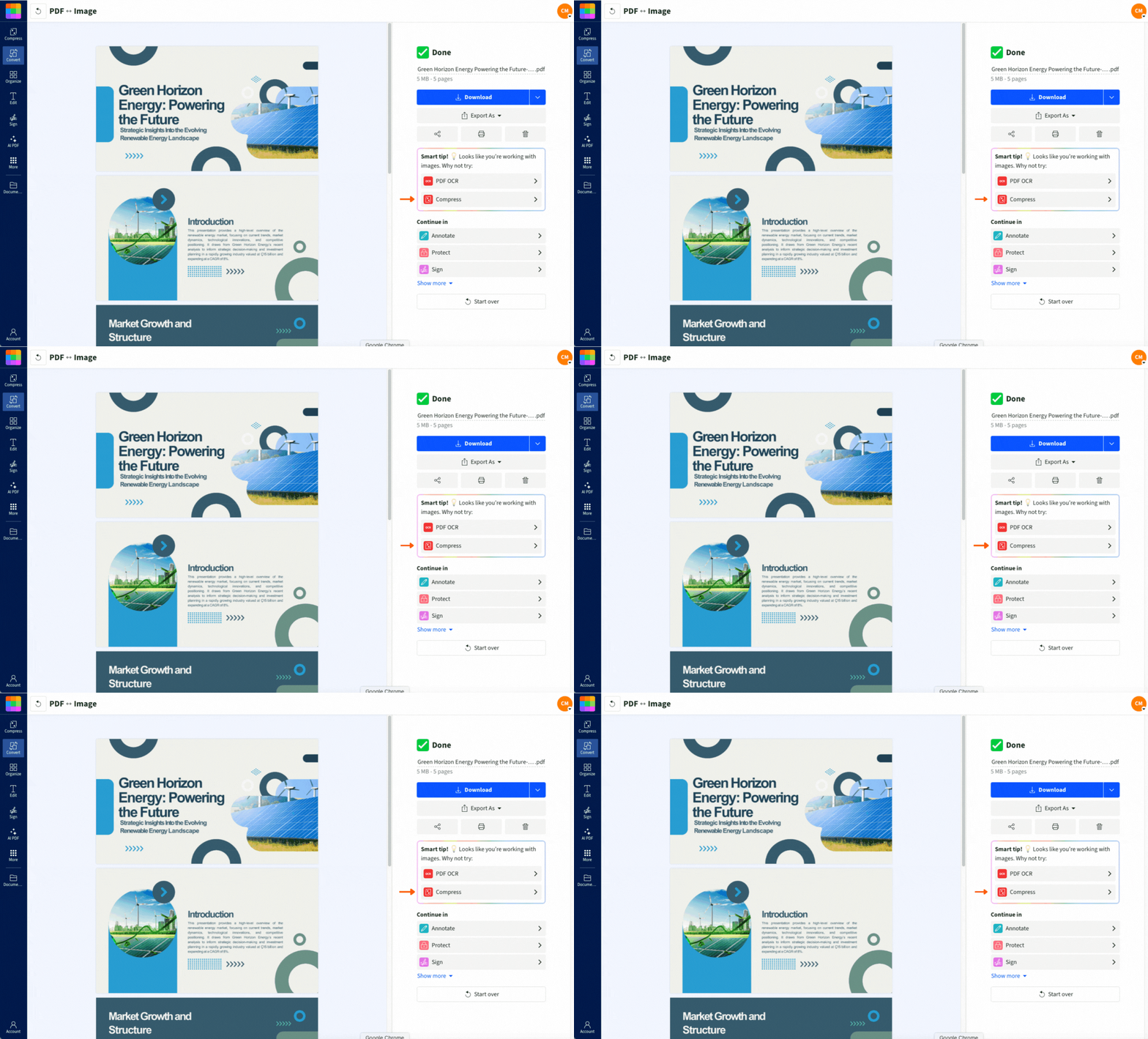
檔案大小快失控了嗎?您可以 壓縮檔案 再將其轉換為 PPT 格式。您的圖片轉換為 PDF 後,可以在結果頁面找到這個選項。不必選擇「匯出為」,改選「壓縮」,再設定壓縮強度。壓縮完成後,您就可以選擇「匯出為」,繼續將圖片轉換為 PowerPoint 簡報。
將多張 JPG 轉換為單一 PPT 檔案
需要一整份簡報嗎?上傳一組圖片,即可一次完成多張 JPG 轉 PPT。每張圖片都會成為一張獨立投影片。如果需要特定順序,請先在上傳前重新命名檔案(例如 01、02、03),工具就會依照該順序將多張 JPG 轉換為 PPT。
讓 JPG 轉 PPT 投影片效果更好的小技巧
若想在將圖片轉換為 PowerPoint 投影片時獲得最佳效果:
請使用高解析度圖片,以獲得更好的 OCR 辨識準確度。
請確保圖片中的文字清楚且沒有遮擋。
如有需要,請在轉換前先壓縮大型檔案。
上傳前請先確認圖片方向。
OCR 的效果確實取決於圖片品質,以及文字是否清晰可見。若缺少其中任何一項,OCR 可能無法擷取文字,或出現辨識錯誤。在使用或分享簡報之前,請務必先檢查結果。
為什麼使用 Smallpdf 進行 JPG 轉 PPT
以下是 Smallpdf 成為圖片轉 PowerPoint 簡報理想選擇的原因:
轉換後的簡報不會有浮水印
可在任何裝置上使用——PC、Mac、平板電腦或智慧型手機
檔案受到 TLS 加密保護
基本轉換無需電子郵件註冊
深受全球數百萬用戶信賴
開始您的 免費試用 即可使用所有 Smallpdf 工具,並解鎖 OCR 文字辨識等進階功能。
關於將 JPG 轉換為 PPT 的常見問題
我可以將多個 JPG 檔案轉換到同一個 PowerPoint 檔案嗎?
可以,您只要一次上傳所有要使用的 JPG 檔案,就能將多張圖片轉換成 PowerPoint 簡報。每張圖片都會成為最終簡報中的一張獨立投影片。轉換後,我的 JPG 內文字可以編輯嗎?
如果您使用 Smallpdf 免費版將圖片轉換為 PowerPoint 投影片,將無法編輯圖片中的文字。「轉換掃描中的文字 (OCR)」選項(可將文字轉為可編輯區塊)僅為 Pro 功能。我可以用手機或平板電腦使用這個轉換器嗎?
我們很喜歡線上網頁處理的便利性,但如果您經常在外移動,這種方式不一定總是可行。因此 Smallpdf 團隊開發了行動 App,收錄您喜愛的所有工具,包括 JPG 轉 PPT 轉換器。您可以依照相同的步驟操作,而且不需要上傳檔案,也不必連上網路就能轉換檔案。最終檔案會不會太大,不方便透過電子郵件寄送或分享?
我們盡量讓操作保持簡單,但將 JPG 轉換為 PPT 時,確實有一項挑戰:檔案大小可能增加。為了降低這個風險,您也可以先使用免費的壓縮 PDF工具,在轉換成 PPT 格式前先壓縮檔案。這個轉換器支援哪些檔案格式?
.jpg 和 .jpeg 檔案的效果完全相同,您也可以在批次轉換時混合使用。我們處理這兩種格式的方式沒有任何差異。為什麼我不能直接將 JPG 轉換為 PPT?
由於 PowerPoint 需要文件格式作為輸入,因此我們會先透過 PDF 進行轉換,以維持品質並啟用 OCR 等功能。這個兩步驟流程可確保最佳結果。在 Smallpdf,您不只可以進行 JPG 轉 PPT。我們提供超過 30 種工具,讓您依需求使用各種 PDF 相關功能,從轉換、編輯、合併,到 AI 摘要等功能都有。和所有 Smallpdf 工具一樣,這些工具都可免費使用,且無需註冊。部分功能僅限 Pro 用戶使用,免費用戶每天只能下載 2 個檔案。如果您還不確定是否要升級為 Smallpdf Pro 用戶,可以註冊 7 天免費試用,無限制體驗所有工具。使用 Smallpdf 將 JPG 轉換為 PPT
