मुफ़्त ऑनलाइन JPG से PPT कन्वर्टर
JPG को कुछ ही सेकंड में PPT में कन्वर्ट करें। कोई इंस्टॉल नहीं, कोई साइनअप नहीं, और कोई वॉटरमार्क नहीं—बस Smallpdf के मुफ़्त टूल के with आसान इमेज-से-स्लाइड कन्वर्ज़न।
JPG को PPT में कन्वर्ट करें: क्लिक करें "फ़ाइल चुनें" अपनी इमेज अपलोड करने, फ़ॉर्मेटिंग एडजस्ट करने और उसे PowerPoint प्रेज़ेंटेशन के रूप में एक्सपोर्ट करने के लिए ऊपर "फ़ाइल चुनें" पर क्लिक करें
JPG को ऑनलाइन PPT में कैसे बदलें
अगर आपको बाद में दस्तावेज़ शेयर करना हो, तो आप इसे Google Drive, Dropbox या OneDrive में भी सेव कर सकते हैं।
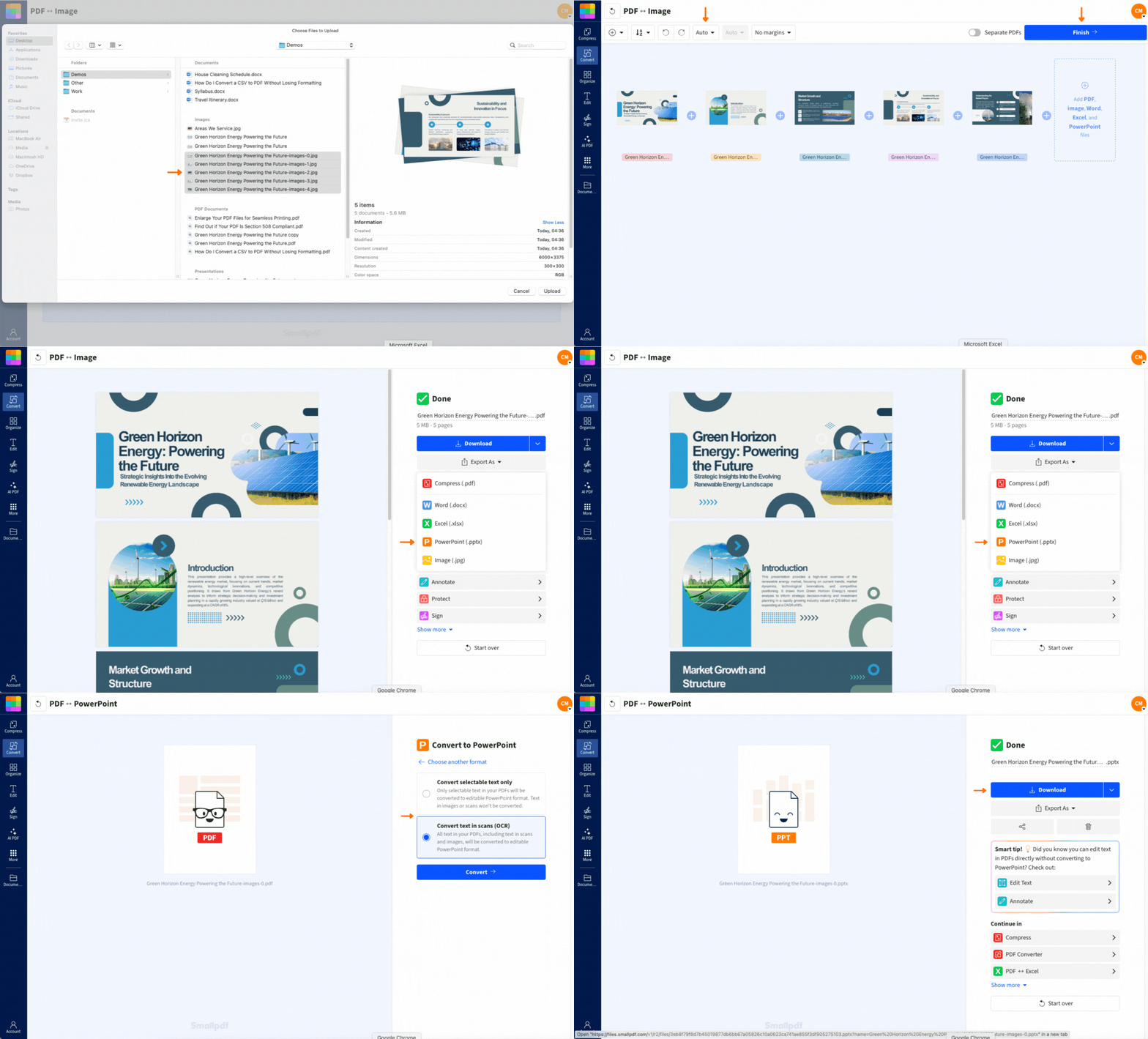
आपको एक साफ़-सुथरी PowerPoint फ़ाइल मिलेगी, जिसमें आपकी इमेज पहले से रखी होगी—कॉपी-पेस्ट या री-साइज़ करने की ज़रूरत नहीं पड़ेगी। चूंकि ये एक ही फ़ाइल टाइप हैं, इसलिए JPEG को PPT में कन्वर्ट करने के लिए किसी खास तरीके की ज़रूरत नहीं है। आप .jpg और .jpeg दोनों फ़ाइलें एक साथ अपलोड कर सकते हैं, और कन्वर्ज़न हम संभाल लेंगे।
JPG को PowerPoint में क्यों कन्वर्ट करें
हालाँकि PPT स्लाइड को JPEG के रूप में सेव करना आम बात है, लेकिन इमेज को PowerPoint में कन्वर्ट करना भी काफ़ी उपयोगी हो सकता है। खासकर अगर आप नियमित रूप से विज़ुअल्स से भरपूर प्रेज़ेंटेशन बनाते हैं, जैसे:
विज़ुअल एड्स के साथ शैक्षिक सामग्री और लेसन प्लान
क्लाइंट प्रेज़ेंटेशन के लिए फ़ोटोग्राफी पोर्टफोलियो
स्टेकहोल्डर रिव्यू के लिए डिज़ाइन मॉकअप
फ़ोटोग्राफी शोकेस या डिज़ाइन पोर्टफोलियो
ऐसा इसलिए है क्योंकि JPG से PPT कन्वर्टर आपको बिना रिज़ॉल्यूशन खोए सीधे अपनी प्रेज़ेंटेशन में हाई-क्वालिटी इमेज जोड़ने की सुविधा देता है। यह आपका समय भी बचाता है, क्योंकि आपकी इमेज PowerPoint स्लाइड्स में फ़िट होने के लिए ठीक से फ़ॉर्मेट हो जाती हैं।
Smallpdf JPG को PPT में बदलना कैसे आसान बनाता है
यह दो-स्टेप प्रक्रिया (JPG से PDF, फिर PPT) अधिकतम संगतता और गुणवत्ता सुनिश्चित करती है। JPG को PPT में कन्वर्ट करने और गुणवत्ता बनाए रखने के लिए इस प्रक्रिया में हमारे JPG से PDF और PDF से PPT, दोनों टूल इस्तेमाल होते हैं। आप Smallpdf का उपयोग PDF में और PDF से कई फ़ाइल टाइप कन्वर्ट करने के लिए कर सकते हैं, जिससे फ़ाइल टाइप्स के बीच बिना रुकावट ट्रांज़िशन मिलता है।
ऑप्टिकल कैरेक्टर रिकग्निशन (OCR) तकनीक इमेज में मौजूद टेक्स्ट को एडिटेबल बनाती है (Pro फ़ीचर)
सीधे Google Drive, Dropbox या OneDrive में एक्सपोर्ट करें
क्लाउड-आधारित प्रोसेसिंग किसी भी डिवाइस पर काम करती है
सॉफ़्टवेयर इंस्टॉल करने की ज़रूरत नहीं
Pro यूज़र नहीं हैं, लेकिन OCR चाहिए? मुफ़्त 7-दिन के ट्रायल के लिए साइन अप करें ताकि यह और दूसरी सुविधाएँ अनलॉक हो सकें।
Smallpdf क्लाउड-आधारित है, इसलिए आप इसे किसी भी इंटरनेट-कनेक्टेड डिवाइस से इस्तेमाल कर सकते हैं, चाहे वह PC, MacBook, टैबलेट या स्मार्टफ़ोन हो। Smallpdf के साथ, आप अपनी प्रेज़ेंटेशन सीधे अपने Dropbox, OneDrive या Google Drive अकाउंट में एक्सपोर्ट कर सकते हैं। अगर आप Pro यूज़र हैं, तो आप फ़ाइलें सीधे अपने Smallpdf अकाउंट में भी सेव कर सकते हैं।
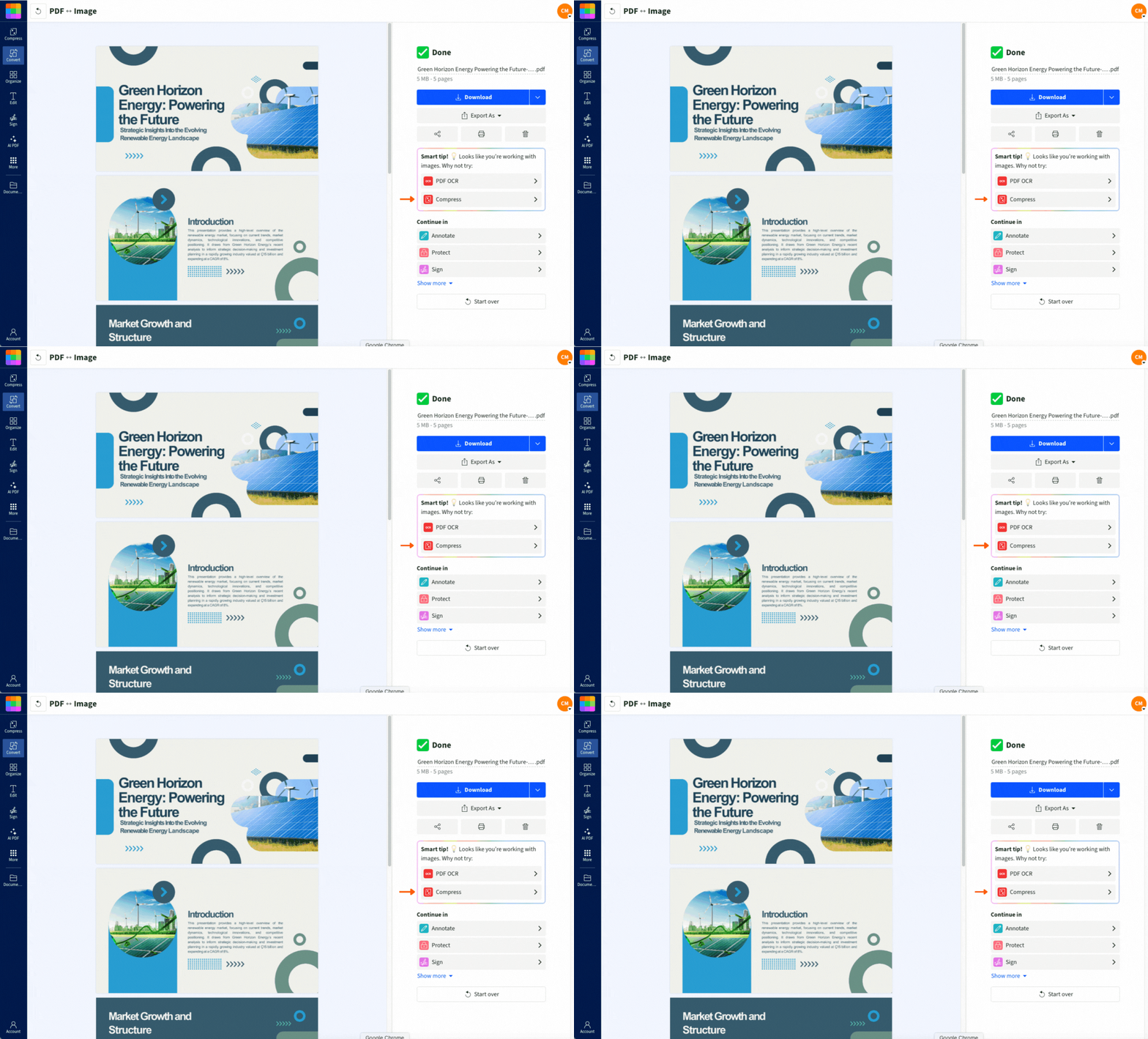
फ़ाइल साइज़ नियंत्रण से बाहर हो रहा है? आप फ़ाइल को कंप्रेस कर सकते हैं PPT फ़ॉर्मेट में कन्वर्ट होने से पहले। यह विकल्प आपको रिज़ल्ट पेज पर मिलेगा, जब आपकी इमेज PDF में कन्वर्ट हो जाएँगी। "Export As" चुनने के बजाय "Compress" चुनें, फिर कंप्रेशन की तीव्रता चुनें। कंप्रेस होने के बाद, अपनी इमेज को PowerPoint प्रेज़ेंटेशन में कन्वर्ट करना जारी रखने के लिए आप "Export As" चुन सकते हैं।
कई JPGs को एक ही PPT में कन्वर्ट करें
पूरा डेक चाहिए? कई JPGs को एक बार में PPT में कन्वर्ट करने के लिए अपनी इमेज का सेट अपलोड करें। हर इमेज अपनी अलग स्लाइड बन जाएगी। किसी खास क्रम के लिए, अपलोड से पहले अपनी फ़ाइलों का नाम बदलें (01, 02, 03), और टूल कई JPGs को उसी क्रम में PPT में कन्वर्ट कर देगा।
बेहतर JPG-to-PPT स्लाइड्स के लिए टिप्स
अपनी इमेज को PowerPoint स्लाइड्स में कन्वर्ट करते समय बेहतर नतीजों के लिए:
बेहतर OCR सटीकता के लिए हाई-रिज़ॉल्यूशन इमेज का उपयोग करें।
इमेज में टेक्स्ट साफ़ और बिना किसी रुकावट के रखें।
ज़रूरत हो, तो कन्वर्ट करने से पहले बड़ी फ़ाइलों को कंप्रेस करें।
अपलोड करने से पहले इमेज ओरिएंटेशन जाँच लें।
OCR हाई-क्वालिटी इमेज पर निर्भर करता है, जिनमें टेक्स्ट साफ़ हो। इनके बिना OCR शायद टेक्स्ट निकाल न पाए या गलत टेक्स्ट पहचान ले। प्रेज़ेंटेशन को इस्तेमाल या शेयर करने से पहले हमेशा रिज़ल्ट जाँच लें।
JPG से PPT के लिए Smallpdf का उपयोग क्यों करें
यहाँ बताया गया है कि आपकी इमेज को PowerPoint प्रेज़ेंटेशन में कन्वर्ट करने के लिए Smallpdf एक स्मार्ट विकल्प क्यों है:
आपकी कन्वर्ट की गई प्रेज़ेंटेशन पर कोई वॉटरमार्क नहीं
किसी भी डिवाइस पर काम करता है—PC, Mac, टैबलेट या स्मार्टफ़ोन
बैंक-स्तर का एन्क्रिप्शन आपकी फ़ाइलों की सुरक्षा करता है
बेसिक कन्वर्ज़न के लिए ईमेल रजिस्ट्रेशन की ज़रूरत नहीं है
दुनियाभर में लाखों यूज़र्स का भरोसा
अपना मुफ़्त ट्रायल शुरू करें, ताकि आप सभी Smallpdf टूल्स एक्सेस कर सकें और OCR टेक्स्ट रिकग्निशन जैसी एडवांस्ड सुविधाएँ अनलॉक कर सकें।
JPG को PPT में कन्वर्ट करने से जुड़े अक्सर पूछे जाने वाले सवाल
क्या मैं एक ही PowerPoint फ़ाइल में एक से ज़्यादा JPG कन्वर्ट कर सकता हूँ?
हाँ, आप एक ही बार में अपनी सभी मनचाही JPG फ़ाइलें अपलोड करके कई इमेज को PowerPoint में कन्वर्ट कर सकते हैं। हर एक फ़ाइल अंतिम प्रेज़ेंटेशन में अपनी अलग स्लाइड बन जाएगी।क्या कन्वर्ज़न के बाद मेरी JPG में मौजूद टेक्स्ट एडिट किया जा सकेगा?
अगर आप किसी इमेज को PowerPoint स्लाइड में कन्वर्ट करने के लिए Smallpdf का मुफ़्त वर्शन इस्तेमाल कर रहे हैं, तो आप इमेज में मौजूद टेक्स्ट को एडिट नहीं कर पाएँगे। "Convert text in scans (OCR)" विकल्प (जो टेक्स्ट को एडिटेबल ब्लॉक्स में बदलता है) केवल Pro फ़ीचर के रूप में उपलब्ध है।क्या मैं अपने फ़ोन या टैबलेट से कन्वर्टर का उपयोग कर सकता हूँ?
हमें ऑनलाइन वेब-आधारित प्रोसेसिंग पसंद है, लेकिन अगर आप अक्सर सफ़र में रहते हैं, तो यह हमेशा व्यावहारिक नहीं होती। इसी वजह से Smallpdf टीम ने एक मोबाइल ऐप बनाया है, जिसमें आपके पसंदीदा सभी टूल शामिल हैं, जिनमें JPG से PPT कन्वर्टर भी है। आप वही सभी स्टेप्स फ़ॉलो कर सकते हैं, लेकिन फ़ाइल कन्वर्ट करने के लिए अपलोड करने या ऑनलाइन रहने की ज़रूरत नहीं होगी।क्या अंतिम फ़ाइल ईमेल करने या शेयर करने के लिए बहुत बड़ी होगी?
हम इसे आसान रखने की कोशिश करते हैं, लेकिन JPG को PPT में कन्वर्ट करते समय एक चुनौती होती है: फ़ाइल साइज़ का बढ़ जाना। इस जोखिम को कम करने के लिए, आप मुफ़्त PDF कंप्रेस करें टूल की मदद से PPT फ़ॉर्मेट में कन्वर्ट होने से पहले फ़ाइल को कंप्रेस भी कर सकते हैं।इस कन्वर्टर के साथ कौन से फ़ाइल फ़ॉर्मैट काम करते हैं?
.jpg और .jpeg फ़ाइलें एक ही तरह से काम करती हैं, और आप बैच कन्वर्ज़न में इन्हें साथ में इस्तेमाल कर सकते हैं। इन फ़ॉर्मैट्स को प्रोसेस करने के हमारे तरीके में कोई अंतर नहीं है।मैं JPG को सीधे PPT में क्यों नहीं कन्वर्ट कर सकता?
PowerPoint को इनपुट के रूप में एक डॉक्यूमेंट फ़ॉर्मैट चाहिए, इसलिए हम गुणवत्ता बनाए रखने और OCR जैसी सुविधाएँ सक्षम करने के लिए PDF के ज़रिए कन्वर्ट करते हैं। यह दो-स्टेप प्रक्रिया बेहतर नतीजे सुनिश्चित करती है। Smallpdf पर आप सिर्फ JPG से PPT कन्वर्ज़न तक सीमित नहीं हैं। 30 से ज़्यादा उपलब्ध टूल्स के साथ, आप अपनी ज़रूरत के हिसाब से PDF से जुड़े कई तरह के फ़ंक्शन एक्सप्लोर कर सकते हैं। कन्वर्ट करने, एडिट करने और मर्ज करने से लेकर AI summaries और बहुत कुछ। सभी Smallpdf टूल्स की तरह, इन्हें भी बिना रजिस्टर किए मुफ़्त में इस्तेमाल किया जा सकता है। कुछ फ़ीचर्स सिर्फ Pro यूज़र्स के लिए उपलब्ध हैं, और मुफ़्त यूज़र्स एक दिन में केवल 2 फ़ाइलें डाउनलोड कर सकते हैं। अगर आप Pro Smallpdf यूज़र बनने को लेकर आश्वस्त नहीं हैं, तो आप 7-दिन के मुफ़्त ट्रायल के लिए साइन अप करके बिना किसी सीमा के सभी टूल्स एक्सप्लोर कर सकते हैं।Smallpdf के साथ JPG को PPT में कन्वर्ट करें
