Penukar JPG ke PPT Percuma Dalam Talian
Tukar JPG ke PPT dalam beberapa saat. Tiada pemasangan, tiada pendaftaran, dan tiada tanda air—hanya penukaran imej ke slaid yang lancar dengan alat percuma Smallpdf.
Tukar JPG ke PPT: Klik "Pilih fail" di atas untuk memuat naik imej anda, laraskan pemformatan, dan eksportnya sebagai pembentangan PowerPoint
Berikut Cara Menukar JPG ke PPT Dalam Talian
Jika anda perlu berkongsi dokumen itu kemudian, anda juga boleh menyimpannya ke Google Drive, Dropbox, atau OneDrive.
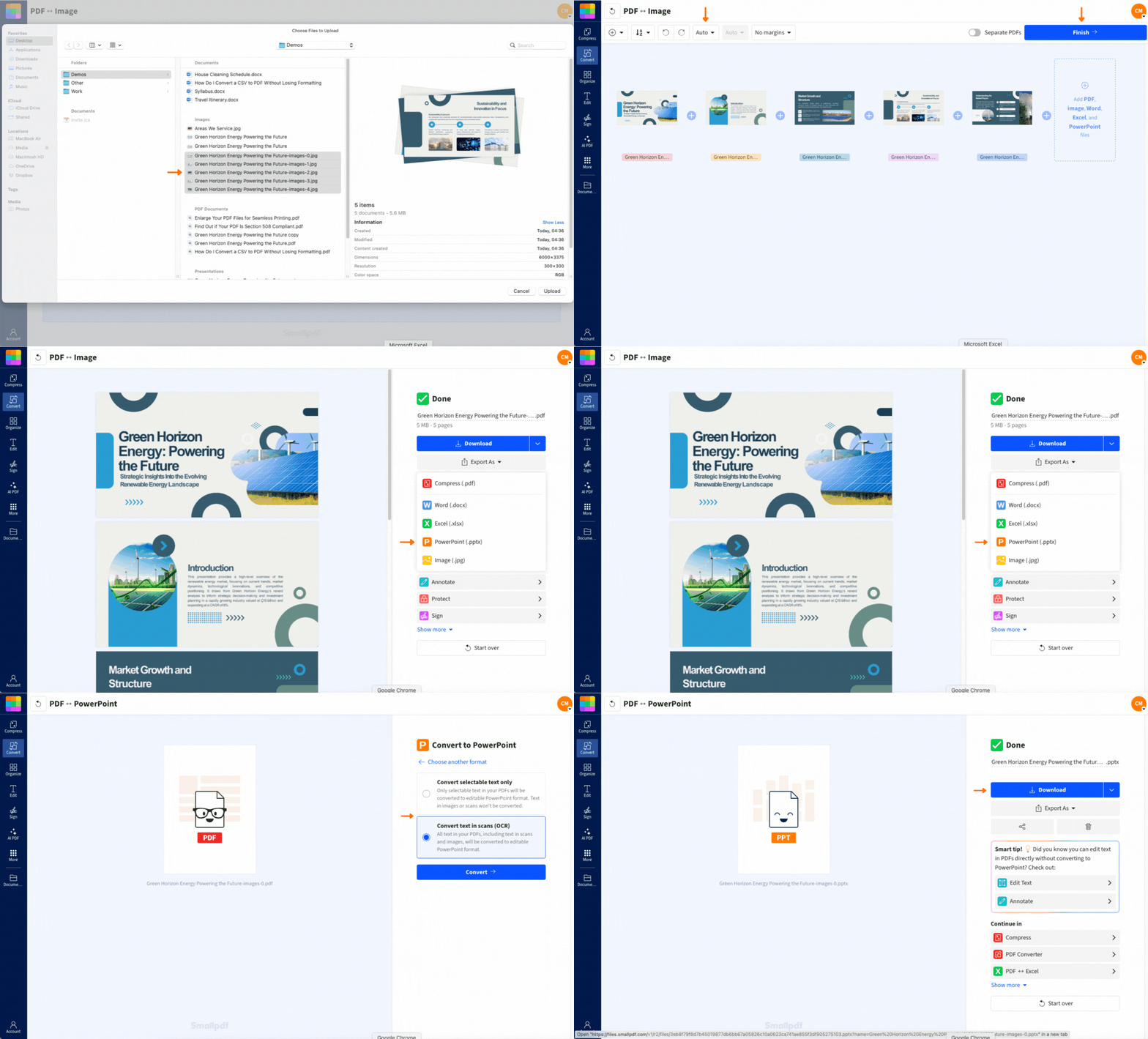
Anda akan mendapat fail PowerPoint yang kemas dengan imej anda sudah diletakkan, tanpa perlu salin-tampal atau ubah saiz. Memandangkan ini ialah jenis fail yang sama, tiada kaedah khas diperlukan untuk menukar JPEG kepada PPT. Anda boleh memuat naik fail .jpg dan .jpeg bersama-sama, dan kami akan menguruskan penukaran itu.
Mengapa Tukar JPG kepada PowerPoint
Walaupun biasa untuk menyimpan slaid PPT sebagai JPEG, menukar imej kepada PowerPoint juga boleh menjadi sangat berguna. Terutamanya jika anda kerap membuat pembentangan yang sarat dengan visual, seperti:
Bahan pendidikan dan rancangan pengajaran dengan bantuan visual
Portfolio fotografi untuk pembentangan pelanggan
Mockup reka bentuk untuk semakan pihak berkepentingan
Pameran fotografi atau portfolio reka bentuk
Ini kerana penukar JPG ke PPT membolehkan anda menambah imej berkualiti tinggi terus ke dalam pembentangan anda tanpa kehilangan resolusi. Ia juga menjimatkan masa kerana imej anda diformatkan dengan betul agar sesuai pada slaid PowerPoint.
Bagaimana Smallpdf Memudahkan JPG ke PPT
Proses dua langkah ini (JPG ke PDF kemudian ke PPT) memastikan keserasian dan kualiti maksimum. Proses penukaran ini menggunakan kedua-dua alat JPG ke PDF dan PDF ke PPT kami untuk menukar JPG ke PPT sambil memastikan kualiti. Anda boleh menggunakan Smallpdf untuk menukar pelbagai jenis fail ke dan daripada PDF, dengan peralihan yang lancar antara jenis fail.
Teknologi pengecaman aksara optik (OCR) menjadikan teks dalam imej boleh disunting (ciri Pro)
Eksport terus ke Google Drive, Dropbox, atau OneDrive
Pemprosesan berasaskan awan berfungsi pada mana-mana peranti
Tiada pemasangan perisian diperlukan
Bukan pengguna Pro tetapi perlukan OCR? Daftar untuk percubaan percuma 7 hari untuk membuka kunci ciri ini dan ciri lain.
Smallpdf berasaskan awan, jadi anda boleh menggunakannya pada mana-mana peranti yang disambungkan ke internet, sama ada PC, MacBook, tablet, atau telefon pintar. Dengan Smallpdf, anda boleh mengeksport pembentangan anda terus ke akaun Dropbox, OneDrive, atau Google Drive anda. Jika anda pengguna Pro, anda juga boleh menyimpan fail terus ke akaun Smallpdf anda.
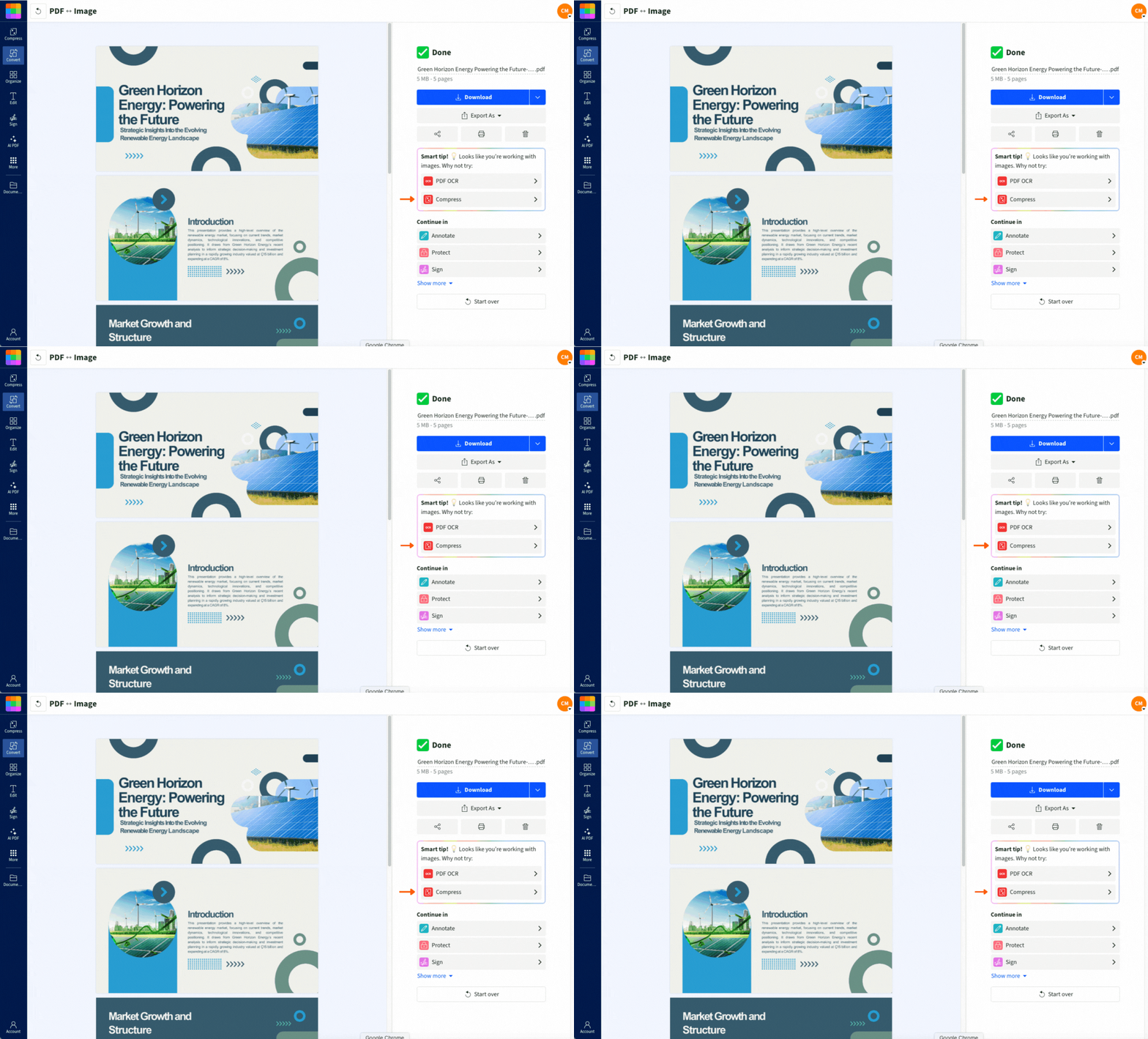
Saiz fail semakin terlalu besar? Anda boleh mampatkan fail sebelum ia ditukar ke format PPT. Anda boleh menemui pilihan ini pada halaman hasil, selepas imej anda ditukar kepada PDF. Daripada memilih "Export As," pilih "Compress," kemudian tahap pemampatan. Setelah dimampatkan, anda boleh memilih "Export As" untuk meneruskan penukaran imej anda kepada pembentangan PowerPoint.
Tukar Pelbagai JPG kepada Satu PPT
Perlukan satu dek penuh? Muat naik set imej anda untuk menukar berbilang JPG kepada PPT sekali gus. Setiap imej akan menjadi slaidnya sendiri. Untuk urutan tertentu, tukar nama fail anda (01, 02, 03) sebelum dimuat naik, dan alat ini akan menukar berbilang JPG kepada PPT mengikut urutan tersebut.
Petua untuk Slaid JPG-ke-PPT yang Lebih Baik
Untuk hasil terbaik apabila menukar imej anda kepada slaid PowerPoint:
Gunakan imej beresolusi tinggi untuk ketepatan OCR yang lebih baik.
Pastikan teks dalam imej jelas dan tidak terhalang.
Mampatkan fail besar sebelum menukar jika perlu.
Semak orientasi imej sebelum memuat naik.
OCR sememangnya bergantung pada imej berkualiti tinggi dengan teks yang jelas. Tanpa salah satu daripadanya, OCR mungkin tidak dapat mengekstrak sebarang teks atau mungkin tersalah membaca teks. Sentiasa semak hasilnya sebelum anda menggunakan atau berkongsi pembentangan itu.
Mengapa Gunakan Smallpdf untuk JPG ke PPT
Inilah yang menjadikan Smallpdf pilihan bijak untuk menukar imej anda kepada pembentangan PowerPoint:
Tiada tanda air pada pembentangan yang ditukar
Berfungsi pada mana-mana peranti—PC, Mac, tablet, atau telefon pintar
Penyulitan tahap bank melindungi fail anda
Tiada pendaftaran e-mel diperlukan untuk penukaran asas
Dipercayai oleh jutaan pengguna di seluruh dunia
Mulakan percubaan percuma untuk mengakses semua alat Smallpdf dan membuka kunci ciri lanjutan seperti pengecaman teks OCR.
Tukar JPG ke PPT dengan Smallpdf
