So kannst du XLSX online in PDF umwandeln
Wandle XLSX mit wenigen Klicks online in PDF um, behalte deine Formatierung bei und wähle die Methode, die zu deiner Arbeitsweise passt.
Mehr zu Excel in PDF
Mehr zu PDF in Excel
Mehr zum PDF-Konverter
XLSX in PDF umwandeln: Klick „Datei auswählen“ oben, um deine Tabelle hochzuladen, und lade dann ein sauberes PDF herunter, bei dem Tabellen und Layout erhalten bleiben
| Methode | Am besten geeignet für | Anforderungen | Wichtige Einschränkungen |
|---|---|---|---|
| Smallpdf | Schnelle, zuverlässige Konvertierung, Stapelkonvertierung, zusätzliche PDF-Funktionen | Browser und Internet | Eine kostenlose Aufgabe pro Tag im kostenlosen Tarif |
| Microsoft Excel | Personen, die bereits Microsoft 365 nutzen | Bezahlter Microsoft 365-Account | Eingeschränkte Exportoptionen, keine integrierte PDF-Bearbeitung |
| Google Tabellen | Zusammenarbeit in Google Workspace | Kostenloses Google-Konto | Bei komplexen Tabellenkalkulationen kann sich die Formatierung verschieben |
Sobald du weißt, welche Option passt, kannst du die folgenden Schritt-für-Schritt-Anweisungen befolgen.
So kannst du XLSX online in PDF umwandeln
Du hast drei Hauptmöglichkeiten, XLSX online in PDF umzuwandeln: Smallpdf, Excel und Google Sheets. Starte mit Smallpdf, wenn du den schnellsten Weg und die besten Ergebnisse bei der Formatierung willst.
1. XLSX mit Smallpdf in PDF umwandeln (empfohlen)
Der Excel-zu-PDF-Konverter von Smallpdf funktioniert in deinem Browser, sodass du nichts installieren musst. Er verarbeitet sowohl .xlsx- als auch .xls-Dateien und behält Tabellen, Diagramme und Layout bei.
So geht’s:
Öffne den Excel-zu-PDF-Konverter auf Smallpdf.
Klick auf „Dateien auswählen“ oder zieh deine .xlsx- oder .xls-Datei per Drag & Drop in das Feld.
Warte einen Moment, während der Konverter deine Tabelle verarbeitet.
Lade dein PDF herunter oder speichere es direkt in Google Drive, Dropbox oder OneDrive.
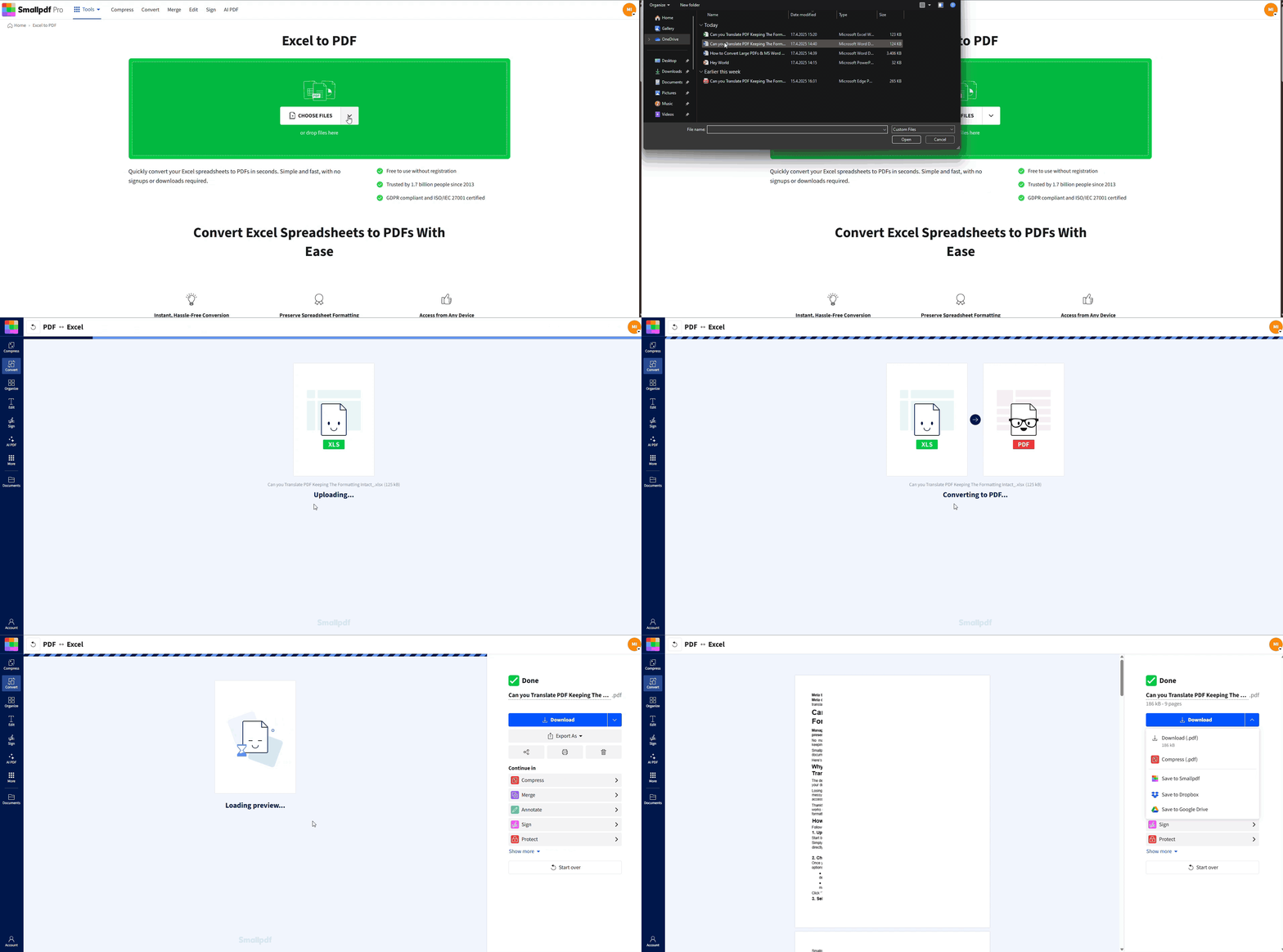
Nach der Konvertierung kannst du außerdem:
Klick auf „Komprimieren“, um die Dateigröße zu reduzieren.
Klick auf „Zusammenführen“, um deine PDF-Datei mit anderen zu kombinieren.
Klick auf „Schützen“, um ein Passwort hinzuzufügen bevor du die Datei teilst.
Warum diese Methode verwenden:
Sie ist schnell und funktioniert auf jedem Gerät mit einem Browser.
Sie kann große Dateien verarbeiten, bis zu mehreren Gigabyte.
Das Aussehen deiner Tabelle bleibt erhalten, einschließlich Schriftarten, Farben und Rasterlinien.
Wenn du nur gelegentlich konvertierst, kannst du die kostenlose Version von Smallpdf für eine Aufgabe pro Tag nutzen. Für häufige Nutzung oder Stapelkonvertierung kannst du eine 7-tägige Smallpdf Pro-Testversion starten.
2. XLSX in Microsoft Excel in PDF konvertieren
Wenn du bereits ein Microsoft 365-Abonnement hast, kannst du in Excel Online oder in der Desktop-Version direkt als PDF exportieren.
Befolge diese Schritte:
Lade deine Excel-Datei in OneDrive hoch, wenn du Excel Online verwenden möchtest.
Öffne die .xlsx-Datei in Excel, entweder in deinem Browser oder auf deinem Desktop.
Klick auf „Datei“ > „Speichern unter“ oder „Exportieren“ > wähle „PDF“.
Passe bei Bedarf die Druckeinstellungen an und klick dann auf „Speichern“.
Beachte dabei folgende Punkte:
Du musst dich mit einem Microsoft-Konto anmelden, das über ein aktives Abonnement verfügt.
Du erhältst nur einen einfachen Export ohne integrierte PDF-Bearbeitung oder -Komprimierung.
Standardmäßig exportiert Excel oft nur das aktive Arbeitsblatt. Prüfe deshalb deinen Druckbereich und die Arbeitsmappeneinstellungen.
Diese Methode ist praktisch, wenn du den ganzen Tag in Excel arbeitest, bietet aber weniger Flexibilität als Smallpdf.
3. XLSX mit Google Sheets in PDF konvertieren
Google Sheets ist eine gute kostenlose Alternative, wenn du deine Tabellen in Google Drive speicherst oder mit anderen zusammenarbeitest.
So klappt die Konvertierung:
Lade deine .xlsx-Datei in Google Drive hoch.
Klicke mit der rechten Maustaste auf die Datei und wähle „Öffnen mit“ > „Google Tabellen“.
Klick auf „Datei“ > „Drucken“ oder auf das Druckersymbol.
Wähle unter „Ziel“ die Option „Als PDF speichern“.
Passe Layoutoptionen wie Ränder, Skalierung und Ausrichtung an.
Klick auf „Speichern“ und wähle aus, wo du deine PDF-Datei herunterladen möchtest.
Darauf solltest du achten:
Du musst in einem Google-Konto angemeldet sein.
Komplexe Formatierungen, Diagramme oder Makros können sich beim Import in Sheets leicht ändern.
Es gibt keine integrierte Möglichkeit, die PDF-Datei nach dem Export zu bearbeiten.
Nutze diese Methode, wenn du bereits in Google Workspace arbeitest und deine Tabellen nicht allzu komplex sind.
Formatierungsprobleme beim Umwandeln von XLSX (Excel) in PDF beheben
Manchmal sieht ein konvertiertes PDF nicht so aus, wie du es erwartest. Vielleicht siehst du abgeschnittene Spalten, seltsame Seitenumbrüche oder winzigen Text. Mit ein paar kleinen Anpassungen lassen sich die meisten dieser Probleme beheben.
1. Seitenumbrüche und abgeschnittene Spalten korrigieren
Vor der Konvertierung:
Klick in Excel auf „Ansicht“ > „Seitenumbruchvorschau“, um zu sehen, wie die Seiten aufgeteilt sind.
Zieh die Seitenumbruchlinien, damit deine Tabellen nicht in der Mitte abgeschnitten werden.
Wechsle zwischen „Hochformat“ und „Querformat“, je nachdem, wie viele Spalten du hast.
Bei der Verwendung von Smallpdf:
Stelle sicher, dass deine Tabelle korrekt eingerichtet ist, bevor du sie hochlädst.
Passe bei Bedarf zuerst den Druckbereich in Excel an und lade die Datei dann erneut bei Smallpdf hoch.
2. Tabellen, Diagramme und Druckbereich sauber halten
Damit sich das PDF auf die richtigen Daten konzentriert:
Markiere in Excel den gewünschten Bereich und gehe zu „Seitenlayout“ > „Druckbereich“ > „Druckbereich festlegen“.
Entferne zusätzliche leere Zeilen oder Spalten, die du nicht im PDF haben möchtest.
Verwende in den Skalierungsoptionen „Blatt auf eine Seite anpassen“ oder „Alle Spalten auf eine Seite anpassen“, wenn das Blatt breit ist.
Mit einer kurzen Vorschau in Excels „Druckvorschau“ oder in der „Druckansicht“ von Google Sheets erkennst du Probleme, bevor du konvertierst.
Warum XLSX-Dateien in PDF konvertieren?
Bei der Konvertierung von Excel in PDF geht es um Kontrolle und Konsistenz. PDFs sind nützlich, wenn du Folgendes willst:
Ein festes Layout, das auf jedem Gerät gleich bleibt
Ein Format, das sich auf fast jedem System auch ohne Excel öffnen lässt
Schreibgeschützte Inhalte, die sich nicht so leicht versehentlich bearbeiten lassen
Professionelle Dokumente zum Drucken, Archivieren oder Teilen
Schutz von Formeln und interner Struktur, während die Endwerte weiterhin sichtbar bleiben
Mit einem PDF stellst du sicher, dass dein Bericht oder Dashboard für alle gleich aussieht, die ihn öffnen.
Datenschutz und Sicherheit beim Umwandeln von XLSX in PDF
Viele Tabellenkalkulationen enthalten sensible Informationen wie Budgets, Gehaltsabrechnungen oder Kundendaten. Es ist ganz normal, sich Gedanken über die Sicherheit zu machen, wenn du Dateien online hochlädst.
Smallpdf schützt deine Dateien mit:
Mit TLS-Verschlüsselung geschützt verschlüsselt Daten während der Übertragung zwischen deinem Browser und unseren Servern.
Automatisches Löschen von Dateien Dateien werden nach 1 Stunde automatisch gelöscht
ISO/IEC 27001 ISO/IEC 27001-zertifiziert, ein internationaler Standard für Informationssicherheitsmanagement.
DSGVO-konform, was hilft, deine Datenschutzrechte nach europäischen Datenschutzgesetzen zu schützen.
Wenn du nach der Konvertierung zusätzlichen Schutz brauchst, kannst du PDF schützen verwenden, um deinem neuen PDF ein Passwort hinzuzufügen, bevor du es teilst.
Mehrere Excel-Dateien gleichzeitig konvertieren
Wenn du mit vielen Berichten oder wiederkehrenden Tabellenkalkulationen arbeitest, kann dir die Stapelkonvertierung viel Zeit sparen. Das bedeutet, mehrere Dateien in einem einzigen Vorgang zu verarbeiten, statt jede einzeln manuell zu konvertieren.
Mit einem Smallpdf Pro-Konto kannst du:
Einen Ordner mit XLSX- oder XLS-Dateien hochladen und alle Dateien in einem Schritt in PDF konvertieren.
Die Stapelkonvertierung mit Komprimierung oder Passwortschutz kombinieren.
Mehr Dateien pro Tag verarbeiten, ohne an die Grenzen des kostenlosen Tarifs zu stoßen.
Du kannst eine kostenlose 7-Tage-Testversion starten, um die Stapelkonvertierung zu testen und zu sehen, wie sie in deinen Workflow passt.
Häufig gestellte Fragen zum Umwandeln von XLSX in PDF
Wie wandle ich eine XLSX-Datei in PDF um?
Lade deine XLSX-Datei in den Excel-zu-PDF-Konverter von Smallpdf hoch, warte ein paar Sekunden, bis sie verarbeitet wurde, und lade dann die PDF-Datei herunter. Du kannst sie auch direkt in Google Drive, Dropbox oder OneDrive speichern.Kann ich Excel kostenlos in PDF konvertieren?
Ja. Smallpdf bietet im kostenlosen Tarif eine kostenlose Excel-zu-PDF-Konvertierung pro Tag an, und mit Google Sheets kannst du so oft du möchtest in PDF exportieren. Für größere Mengen und Stapelkonvertierungen kannst du auf Smallpdf Pro upgraden.Wie konvertiere ich Excel in PDF und passe alles auf eine Seite an?
Gehe in Excel zu „Seitenlayout“ und verwende die Einstellungen unter „An Seite anpassen“. Wähle, ob alle Spalten auf eine Seite oder das gesamte Blatt auf eine festgelegte Anzahl von Seiten angepasst werden soll, und konvertiere oder exportiere dann als PDF.Kann ich Excel-Dateien auf meinem Smartphone konvertieren?
Ja. Du kannst die Smallpdf-Website in einem mobilen Browser nutzen oder die Smallpdf-App für iOS oder Android installieren. Beide Optionen unterstützen die Konvertierung von Excel in PDF auch unterwegs.Bleibt meine Excel-Formatierung im PDF erhalten?
In den meisten Fällen ja. Der Excel-zu-PDF-Konverter von Smallpdf ist dafür ausgelegt, Tabellen, Schriftarten, Farben und Layout zu erhalten. Wenn deine Tabelle sehr breit oder komplex ist, passe vor der Konvertierung die Seitenumbrüche und die Skalierung an.Kann ich mehrere Excel-Dateien gleichzeitig in PDF konvertieren?
Ja, mit Smallpdf Pro kannst du mehrere Excel-Dateien hochladen und in einem Durchgang in PDF konvertieren. Das ist nützlich für Monatsberichte, Rechnungen oder andere wiederkehrende Tabellen.Ist es sicher, sensible Excel-Dateien hochzuladen?
Ja. Dateien werden während der Übertragung mit TLS verschlüsselt, mit starker Verschlüsselung gespeichert und nach der Verarbeitung automatisch gelöscht. Smallpdf ist ISO/IEC 27001-zertifiziert und DSGVO-konform. Das bedeutet, dass unsere Sicherheits- und Datenschutzprozesse geprüft werden.Wie konvertiere ich Excel statt in PDF in Word?
Konvertiere zuerst deine Excel-Datei mit dem Excel-zu-PDF-Konverter in ein PDF. Öffne dann PDF in Word, lade das PDF hoch und lade das resultierende Word-Dokument zur Bearbeitung herunter.Wandle XLSX-Dateien mit Smallpdf Pro schnell und zuverlässig in PDF um
