Lainnya tentang Excel ke PDF
Lainnya tentang PDF ke Excel
Selengkapnya tentang Konverter PDF
Konversi XLSX ke PDF: Klik “Choose file” di atas untuk mengunggah spreadsheet kamu, lalu unduh PDF rapi yang menjaga tabel dan tata letaknya tetap utuh
| Metode | Terbaik untuk | Persyaratan | Batasan utama |
|---|---|---|---|
| Smallpdf | Konversi cepat dan andal, konversi massal, fitur PDF tambahan | Browser dan internet | Satu tugas gratis per hari pada paket gratis |
| Microsoft Excel | Orang yang sudah menggunakan Microsoft 365 | Akun Microsoft 365 berbayar | Opsi ekspor terbatas, tidak ada pengeditan PDF bawaan |
| Google Sheets | Kolaborasi di Google Workspace | Akun Google gratis | Format bisa berubah pada spreadsheet yang kompleks |
Setelah kamu tahu opsi mana yang paling cocok, kamu bisa mengikuti petunjuk langkah demi langkah di bawah ini.
Cara Mengonversi XLSX ke PDF Online
Ada tiga cara utama untuk mengonversi XLSX ke PDF online: Smallpdf, Excel, dan Google Sheets. Mulailah dengan Smallpdf jika kamu ingin cara paling cepat dan hasil format terbaik.
1. Konversi XLSX ke PDF dengan Smallpdf (Disarankan)
Konverter Excel ke PDF dari Smallpdf bekerja di browser kamu, jadi kamu tidak perlu menginstal apa pun. Alat ini mendukung file .xlsx dan .xls serta menjaga tabel, grafik, dan tata letak tetap utuh.
Berikut caranya:
Buka Konverter Excel ke PDF di Smallpdf.
Klik “Choose Files” atau seret dan lepaskan file .xlsx atau .xls kamu ke dalam kotak.
Tunggu sebentar sementara konverter memproses spreadsheet kamu.
Unduh PDF kamu atau simpan langsung ke Google Drive, Dropbox, atau OneDrive.
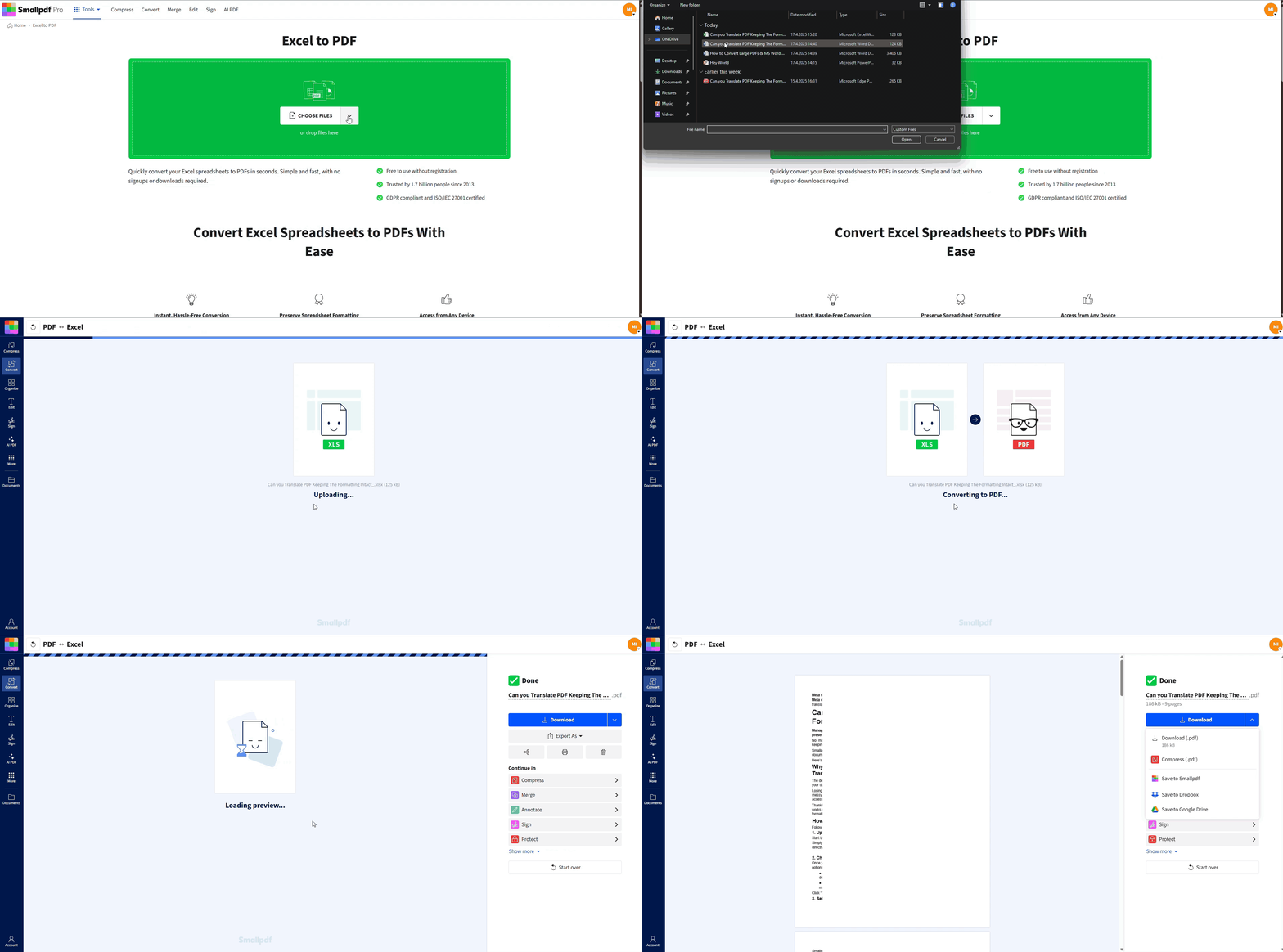
Setelah konversi, kamu juga bisa:
Klik “Kompres” untuk mengurangi ukuran file.
Klik “Gabungkan” untuk menggabungkan PDF kamu dengan file lain.
Klik “Lindungi” untuk menambahkan kata sandi sebelum dibagikan.
Mengapa menggunakan metode ini:
Prosesnya cepat dan berfungsi di perangkat apa pun yang punya browser.
Bisa menangani file besar, hingga beberapa gigabyte.
Tampilan spreadsheet kamu tetap terjaga, termasuk font, warna, dan garis kisi.
Jika kamu hanya sesekali melakukan konversi, kamu bisa menggunakan Smallpdf versi gratis untuk satu tugas per hari. Untuk penggunaan rutin atau konversi massal, kamu bisa memulai uji coba Smallpdf Pro selama 7 hari.
2. Konversi XLSX ke PDF di Microsoft Excel
Jika kamu sudah punya langganan Microsoft 365, kamu bisa mengekspor langsung ke PDF di Excel Online atau versi desktop.
Ikuti langkah-langkah berikut:
Unggah file Excel kamu ke OneDrive jika kamu ingin menggunakan Excel Online.
Buka file .xlsx di Excel, baik di browser maupun di desktop.
Klik “File” > “Save As” atau “Export” > pilih “PDF.”
Sesuaikan pengaturan cetak jika perlu, lalu klik “Save.”
Perhatikan hal-hal berikut:
Kamu harus masuk dengan akun Microsoft yang punya langganan aktif.
Kamu hanya mendapatkan ekspor dasar, tanpa fitur pengeditan atau kompresi PDF bawaan.
Secara default, Excel sering hanya mengekspor lembar kerja yang aktif, jadi periksa area cetak dan pengaturan workbook kamu.
Metode ini praktis jika kamu bekerja di Excel sepanjang hari, tetapi fleksibilitasnya lebih sedikit daripada Smallpdf.
3. Konversi XLSX ke PDF dengan Google Sheets
Google Sheets adalah alternatif gratis yang bagus jika kamu menyimpan spreadsheet di Google Drive atau berkolaborasi dengan orang lain.
Berikut cara mengonversinya:
Unggah file .xlsx kamu ke Google Drive.
Klik kanan file dan pilih “Open with” > “Google Sheets.”
Klik “File” > “Print”, atau klik ikon printer.
Di bawah “Destination,” pilih “Save as PDF.”
Sesuaikan opsi tata letak seperti margin, skala, dan orientasi.
Klik “Save” dan pilih tempat untuk mengunduh PDF kamu.
Hal-hal yang perlu diperhatikan:
Kamu harus masuk ke akun Google.
Format yang kompleks, bagan, atau makro mungkin sedikit berubah saat kamu mengimpor ke Sheets.
Tidak ada cara bawaan untuk mengedit PDF setelah diekspor.
Gunakan metode ini jika kamu sudah bekerja di Google Workspace dan spreadsheet kamu tidak terlalu kompleks.
Mengatasi Masalah Format XLSX (Excel) ke PDF
Terkadang PDF hasil konversi tidak terlihat seperti yang kamu harapkan. Kamu mungkin melihat kolom yang terpotong, jeda halaman yang aneh, atau teks yang terlalu kecil. Beberapa penyesuaian kecil bisa memperbaiki sebagian besar masalah ini.
1. Perbaiki Jeda Halaman dan Kolom yang Terpotong
Sebelum kamu mengonversi:
Di Excel, klik “View” > “Page Break Preview” untuk melihat bagaimana halaman dibagi.
Seret garis jeda halaman agar tabel kamu tidak terpotong di tengah.
Beralih antara “Portrait” dan “Landscape” tergantung pada jumlah kolom yang kamu miliki.
Saat menggunakan Smallpdf:
Pastikan spreadsheet kamu sudah diatur dengan benar sebelum diunggah.
Jika perlu, sesuaikan area cetak di Excel terlebih dahulu, lalu unggah ulang ke Smallpdf.
2. Jaga Tabel, Bagan, dan Rentang Cetak Tetap Rapi
Untuk memastikan PDF tetap fokus pada data yang tepat:
Di Excel, sorot rentang yang kamu inginkan lalu buka “Page Layout” > “Print Area” > “Set Print Area.”
Hapus baris atau kolom kosong tambahan yang tidak kamu inginkan dalam PDF.
Gunakan “Fit Sheet on One Page” atau “Fit All Columns on One Page” dalam opsi scaling jika lembar kerja terlalu lebar.
Pratinjau cepat dengan “Print Preview” di Excel atau tampilan “Print” di Google Sheets memungkinkan kamu mendeteksi masalah sebelum mengonversi.
Mengapa Mengonversi File XLSX ke PDF?
Mengonversi dari Excel ke PDF adalah soal kontrol dan konsistensi. PDF berguna saat kamu ingin:
Tata letak tetap yang sama di setiap perangkat
Format yang bisa dibuka di hampir semua sistem tanpa Excel
Konten hanya baca yang lebih sulit diedit tanpa sengaja
Dokumen profesional untuk dicetak, diarsipkan, atau dibagikan
Rumus dan struktur internal tetap terlindungi, sambil tetap menampilkan nilai akhir
Dengan menggunakan PDF, kamu bisa memastikan laporan atau dasbor kamu terlihat sama bagi siapa pun yang membukanya.
Privasi dan Keamanan Saat Mengonversi XLSX ke PDF
Banyak spreadsheet berisi informasi sensitif, seperti anggaran, daftar gaji, atau data pelanggan. Wajar jika kamu khawatir soal keamanan saat mengunggah file online.
Smallpdf melindungi file kamu dengan:
Enkripsi TLS yang mengenkripsi data selama transfer antara browser kamu dan server kami.
Penghapusan file otomatis setelah satu jam pemrosesan dokumen.
ISO/IEC 27001 sertifikasi, standar internasional untuk manajemen keamanan informasi.
Kepatuhan GDPR, yang membantu melindungi hak privasi kamu sesuai undang-undang data Eropa.
Jika kamu memerlukan perlindungan tambahan setelah konversi, kamu bisa menggunakan Lindungi PDF untuk menambahkan kata sandi ke PDF baru kamu sebelum membagikannya.
Konversi Beberapa File Excel Sekaligus
Jika kamu bekerja dengan banyak laporan atau spreadsheet berulang, konversi massal bisa menghemat banyak waktu. Konversi massal berarti memproses beberapa file dalam satu tindakan, bukan mengonversi satu per satu secara manual.
Dengan akun Smallpdf Pro, kamu bisa:
Mengunggah folder berisi file XLSX atau XLS dan mengonversi semuanya ke PDF sekaligus.
Menggabungkan konversi massal dengan kompresi atau perlindungan kata sandi.
Memproses lebih banyak file per hari tanpa terkena batas paket gratis.
Kamu bisa memulai uji coba gratis 7 hari untuk mencoba konversi massal dan melihat apakah fitur ini cocok dengan alur kerja kamu.
Pertanyaan Umum tentang Mengonversi XLSX ke PDF
Bagaimana cara mengubah file XLSX menjadi PDF?
Unggah file XLSX kamu ke Konverter Excel ke PDF Smallpdf, tunggu beberapa detik sampai pemrosesan selesai, lalu unduh PDF-nya. Kamu juga bisa menyimpannya langsung ke Google Drive, Dropbox, atau OneDrive.Bisakah saya mengonversi Excel ke PDF secara gratis?
Ya. Smallpdf menawarkan satu konversi Excel ke PDF gratis per hari pada paket gratis, dan Google Sheets memungkinkan kamu mengekspor ke PDF sesering yang kamu mau. Untuk volume yang lebih besar dan konversi massal, kamu bisa upgrade ke Smallpdf Pro.Bagaimana cara mengonversi Excel ke PDF dan membuat semuanya muat dalam satu halaman?
Di Excel, buka “Page Layout” dan gunakan pengaturan “Scale to Fit”. Pilih agar semua kolom muat dalam satu halaman atau seluruh lembar kerja muat dalam jumlah halaman tertentu, lalu konversi atau ekspor ke PDF.Bisakah saya mengonversi file Excel di ponsel saya?
Ya. Kamu bisa menggunakan situs web Smallpdf di browser seluler, atau menginstal aplikasi seluler Smallpdf di iOS atau Android. Kedua opsi ini mendukung konversi Excel ke PDF saat bepergian.Apakah format Excel saya akan tetap sama di PDF?
Dalam banyak kasus, ya. Konverter Excel ke PDF dari Smallpdf dirancang untuk menjaga tabel, font, warna, dan tata letak tetap utuh. Jika lembar kerja kamu sangat lebar atau kompleks, sesuaikan jeda halaman dan scaling sebelum mengonversi.Bisakah saya mengonversi beberapa file Excel ke PDF sekaligus?
Ya, dengan Smallpdf Pro, kamu bisa mengunggah beberapa file Excel dan mengonversinya ke PDF dalam satu batch. Ini berguna untuk laporan bulanan, faktur, atau spreadsheet berulang lainnya.Apakah aman mengunggah file Excel yang sensitif?
Ya. File dienkripsi saat transit dengan TLS, disimpan dengan enkripsi yang kuat, dan dihapus secara otomatis setelah diproses. Smallpdf Bersertifikat ISO/IEC 27001 dan Patuh terhadap GDPR, yang berarti proses keamanan dan privasi kami diaudit.Bagaimana cara mengonversi Excel ke Word, bukan ke PDF?
Pertama, konversi file Excel kamu ke PDF menggunakan Konverter Excel ke PDF. Lalu buka PDF ke Word, unggah PDF tersebut, dan unduh dokumen Word hasilnya untuk diedit.Konversi file XLSX ke PDF dengan cepat dan andal menggunakan Smallpdf Pro
