Comment convertir XLSX en PDF en ligne
Convertissez XLSX en PDF en ligne en quelques clics, conservez votre mise en forme et choisissez la méthode qui correspond à votre façon de travailler.
Plus sur Excel en PDF
Plus sur PDF en Excel
Plus sur le convertisseur PDF
Convertir XLSX en PDF : Cliquez « Choisir un fichier » ci-dessus pour téléverser votre feuille de calcul, puis téléchargez un PDF propre qui conserve vos tableaux et votre mise en page intacts
| Méthode | Idéal pour | Exigences | Principales contraintes |
|---|---|---|---|
| Smallpdf | Conversion rapide et fiable, conversion par lots, fonctionnalités PDF supplémentaires | Navigateur et Internet | Une tâche gratuite par jour avec le forfait gratuit |
| Microsoft Excel | Personnes utilisant déjà Microsoft 365 | Compte Microsoft 365 payant | Options d'exportation limitées, pas d'édition PDF intégrée |
| Google Sheets | Collaboration dans Google Workspace | Compte Google gratuit | La mise en forme peut varier sur les feuilles de calcul complexes |
Une fois que vous savez quelle option vous convient, vous pouvez suivre les instructions étape par étape ci-dessous.
Comment convertir XLSX en PDF en ligne
Vous avez trois façons principales de convertir XLSX en PDF en ligne : Smallpdf, Excel et Google Sheets. Commencez par Smallpdf si vous voulez la solution la plus rapide et les meilleurs résultats de mise en forme.
1. Convertir XLSX en PDF avec Smallpdf (recommandé)
Le convertisseur Excel vers PDF de Smallpdf fonctionne dans votre navigateur, vous n'avez donc rien à installer. Il prend en charge les fichiers .xlsx et .xls et conserve intacts les tableaux, les graphiques et la mise en page.
Voici comment faire :
Ouvrez le Convertisseur Excel vers PDF sur Smallpdf.
Cliquez sur « Choisir les fichiers » ou glissez-déposez votre fichier .xlsx ou .xls dans la zone prévue à cet effet.
Patientez un instant pendant que le convertisseur traite votre feuille de calcul.
Téléchargez votre PDF ou enregistrez-le directement sur Google Drive, Dropbox ou OneDrive.
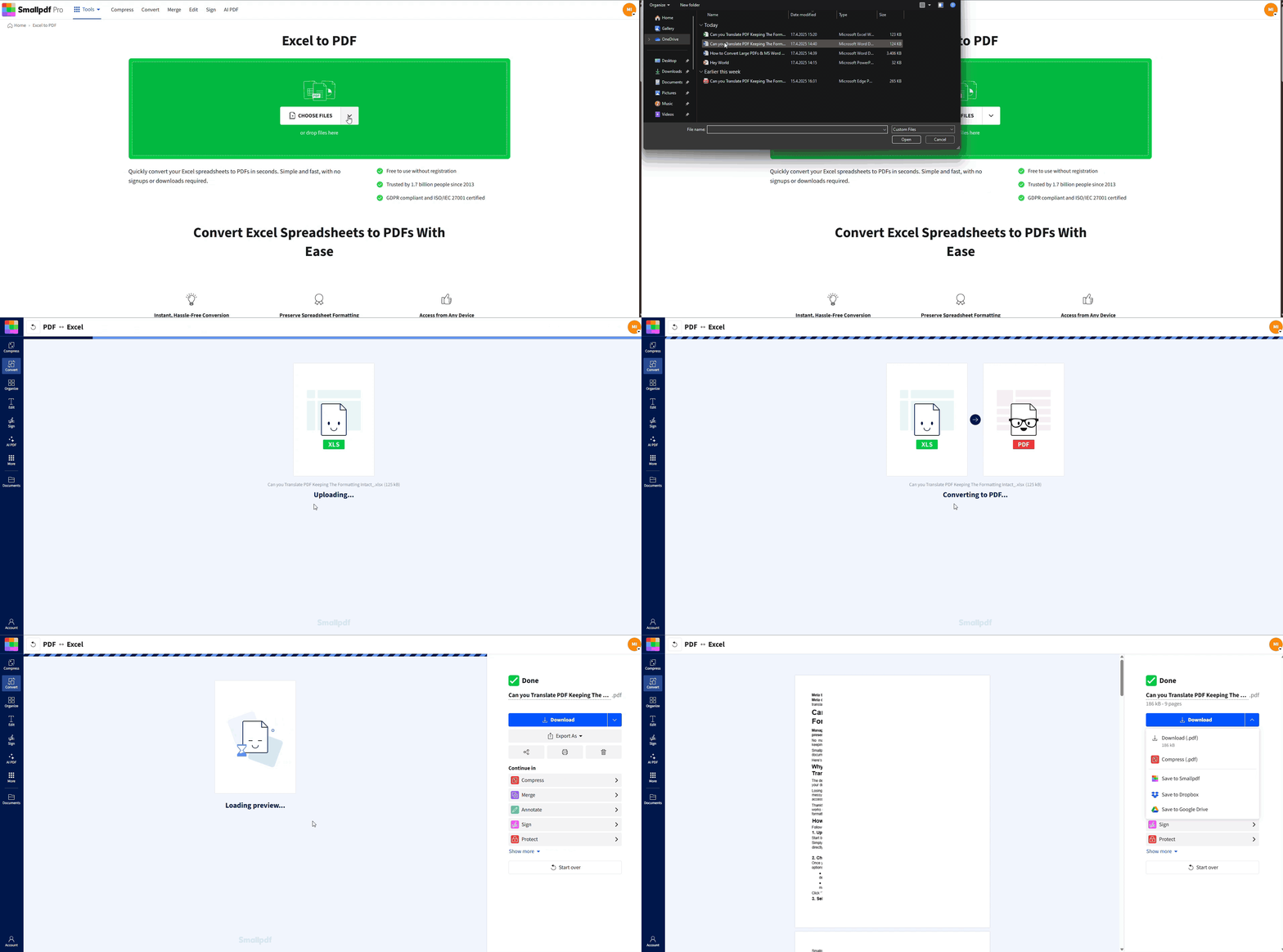
Après la conversion, vous pouvez aussi :
Cliquez sur « Compresser » pour réduire la taille du fichier.
Cliquez sur « Fusionner » pour combiner votre PDF avec d'autres.
Cliquez sur « Protéger » pour ajouter un mot de passe avant de le partager.
Pourquoi utiliser cette méthode :
C'est rapide et cela fonctionne sur n'importe quel appareil équipé d'un navigateur.
Il peut traiter des fichiers volumineux, jusqu'à plusieurs gigaoctets.
Cela préserve l'apparence de votre feuille de calcul, y compris les polices, les couleurs et les lignes de la grille.
Si vous effectuez des conversions occasionnelles, vous pouvez utiliser la version gratuite de Smallpdf pour une tâche par jour. Pour une utilisation fréquente ou la conversion par lots, vous pouvez commencer un essai de 7 jours de Smallpdf Pro.
2. Convertir XLSX en PDF dans Microsoft Excel
Si vous avez déjà un abonnement Microsoft 365, vous pouvez exporter directement au format PDF dans Excel Online ou dans la version de bureau.
Suivez ces étapes :
Téléversez votre fichier Excel sur OneDrive si vous souhaitez utiliser Excel Online.
Ouvrez le fichier .xlsx dans Excel, soit dans votre navigateur, soit sur votre ordinateur.
Cliquez sur « Fichier » > « Enregistrer sous » ou « Exporter » > choisissez « PDF ».
Ajustez les paramètres d'impression si nécessaire, puis cliquez sur « Enregistrer ».
Gardez ces points à l'esprit :
Vous devez vous connecter avec un compte Microsoft disposant d'un abonnement actif.
Vous obtenez uniquement une exportation de base, sans édition ni compression PDF intégrée.
Par défaut, Excel exporte souvent uniquement la feuille de calcul active ; vérifiez donc votre zone d'impression et les paramètres du classeur.
Cette méthode est pratique si vous travaillez toute la journée dans Excel, mais elle offre moins de flexibilité que Smallpdf.
3. Convertir XLSX en PDF avec Google Sheets
Google Sheets est une bonne alternative gratuite si vous stockez vos feuilles de calcul dans Google Drive ou collaborez avec d'autres personnes.
Voici comment convertir :
Téléversez votre fichier .xlsx sur Google Drive.
Cliquez avec le bouton droit sur le fichier et choisissez « Ouvrir avec » > « Google Sheets ».
Cliquez sur « Fichier » > « Imprimer », ou cliquez sur l'icône de l'imprimante.
Sous « Destination », choisissez « Enregistrer au format PDF ».
Ajustez les options de mise en page comme les marges, l'échelle et l'orientation.
Cliquez sur « Enregistrer » et choisissez où télécharger votre PDF.
Points à surveiller :
Vous devez être connecté à un compte Google.
La mise en forme complexe, les graphiques ou les macros peuvent légèrement changer lors de l'importation dans Sheets.
Il n'existe pas de moyen intégré de modifier le PDF après l'exportation.
Utilisez cette méthode si vous travaillez déjà dans Google Workspace et que vos feuilles de calcul ne sont pas trop complexes.
Résoudre les problèmes de mise en forme lors de la conversion de XLSX (Excel) en PDF
Il arrive parfois qu'un PDF converti ne s'affiche pas comme vous l'espériez. Vous pouvez voir des colonnes tronquées, des sauts de page étranges ou un texte minuscule. Quelques petits ajustements permettent de résoudre la plupart de ces problèmes.
1. Corriger les sauts de page et les colonnes tronquées
Avant de convertir :
Dans Excel, cliquez sur « Affichage » > « Aperçu des sauts de page » pour voir comment les pages sont réparties.
Faites glisser les lignes de saut de page pour que vos tableaux ne soient pas coupés au milieu.
Passez de « Portrait » à « Paysage » selon le nombre de colonnes que vous avez.
Lorsque vous utilisez Smallpdf :
Assurez-vous que votre feuille de calcul est correctement configurée avant de la téléverser.
Si nécessaire, ajustez d'abord la zone d'impression dans Excel, puis téléversez de nouveau le fichier sur Smallpdf.
2. Garder les tableaux, graphiques et zones d'impression propres
Pour que le PDF reste centré sur les bonnes données :
Dans Excel, sélectionnez la plage souhaitée et allez dans « Mise en page » > « Zone d'impression » > « Définir la zone d'impression ».
Supprimez les lignes ou colonnes vides supplémentaires que vous ne voulez pas dans le PDF.
Utilisez « Ajuster la feuille sur une page » ou « Ajuster toutes les colonnes sur une page » dans les options de mise à l'échelle si la feuille est large.
Un aperçu rapide avec « Aperçu avant impression » dans Excel ou la vue « Imprimer » de Google Sheets vous permet de repérer les problèmes avant de convertir.
Pourquoi convertir des fichiers XLSX en PDF ?
Convertir un fichier Excel en PDF, c'est avant tout une question de contrôle et de cohérence. Les PDF sont utiles si vous voulez :
Une mise en page fixe qui reste la même sur tous les appareils
Un format qui s'ouvre sur presque tous les systèmes sans Excel
Un contenu en lecture seule plus difficile à modifier par accident
Des documents professionnels pour l'impression, l'archivage ou le partage
La protection des formules et de la structure interne, tout en affichant les valeurs finales
En utilisant un PDF, vous vous assurez que votre rapport ou votre tableau de bord s'affiche de la même façon pour toutes les personnes qui l'ouvrent.
Confidentialité et sécurité lors de la conversion de XLSX en PDF
De nombreuses feuilles de calcul contiennent des informations sensibles, comme des budgets, des fiches de paie ou des données clients. Il est normal de se soucier de la sécurité lorsque vous téléversez des fichiers en ligne.
Smallpdf protège vos fichiers avec :
Fichiers protégés par un chiffrement TLS qui chiffre les données lors du transfert entre votre navigateur et nos serveurs.
Fichiers supprimés automatiquement après une heure de traitement du document.
ISO/IEC 27001 certification, une norme internationale pour la gestion de la sécurité de l'information.
Conforme au RGPD, ce qui contribue à protéger vos droits à la vie privée en vertu des lois européennes sur la protection des données.
Si vous avez besoin d'une protection supplémentaire après la conversion, vous pouvez utiliser Protéger PDF pour ajouter un mot de passe à votre nouveau PDF avant de le partager.
Convertir plusieurs fichiers Excel à la fois
Si vous travaillez avec de nombreux rapports ou des feuilles de calcul récurrentes, la conversion par lots peut vous faire gagner beaucoup de temps. La conversion par lots consiste à traiter plusieurs fichiers en une seule opération, au lieu de les convertir manuellement un par un.
Avec un compte Smallpdf Pro, vous pouvez :
Téléverser un dossier de fichiers XLSX ou XLS et tous les convertir en PDF d'un seul coup.
Combiner la conversion par lots avec la compression ou la protection par mot de passe.
Traiter plus de fichiers par jour sans atteindre les limites du forfait gratuit.
Vous pouvez commencer un essai gratuit de 7 jours pour tester la conversion par lots et voir si elle s'intègre à votre flux de travail.
FAQ sur la conversion de fichiers XLSX en PDF
Comment convertir un fichier XLSX en PDF ?
Téléversez votre fichier XLSX dans le convertisseur Excel vers PDF de Smallpdf, attendez quelques secondes pendant le traitement, puis téléchargez le PDF. Vous pouvez aussi l'enregistrer directement sur Google Drive, Dropbox ou OneDrive.Puis-je convertir Excel en PDF gratuitement ?
Oui. Smallpdf propose une conversion Excel vers PDF gratuite par jour avec le forfait gratuit, et Google Sheets vous permet d'exporter au format PDF aussi souvent que vous le souhaitez. Pour des volumes plus importants et la conversion par lots, vous pouvez passer à Smallpdf Pro.Comment convertir Excel en PDF et tout faire tenir sur une seule page ?
Dans Excel, allez dans « Mise en page » et utilisez les paramètres « Ajuster à la page ». Choisissez d'ajuster toutes les colonnes sur une seule page ou toute la feuille sur un nombre défini de pages, puis convertissez ou exportez au format PDF.Puis-je convertir des fichiers Excel sur mon téléphone ?
Oui. Vous pouvez utiliser le site web Smallpdf dans un navigateur mobile, ou installer l'application mobile Smallpdf sur iOS ou Android. Les deux options prennent en charge la conversion d'Excel en PDF quand vous êtes en déplacement.La mise en forme de mon fichier Excel restera-t-elle la même dans le PDF ?
Dans la plupart des cas, oui. Le convertisseur Excel vers PDF de Smallpdf est conçu pour conserver les tableaux, les polices, les couleurs et la mise en page. Si votre feuille est très large ou complexe, ajustez les sauts de page et la mise à l'échelle avant de convertir.Puis-je convertir par lots plusieurs fichiers Excel en PDF ?
Oui, avec Smallpdf Pro, vous pouvez téléverser plusieurs fichiers Excel et les convertir en PDF en un seul lot. C'est utile pour les rapports mensuels, les factures ou toute feuille de calcul récurrente.Peut-on téléverser des fichiers Excel sensibles en toute sécurité ?
Oui. Les fichiers sont chiffrés en transit avec TLS, stockés avec un chiffrement fort et supprimés automatiquement après traitement. Smallpdf est Certifié ISO/IEC 27001 et Conforme au RGPD, ce qui signifie que nos processus de sécurité et de confidentialité sont audités.Comment convertir Excel en Word au lieu de PDF ?
Commencez par convertir votre fichier Excel en PDF à l'aide du convertisseur Excel vers PDF. Ensuite, ouvrez l'outil PDF en Word, téléversez le PDF, puis téléchargez le document Word obtenu pour le modifier.Convertissez des fichiers XLSX en PDF rapidement et de manière fiable avec Smallpdf Pro
