- Accueil
- ›
- ›Conversion facile de fichiers CSV en PDF sur tous les appareils
Conversion facile de fichiers CSV en PDF sur tous les appareils
Vous avez besoin d’un PDF propre à partir d’un CSV ? Convertissez-le sur Mac, Windows ou Google Sheets, puis mettez-le en forme pour l’impression afin que les colonnes, les dates et les totaux restent lisibles.
Plus sur Excel en PDF
Plus sur PDF en Excel
Plus sur le convertisseur PDF
Les fichiers CSV sont parfaits pour stocker des données, mais ils ne sont pas conçus pour être partagés. Dès que vous envoyez un fichier CSV brut par e-mail, quelqu’un l’ouvre avec le mauvais séparateur, les colonnes se décalent et les totaux semblent faux.
Convertir un fichier CSV en PDF change la donne. Un PDF fige votre mise en page, facilite la relecture du fichier et s’imprime toujours de la même façon.
Dans ce guide, nous aborderons des méthodes fiables pour convertir un fichier CSV en PDF sur :
Mac, avec Numbers (et Excel pour Mac si vous l’avez).
Windows, avec Excel.
Google Sheets, pour un flux de travail dans le navigateur qui fonctionne partout.
Nous vous montrerons aussi les petits ajustements de mise en forme qui donnent à un PDF l’allure d’un rapport, et non d’un simple export de tableur.
Comparaison rapide : la meilleure méthode pour convertir un fichier CSV en PDF
| Méthode | Idéal pour | Ce dont vous avez besoin | Contrôle du résultat |
|---|---|---|---|
| Numbers sur Mac | Conversion rapide sans configuration supplémentaire | macOS + Numbers | Contrôle précis via les paramètres d’impression |
| Excel sous Windows | Rapports d’entreprise et exports soignés | Microsoft Excel | Meilleures options d’exportation et mise à l’échelle |
| Google Sheets | Partage entre appareils et en équipe | Compte Google | Export fiable, liens de partage faciles |
Si vous avez simplement besoin d’un PDF rapidement, Numbers ou Google Sheets feront l’affaire. Si vous avez besoin de sauts de page parfaits et d’une mise en page de rapport soignée, Excel vous offre le plus de contrôle.
Comment convertir un fichier CSV en PDF : guide étape par étape
Étape 1 : Ouvrez le fichier CSV dans une application de tableur
Commencez par ouvrir le fichier CSV dans Numbers, Excel ou Google Sheets. Ces applications peuvent détecter les colonnes, interpréter les nombres et conserver vos données sous forme de tableau.
Si vos données sont importées dans une seule colonne, corrigez le délimiteur lors de l’importation. Nous aborderons ce point dans la section « Dépannage ».
Étape 2 : Nettoyer la mise en page pour le PDF
Avant d’exporter, prenez une minute pour adapter le fichier au PDF. Au minimum :
Figez la ligne d’en-tête afin de pouvoir vous y référer facilement pendant la modification.
Définissez les bons formats de date et de nombre.
Ajustez la largeur des colonnes afin que les champs clés ne soient pas tronqués.
C’est ce qui fait la différence entre un PDF que vous pouvez présenter et un PDF pour lequel vous devrez vous excuser.
Étape 3 : Exporter ou imprimer au format PDF
Le chemin varie légèrement selon la plateforme :
Numbers utilise « Exporter » ou « Imprimer » pour créer un PDF.
Excel utilise « Exporter » ou « Enregistrer sous » en sélectionnant PDF.
Google Sheets utilise « Télécharger » > PDF.
Une fois le PDF créé, vous pouvez le partager tel quel ou ajouter rapidement quelques finitions, comme le compresser ou y ajouter une signature.
Convertir un fichier CSV en PDF sur Mac avec Numbers
Numbers est l’option intégrée la plus simple pour convertir un fichier CSV en PDF sur macOS. Il ouvre les fichiers CSV sans difficulté et vous offre un contrôle précis sur le format du papier, la mise à l’échelle et les marges.
Étape 1 : Importez le fichier CSV dans Numbers
Ouvrez Numbers, puis allez dans « Fichier » > « Ouvrir » et sélectionnez votre CSV. Numbers l’importera dans une nouvelle feuille de calcul.
Si vos colonnes ne s’affichent pas correctement, fermez le fichier et réimportez-le. Vérifiez les problèmes de délimiteur et d’encodage du texte, surtout avec les exports internationaux.
Étape 2 : Mettre en forme la feuille pour le PDF
Cliquez sur les lettres des colonnes et faites glisser les bordures pour élargir celles dont les valeurs sont tronquées. Puis mettez l’affichage au propre :
Mettez la ligne d’en-tête en gras.
Définissez les formats numériques pour les devises, les pourcentages et les décimales.
Utilisez les options « Format » pour aligner les totaux et rendre les colonnes clés lisibles.
Si la feuille est large, passez en mode paysage avant d’exporter. Cela règle généralement le problème des tableaux trop serrés.
Étape 3 : Exporter au format PDF
Allez dans « Fichier » > « Exporter vers » > « PDF ». Choisissez la taille de page, l’orientation et le facteur d’échelle. Si votre feuille s’étend sur plusieurs pages, réduisez légèrement le facteur d’échelle afin que les colonnes importantes restent sur une seule page.
Enregistrez le PDF sous un nom clair, comme « Invoice_Report_Jan_2026.pdf ».
Convertir un fichier CSV en PDF sur Mac avec Excel
Si vous avez Excel sur Mac, c’est une autre très bonne option, surtout pour les grands ensembles de données et les rapports avec des sauts de page.
Étape 1 : Ouvrez le fichier CSV dans Excel
Ouvrez Excel et sélectionnez « Fichier » > « Ouvrir ». Choisissez le CSV et confirmez le délimiteur si Excel vous le demande.
Si Excel ne vous le propose pas et que les colonnes sont importées incorrectement, utilisez « Données » > « À partir de texte/CSV » pour contrôler le délimiteur et l’encodage.
Étape 2 : Définir la mise en page d’impression et les paramètres de page
Cliquez sur « Mise en page » et définissez :
Choisissez l’orientation « Paysage » si la feuille est large.
Réduisez les marges si vous avez besoin de plus d’espace horizontal.
Définissez la zone d’impression sur la plage du tableau si la feuille contient des colonnes vides supplémentaires.
Ajoutez un en-tête ou un pied de page si nécessaire, par exemple un nom de rapport ou une date. C’est utile quand les PDF sont transférés à d’autres personnes.
Étape 3 : Exporter au format PDF
Allez dans « Fichier » > « Exporter ». Choisissez PDF et sélectionnez « Optimal pour l’impression » si vous souhaitez obtenir un rapport net. Enregistrez-le, puis ouvrez le PDF pour vérifier que les colonnes et les totaux s’affichent correctement.
Convertir un fichier CSV en PDF sous Windows avec Excel
Pour la plupart des utilisateurs Windows, Excel est la méthode la plus propre pour convertir un fichier CSV en PDF. Il vous permet de contrôler précisément la mise à l’échelle, les sauts de page et la répétition des lignes d’en-tête.
Étape 1 : Importez correctement le fichier CSV
Ouvrez Excel et utilisez « Données » > « À partir de texte/CSV » au lieu de double-cliquer sur le CSV. Cela vous permet de définir le bon délimiteur et d’éviter une importation dans une seule colonne.
Vérifiez :
Le délimiteur est une virgule, un point-virgule ou une tabulation, selon le fichier.
Les types de données sont corrects pour les dates et les numéros d’identification longs.
Pour les identifiants longs, forcez le format texte afin qu’Excel ne les convertisse pas en notation scientifique.
Étape 2 : Préparer le document pour l’impression
Accédez à « Mise en page » et ajustez :
« Zone d’impression » pour n’inclure que le tableau.
« Ajuster à la page » afin que la feuille tienne sur une seule page en largeur lorsque c’est possible.
« Imprimer les titres » pour que la ligne d’en-tête se répète sur chaque page.
Si le tableau est long, répéter la ligne d’en-tête est indispensable. Sinon, la deuxième page devient vite difficile à lire.
Étape 3 : Exporter au format PDF
Allez dans « Fichier » > « Exporter » > « Créer un PDF/XPS » ou « Fichier » > « Enregistrer sous », puis choisissez PDF comme type de fichier. Sélectionnez un emplacement et enregistrez.
Ouvrez le PDF juste après l’exportation et vérifiez :
Les en-têtes de colonnes sont visibles.
Les totaux ne sont pas tronqués.
Les sauts de page ne coupent pas les lignes à des endroits gênants.
Convertir un fichier CSV en PDF avec Google Sheets
Google Sheets est une très bonne option lorsque vous devez convertir un fichier CSV en PDF sur plusieurs appareils. Il fonctionne sur Mac, Windows et Chromebook, et il est facile de le partager avec vos collègues avant l’exportation.
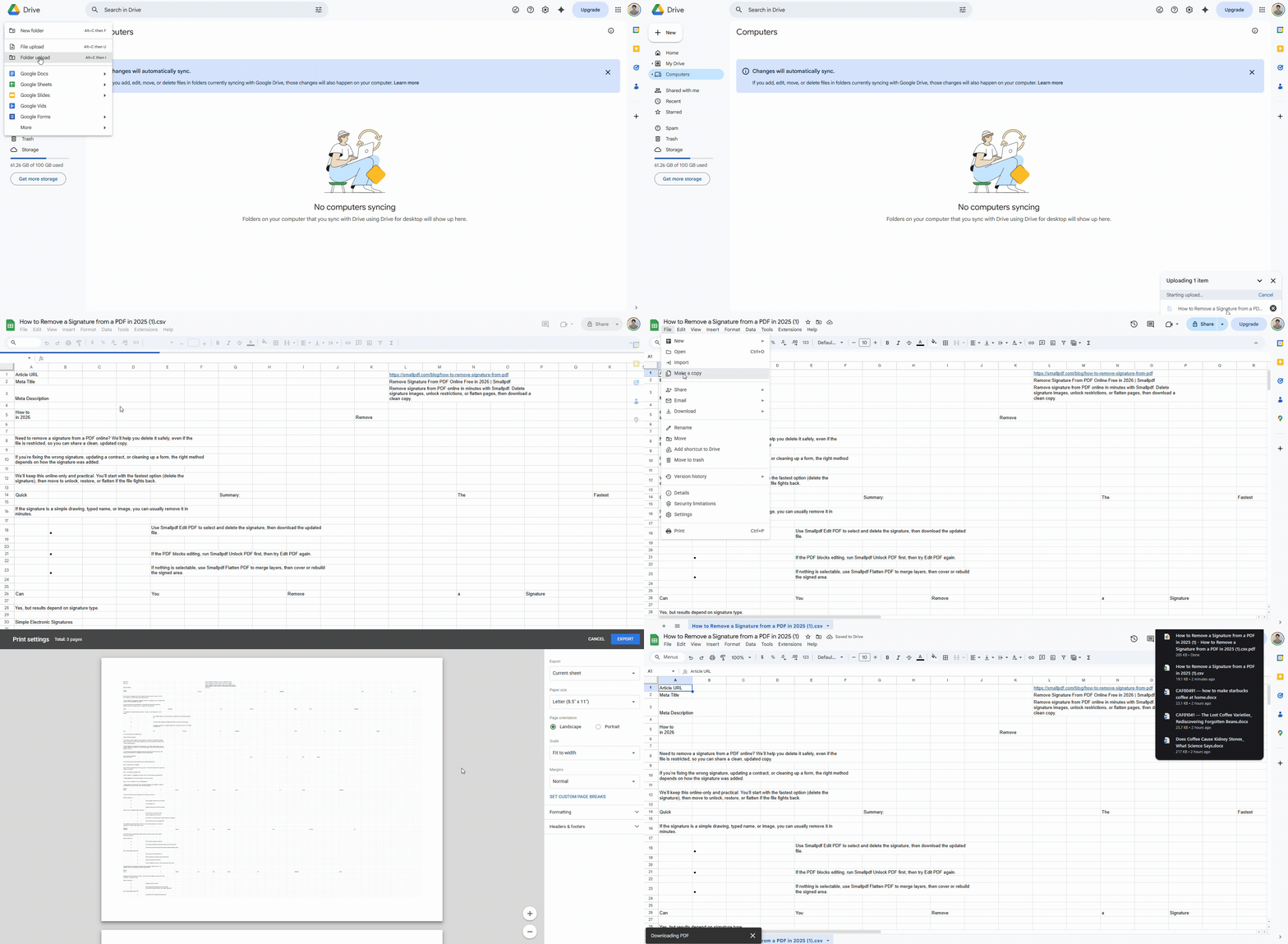
Étape 1 : Importez le fichier CSV dans Google Sheets
Ouvrez Google Drive et importez votre CSV. Ouvrez-le ensuite avec Google Sheets.
Si l’importation répartit mal les colonnes, utilisez « Fichier » > « Importer » et choisissez le bon séparateur. C’est fréquent avec les CSV exportés depuis des systèmes européens qui utilisent des points-virgules.
Étape 2 : Ajuster la mise en page pour l’exportation au format PDF
Avant d’exporter :
Redimensionnez les colonnes pour éviter les retours à la ligne.
Figez la ligne d’en-tête.
Utilisez « Format » pour définir les formats de devise, de date et de nombre.
Pour éviter une mise en page maladroite dans le PDF, allez d’abord dans « Fichier » > « Imprimer ». Cet aperçu est le véritable panneau de contrôle de la mise en page du PDF.
Étape 3 : Télécharger au format PDF
Dans l’aperçu avant impression, sélectionnez :
Paysage si la feuille est large.
Ajuster à la largeur si les colonnes sont serrées.
Désactivez les lignes de quadrillage si vous voulez un rapport plus épuré.
Cliquez ensuite sur « Exporter » et enregistrez au format PDF.
Résoudre les problèmes courants lors de la conversion d’un fichier CSV en PDF
La conversion d’un fichier CSV en PDF échoue généralement pour quelques raisons prévisibles. Voici comment y remédier rapidement.
Tout est importé dans une seule colonne. Réimportez le fichier et sélectionnez le bon délimiteur. Beaucoup de CSV utilisent des points-virgules plutôt que des virgules.
Le format des dates change automatiquement. Définissez le format de la colonne sur « Date » avant d’exporter. Si nécessaire, importez les dates comme du texte, puis convertissez-les.
Les nombres longs s’affichent sous la forme 1.23E+10. Mettez la colonne au format texte, puis recollez les valeurs.
Les colonnes sont tronquées dans le PDF. Passez en mode paysage, réduisez la mise à l’échelle ou sélectionnez « ajuster à une page en largeur » dans les paramètres d’impression.
Le PDF semble encombré. Désactivez le quadrillage, élargissez les colonnes clés et augmentez légèrement la hauteur des lignes pour améliorer la lisibilité.
Si vous préparez un PDF à envoyer ou à mettre en ligne, réduire la taille du fichier peut aussi aider. Une fois le fichier exporté depuis Excel, Numbers ou Sheets, vous pouvez passer le PDF dans notre Compresser PDF pour faciliter le partage, surtout par e-mail. Téléchargez-le dans la zone « Compresser PDF » ci-dessous pour réduire sa taille avant l’envoi.
Donnez à votre PDF l’allure d’un vrai rapport
Si vous voulez que votre PDF ait un rendu professionnel, concentrez-vous sur trois petites améliorations.
D’abord, ajoutez une hiérarchie visuelle. Mettez les en-têtes en gras, alignez les colonnes de devises et gardez des totaux uniformes à deux décimales.
Ensuite, contrôlez les sauts de page. Ne laissez pas un saut de page couper un tableau au milieu d’une ligne. Dans Excel, ajustez les sauts de page ou définissez une zone d’impression qui correspond au tableau.
Enfin, ajoutez du contexte. Un en-tête simple comme « Rapport mensuel des ventes » et une date dans le pied de page rendent le PDF plus facile à comprendre lorsqu’il est consulté plusieurs semaines plus tard.
Finalisez votre PDF et partagez-le en toute confiance
La conversion d’un fichier CSV en PDF devient simple dès que vous utilisez la bonne application et que vous gardez la main sur la mise en page. Exportez depuis Numbers, Excel ou Google Sheets, puis vérifiez la mise à l’échelle, les en-têtes et les sauts de page.
Si votre PDF doit être plus léger, plus propre ou prêt à être signé, vous pouvez le finaliser avec les fonctionnalités Smallpdf comme Compresser PDF, Modifier PDF, ou Signer un PDF avant de l’envoyer.
Foire aux questions
Comment convertir un fichier CSV en PDF sans installer de logiciel supplémentaire ?
Sur Mac, ouvrez le fichier CSV dans Numbers et exportez-le en PDF. Sous Windows, ouvrez-le dans Excel et exportez-le ou enregistrez-le en PDF. Google Sheets fonctionne aussi dans n’importe quel navigateur.Pourquoi mon fichier CSV s’ouvre-t-il dans une seule colonne ?
Le séparateur est généralement incorrect. Réimportez le fichier et choisissez le bon, comme une virgule ou un point-virgule, afin que les données soient réparties en colonnes.Quelle est la meilleure mise en page pour les tableaux CSV très larges ?
Utilisez l’orientation paysage et ajustez la feuille à une page en largeur. Si le tableau est encore trop large, masquez les colonnes non essentielles ou divisez le rapport en sections.Puis-je convertir un fichier CSV en PDF sur mon téléphone ?
Oui, avec Google Sheets sur iOS ou Android. Importez le CSV dans Drive, ouvrez-le dans Sheets, puis utilisez l’aperçu avant impression pour l’enregistrer en PDF.Comment réduire la taille du PDF exporté pour l’envoyer par e-mail ?
Exportez le PDF, puis compressez-le. Compresser PDF de Smallpdf peut réduire la taille du fichier tout en gardant le texte lisible, ce qui aide à respecter les limites des e-mails.Convertissez des fichiers CSV en PDF soignés sur tous vos appareils avec Smallpdf Pro
