- Accueil
- ›
- ›Comment convertir des relevés bancaires de PDF en CSV
Comment convertir des relevés bancaires de PDF en CSV
Convertissez gratuitement vos relevés bancaires PDF en CSV en quelques secondes avec Smallpdf. C’est rapide, sécurisé et précis. Aucune inscription ni installation requise.
Plus sur PDF en Excel
Plus sur Excel en PDF
Plus sur le convertisseur PDF
Vous savez que les PDF sont parfaits pour partager des informations, mais ils ne sont pas vraiment flexibles pour faire des calculs. Si vous avez déjà essayé d’exploiter des chiffres à partir d’un PDF, vous voyez sûrement le problème.
C’est là que les fichiers CSV deviennent vraiment utiles. Ils sont compatibles avec des outils comme Excel, Google Sheets et la plupart des logiciels de budget et de finances personnelles, ce qui facilite beaucoup l’analyse des données et le suivi financier. Que ce soit pour gérer un budget ou préparer la déclaration d’impôts, les fichiers CSV vous offrent la flexibilité dont vous avez besoin.
Étapes rapides pour convertir un relevé bancaire PDF en CSV
Commencez ici : Utilisez le convertisseur ci-dessous pour importer votre relevé bancaire PDF et le convertir en Excel, puis l’enregistrer au format CSV.
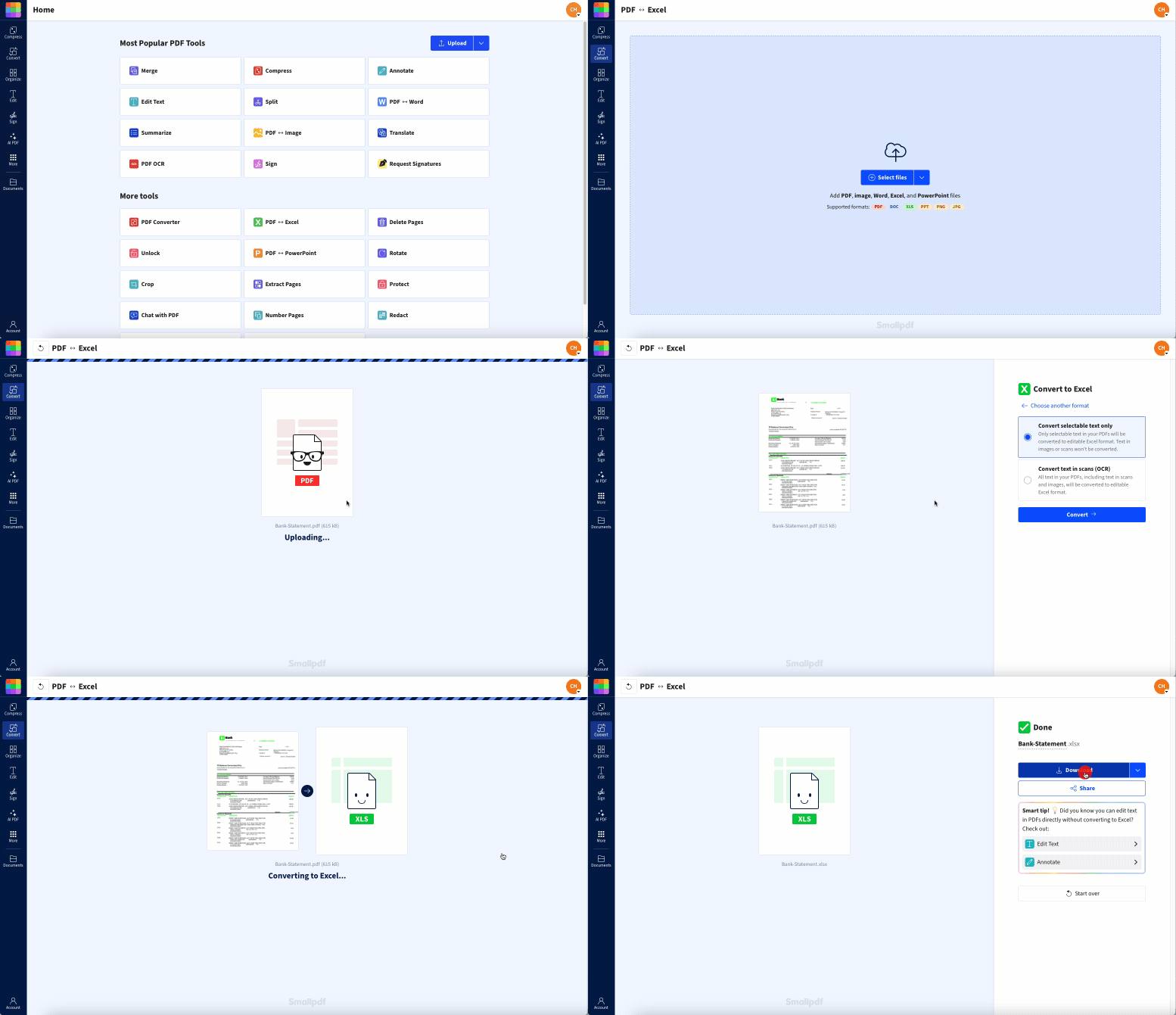
Comment convertir un relevé bancaire PDF en CSV
Gagnez du temps en évitant de copier-coller les chiffres de votre relevé bancaire en faisant ceci.
Téléchargez le PDF de votre relevé bancaire
Glissez-déposez votre relevé bancaire PDF dans notre Convertisseur PDF vers Excel. Vous pouvez aussi cliquer pour parcourir vos fichiers et sélectionner celui qui se trouve sur votre appareil.
Laissez Smallpdf convertir au format Excel
La conversion démarre automatiquement dès que votre fichier est importé. Notre outil extrait tous les tableaux et toutes les données de votre PDF pour les convertir dans un format Excel exploitable. Cela prend généralement seulement quelques secondes, selon la taille de votre fichier.
Enregistrer ou exporter au format CSV
Téléchargez le fichier Excel converti, puis ouvrez-le dans Excel, Google Sheets ou LibreOffice. Allez dans « Enregistrer sous » et choisissez le format CSV. Assurez-vous d’être sur la feuille qui contient vos données de transaction s’il y a plusieurs onglets.
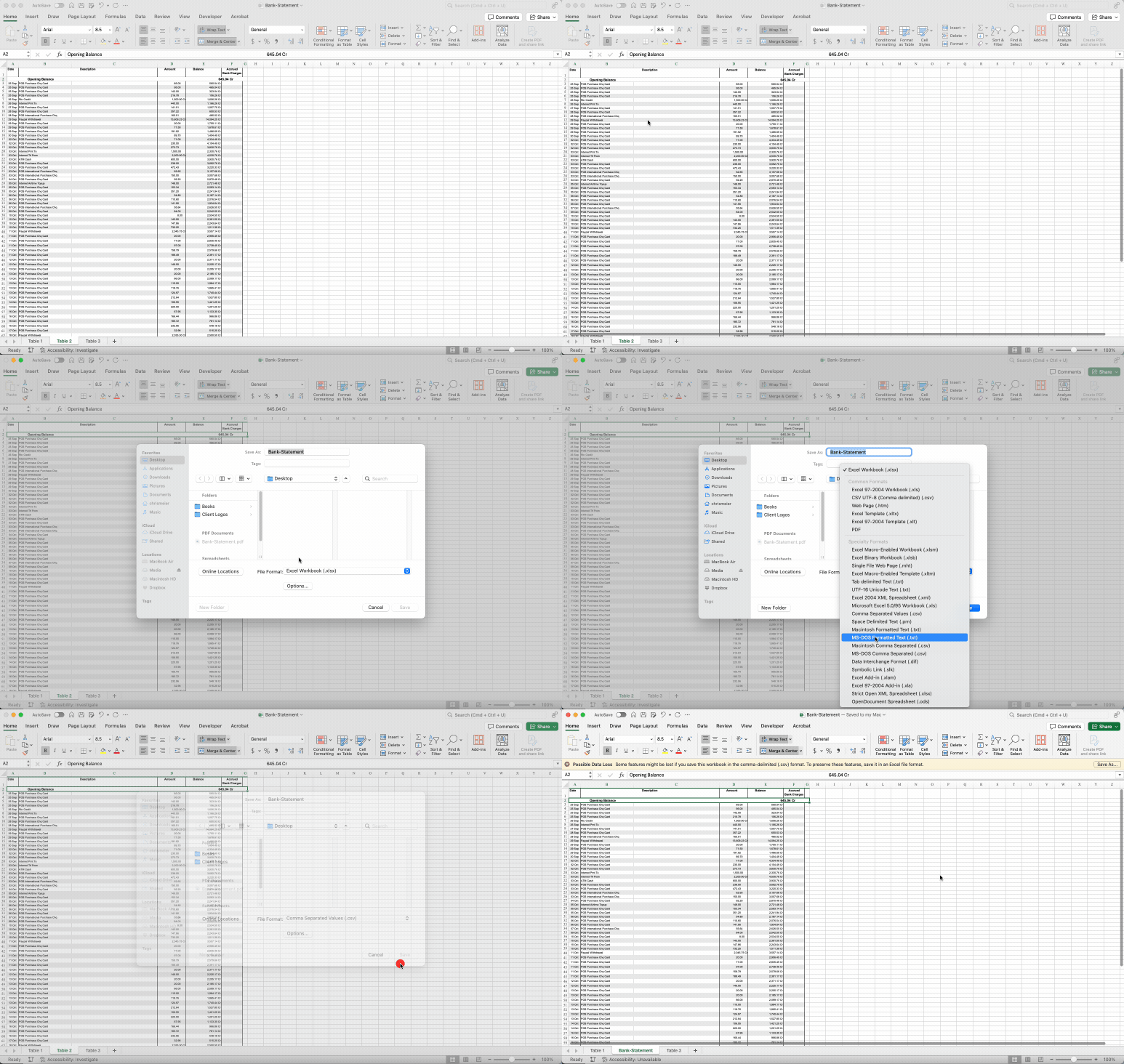
Cette méthode est la meilleure parce qu’elle est rapide, fiable et ne demande aucune compétence technique. En plus, le processus est sécurisé, ce qui est important quand vous travaillez avec des informations financières sensibles.
Autres façons de convertir un PDF en CSV
Même si notre méthode PDF vers Excel fonctionne très bien pour la plupart des relevés bancaires, voici d’autres approches à envisager :
Outils de conversion directe de PDF en CSV: Certains convertisseurs en ligne prétendent passer directement de PDF à CSV, mais ils ont souvent du mal avec les mises en page complexes des relevés bancaires.
Importation dans Google Sheets: Vous pouvez essayer d’importer votre PDF directement dans Google Sheets, même si les résultats varient selon la mise en forme utilisée par votre banque.
Logiciels de bureau: Certains programmes proposent des options d’exportation, mais ils sont coûteux pour un usage occasionnel.
Le flux de travail en deux étapes via Excel vous donne le plus de contrôle et les meilleurs résultats, surtout avec des données financières qui doivent être exactes.
Qu'est-ce qu'un fichier CSV (et pourquoi les données bancaires l’adorent) ?
CSV signifie « valeurs séparées par des virgules ». En gros, c’est un simple fichier texte dans lequel chaque donnée est séparée par des virgules. Voyez-le comme une feuille de calcul allégée que n’importe quel programme peut lire.
Voici pourquoi le format CSV est idéal pour les relevés bancaires :
Fonctionne avec toutes les applications de gestion budgétaire et tous les logiciels de comptabilité
Facile à importer dans Excel, Google Sheets ou des outils de finances personnelles
Fichier léger, sans mise en forme complexe pour ralentir les choses
Compatibilité universelle sur différents systèmes d'exploitation
Conversion de relevés bancaires numérisés avec l’OCR
Vous avez un PDF de relevé bancaire numérisé ? Pas de souci. La technologie OCR (reconnaissance optique de caractères) lit le texte à partir d’images et le convertit en données modifiables. Notre Convertisseur PDF OCR gère automatiquement aussi bien les PDF classiques que les documents numérisés.
Pour obtenir les meilleurs résultats avec des relevés numérisés :
Assurez-vous que le scan est net et droit
Les numérisations en haute résolution donnent de meilleurs résultats (300 DPI ou plus)
Des documents nets et avec un contraste élevé donnent des résultats plus précis
Vérifiez bien les données converties pour repérer d’éventuelles erreurs d’OCR
Vérifiez et nettoyez vos données CSV
Malheureusement, il n’existe pas de mise en page standard utilisée par toutes les institutions financières pour les relevés bancaires. Vous devrez donc tout vérifier avant de l’enregistrer au format CSV. Ouvrez le relevé bancaire converti dans Microsoft Excel, Google Sheets ou même LibreOffice. Ils conviennent tous pour cette étape.
Prenez un moment pour tout vérifier. Selon la façon dont votre banque met en forme ses relevés PDF, il est possible que chaque tableau du PDF soit ajouté sur une feuille distincte du classeur. Si vous essayez d’importer votre relevé bancaire dans une application de finances personnelles, c’est probablement le détail complet de toutes les transactions qui vous intéresse.
Comparez votre feuille avec le relevé PDF pour vous assurer que toutes les informations sont bien présentes, puis corrigez les éventuels problèmes de mise en forme si nécessaire. Recherchez les chiffres manquants ou les lignes mal placées. Vérifiez aussi que toutes les colonnes sont correctement alignées et repérez les lignes superflues ou les données non pertinentes.
Portez une attention particulière aux points suivants :
Formats de date: Assurez-vous qu’ils sont cohérents (MM/DD/YYYY ou DD/MM/YYYY).
Séparateurs décimaux: Certaines régions utilisent des virgules à la place des points.
Lignes d'en-tête: Assurez-vous que les noms de colonnes sont clairs et descriptifs.
Symboles monétaires: Supprimez ou standardisez les symboles pour faciliter l’analyse des données.
Fonctionne sur n'importe quel appareil — avec stockage cloud aussi
Notre convertisseur PDF vers CSV est en ligne, il fonctionne donc sur Windows, Mac, iOS et Android — en gros, sur n’importe quel appareil avec un navigateur. Il n’y a aucun logiciel à installer, ni aucun problème de compatibilité à craindre. Vous pouvez convertir gratuitement quelques PDF par jour sur Smallpdf. Si vous avez besoin de traiter plusieurs relevés bancaires à la fois, ou si vous voulez un accès illimité à tous nos 30+ outils, lancez un Essai gratuit de 7 jours de Smallpdf Pro.
En plus, vous pouvez facilement l’intégrer à votre service de stockage cloud préféré :
Importez directement depuis Google Drive, OneDrive ou Dropbox.
Enregistrez les fichiers convertis dans votre espace de stockage cloud.
Accédez à vos données bancaires converties de n’importe où.
Sécurité lors de la conversion de PDF financiers
Nous savons que les relevés bancaires contiennent des informations sensibles, c'est pourquoi la sécurité est notre priorité absolue. Voici comment nous assurons la sécurité de vos données financières :
Téléversements chiffrés: Fichiers protégés par un chiffrement TLS
Suppression automatique: Fichiers supprimés automatiquement après une heure
Aucune inscription requise: Vous pouvez effectuer la conversion sans créer de nouveau compte ni partager d'informations personnelles.
Conforme au RGPD: Nous respectons les normes européennes strictes en matière de protection des données.
Si vous souhaitez supprimer des données personnelles avant de partager votre fichier, découvrez comment masquer des informations sur un PDF de relevé bancaire en toute sécurité avec Smallpdf.
Les convertisseurs PDF vers CSV en ligne sont-ils fiables ?
Une recherche rapide en ligne fera ressortir plusieurs convertisseurs de relevés bancaires qui, en théorie, permettent de convertir directement au format CSV, sans passer d’abord par le format XLSX.
Mais la mise en forme irrégulière des relevés bancaires entraîne aussi des résultats irréguliers. Certaines pages peuvent être complètement ignorées et vous devrez quand même nettoyer la mise en forme. La plupart de ces outils sont aussi des services par abonnement qui vous demandent de vous inscrire d’abord.
Notre Convertisseur PDF offre des résultats cohérents, protège vos informations et peut être utilisé gratuitement sans même nécessiter d’inscription.
L’essentiel est de choisir un convertisseur qui gère bien les mises en page complexes des tableaux. Recherchez des outils qui offrent :
Une grande précision d’extraction pour les données financières
Prise en charge des tableaux à plusieurs colonnes
Des fonctionnalités OCR pour les documents numérisés
Des options d’aperçu avant la conversion finale
Commencez dès aujourd’hui à convertir vos PDF en CSV
Prêt à transformer ces relevés bancaires PDF statiques en données CSV souples et exploitables ? Avec Smallpdf, vous bénéficiez de conversions fiables, d’une sécurité de niveau bancaire et de la liberté d’utiliser vos données financières comme vous en avez besoin.
Que vous suiviez vos dépenses, prépariez votre déclaration d’impôts ou cherchiez simplement à mieux maîtriser vos finances, convertir au format CSV ouvre tout un champ de possibilités. Essayez notre convertisseur dès maintenant : il est rapide, gratuit et conçu pour vous simplifier la vie.
FAQ sur la conversion de PDF en CSV
Quel est le meilleur convertisseur gratuit de PDF en CSV ?
Smallpdf propose une conversion fiable de PDF en CSV grâce à notre convertisseur Excel — entièrement gratuite et sans inscription requise. Il suffit d’importer, de convertir et de télécharger.Puis-je convertir un PDF en CSV sur Mac ?
Absolument ! Notre convertisseur en ligne fonctionne parfaitement sur Mac, PC et tout appareil équipé d’un navigateur. Aucune installation de logiciel n’est nécessaire.Comment importer des données d'un PDF dans Google Sheets ?
Convertissez d’abord votre PDF en Excel avec Smallpdf, puis importez le fichier Excel dans Google Sheets. Vous pouvez aussi l’enregistrer au format CSV et l’importer directement.ChatGPT peut-il convertir un PDF en CSV ?
Les outils d’IA comme ChatGPT ne peuvent pas toujours traiter directement les fichiers PDF ni gérer les mises en page complexes des tableaux. Des convertisseurs spécialisés comme Smallpdf sont plus fiables pour les données financières.Pourquoi mon PDF ne se convertit-il pas correctement en CSV ?
Les problèmes courants incluent les documents numérisés qui nécessitent l’OCR, les mises en page complexes ou les fichiers protégés par mot de passe. Notre convertisseur gère automatiquement la plupart de ces difficultés.Comment convertir un relevé bancaire PDF en CSV ?
Pour convertir un relevé bancaire PDF en CSV, commencez par importer le document dans le convertisseur PDF vers Excel de Smallpdf. Le fichier est automatiquement converti au format XLSX, puis vous pouvez le télécharger, l’ouvrir, vérifier les données et les nettoyer. Quand tout est bon, enregistrez ou exportez le fichier au format CSV. En convertissant au format CSV, vous pouvez filtrer, trier et analyser vos données financières sans les limites d’un PDF statique. En plus, cela vous fait gagner du temps par rapport à une ressaisie manuelle.Comment convertir des états financiers PDF en Excel ?
Utilisez le convertisseur PDF vers Excel de Smallpdf. Il suffit de glisser-déposer votre PDF, de le convertir en Excel, puis de télécharger le fichier. C'est vraiment aussi simple que ça.Comment exporter des états financiers au format CSV ?
Après avoir vérifié le fichier Excel, allez dans « Enregistrer sous » et sélectionnez le format CSV. Vérifiez les paramètres de délimiteur si nécessaire, et c’est terminé. L’enregistrement au format CSV rend le fichier compatible avec toute une série d’applications, notamment les logiciels de comptabilité et les outils d’analyse de données. Vérifiez bien vos paramètres pour vous assurer que les virgules ou les points-virgules correspondent aux exigences du système que vous utilisez. Enregistrer au format CSV permet de conserver des données compactes et polyvalentes, prêtes à être utilisées où vous en avez besoin. Avec Smallpdf, vous pouvez convertir un relevé bancaire PDF en CSV rapidement et sans stress. Essayez-le pour voir à quel point le processus peut être fluide.Convertir des relevés bancaires de PDF en CSV avec Smallpdf
