- Inicio
- ›
- ›Cómo convertir extractos bancarios de PDF a CSV
Cómo convertir extractos bancarios de PDF a CSV
Convierte extractos bancarios en PDF a formato CSV en segundos y gratis con Smallpdf. Es rápido, seguro y preciso. No necesitas registrarte ni instalar nada.
Más sobre PDF a Excel
Más sobre Excel a PDF
Más sobre el convertidor de PDF
Sabes que los PDF son geniales para compartir información, pero no son precisamente flexibles cuando se trata de hacer cálculos. Si alguna vez has intentado trabajar con números desde un PDF, sabes lo frustrante que puede ser.
Ahí es donde los archivos CSV resultan útiles. Son compatibles con herramientas como Excel, Google Sheets y la mayoría de las apps de presupuesto y finanzas personales, lo que hace mucho más fácil analizar datos y llevar el control de tus finanzas. Ya sea para hacer un presupuesto o prepararte para la temporada de impuestos, los archivos CSV te dan la flexibilidad que necesitas.
Pasos rápidos para convertir un extracto bancario en PDF a CSV
Empieza aquí: Usa el convertidor de abajo para subir el PDF de tu extracto bancario y convertirlo a Excel; luego, guárdalo como CSV.
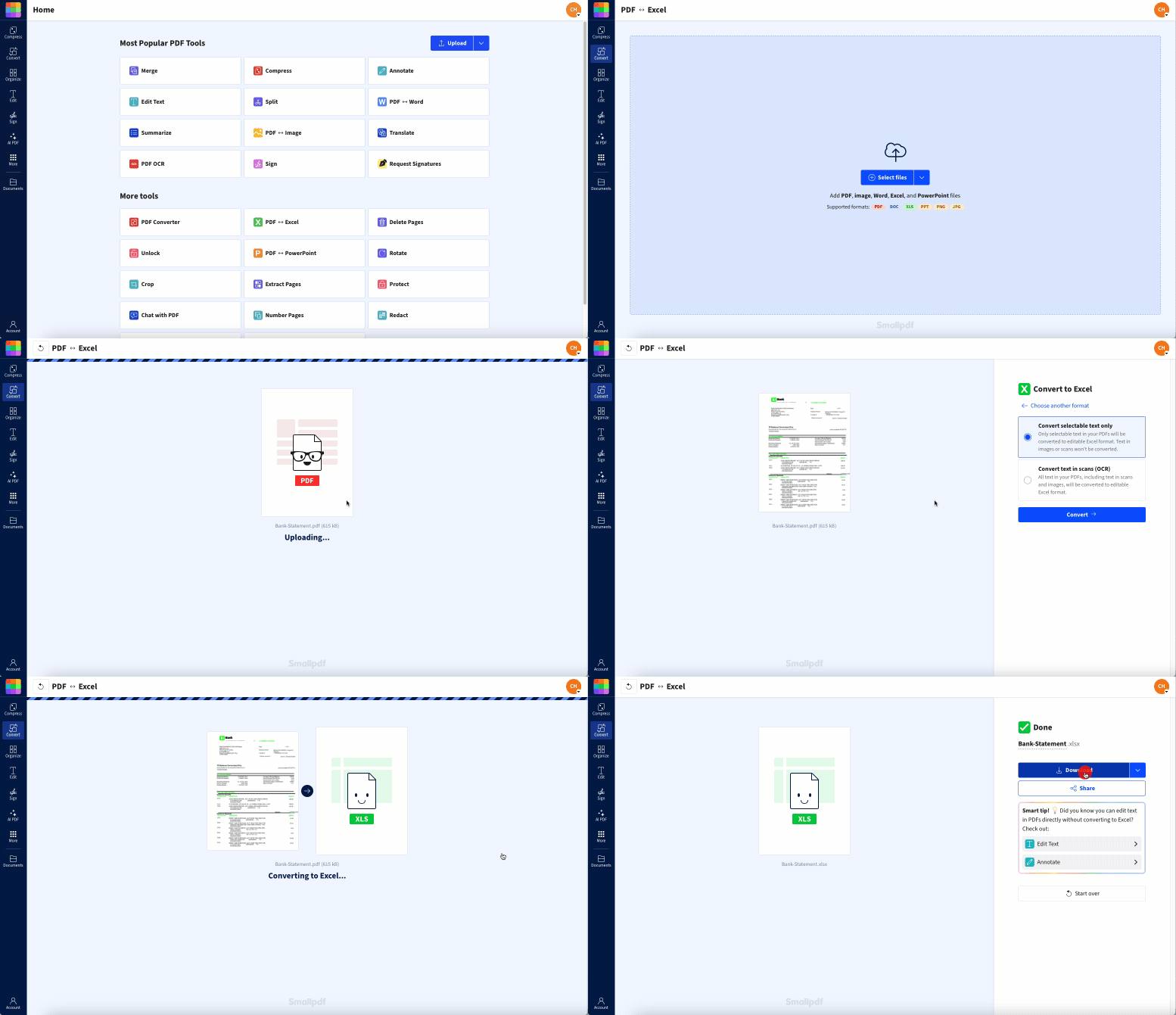
Cómo convertir un extracto bancario en PDF a CSV
Ahorra tiempo al copiar y pegar cifras de tu extracto bancario haciendo lo siguiente.
Sube el PDF de tu extracto bancario
Arrastra y suelta tu extracto bancario en PDF en nuestro Convertidor de PDF a Excel. También puedes hacer clic para buscar y seleccionar tu archivo desde tu dispositivo.
Deja que Smallpdf lo convierta a formato Excel
La conversión comienza automáticamente en cuanto se sube tu archivo. Nuestra herramienta extrae todas las tablas y datos de tu PDF y los convierte en un formato de Excel adecuado. Esto suele tardar solo unos segundos, según el tamaño del archivo.
Guardar o exportar como CSV
Descarga el archivo de Excel convertido y luego ábrelo en Excel, Google Sheets o LibreOffice. Ve a “Guardar como” y elige el formato CSV. Asegúrate de estar en la hoja con los datos de tus transacciones si hay varias pestañas.
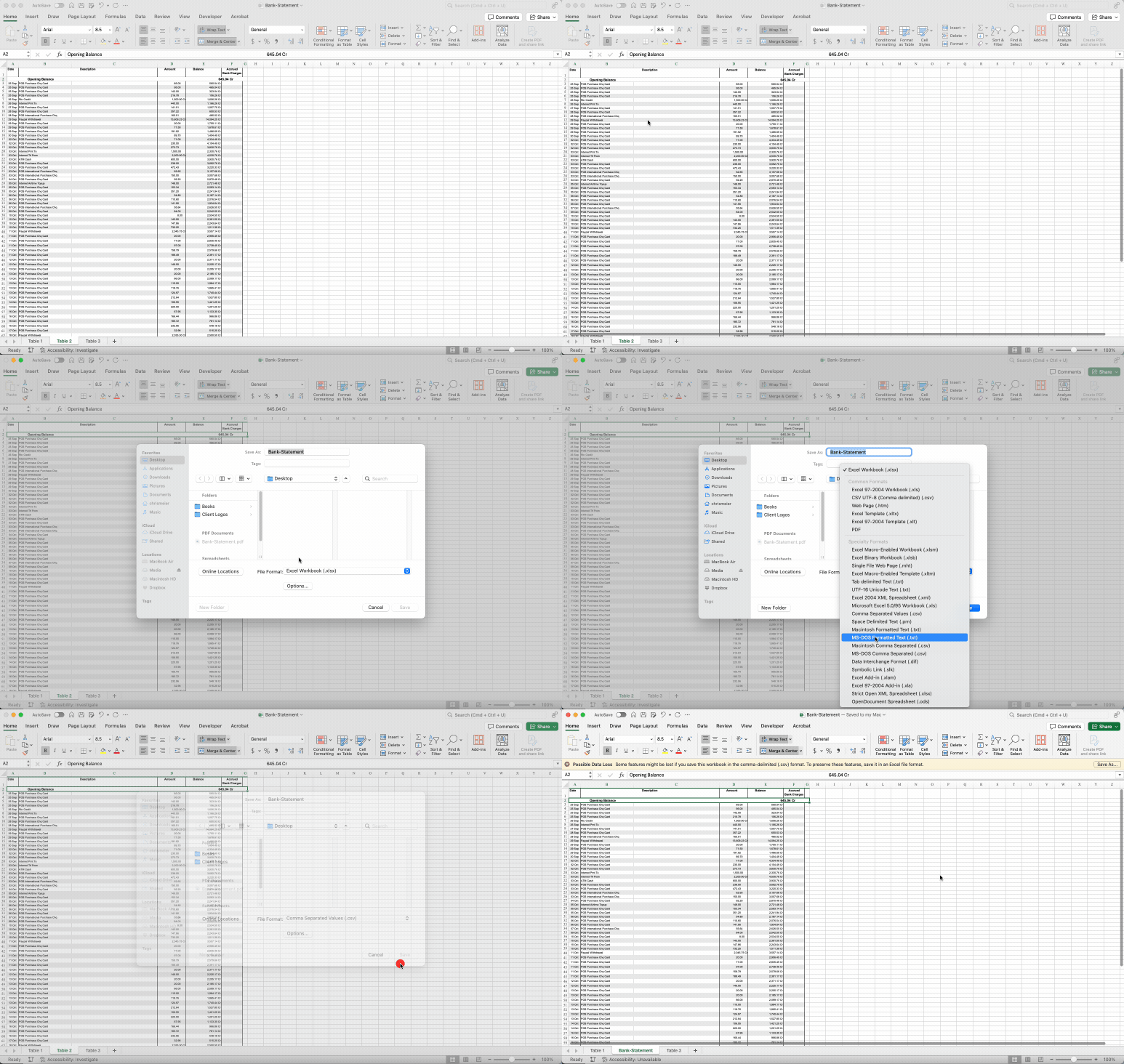
Este método es el mejor porque es rápido, confiable y no requiere conocimientos técnicos. Además, el proceso es seguro, algo importante cuando trabajas con información financiera sensible.
Otras formas de convertir PDF a CSV
Aunque nuestro método de PDF a Excel funciona muy bien para la mayoría de los extractos bancarios, aquí tienes otros enfoques que podrías considerar:
Herramientas directas de PDF a CSV: Algunos convertidores en línea dicen que pueden pasar directamente de PDF a CSV, pero a menudo tienen problemas con los formatos complejos de los extractos bancarios.
Importar en Google Sheets: Puedes intentar subir tu PDF directamente a Google Sheets, aunque los resultados varían según el formato que use tu banco.
Software de escritorio: Algunos programas ofrecen opciones de exportación, pero son caros si solo los vas a usar de vez en cuando.
El flujo de trabajo de dos pasos con Excel te da más control y mejores resultados, sobre todo cuando trabajas con datos financieros que deben ser precisos.
¿Qué es un archivo CSV (y por qué los datos bancarios lo prefieren)?
CSV significa “valores separados por comas”. Básicamente, es un archivo de texto simple en el que cada dato está separado por comas. Piensa en él como una hoja de cálculo simplificada que cualquier programa puede leer.
Aquí te contamos por qué el formato CSV es perfecto para los extractos bancarios:
Funciona con cualquier app de presupuesto y software de contabilidad
Fácil de importar a Excel, Google Sheets o herramientas de finanzas personales
Tamaño de archivo pequeño, sin formatos complejos que ralenticen todo
Compatibilidad universal entre distintos sistemas operativos
Conversión de extractos bancarios escaneados con OCR
¿Tienes un extracto bancario escaneado en PDF? No hay problema. La tecnología OCR (reconocimiento óptico de caracteres) lee el texto de las imágenes y lo convierte en datos editables. Nuestro Convertidor de PDF con OCR gestiona automáticamente tanto los PDF normales como los documentos escaneados.
Para obtener mejores resultados con documentos escaneados:
Asegúrate de que el escaneo sea claro y no esté inclinado
Los escaneos de mayor resolución funcionan mejor (300 DPI o más)
Los documentos limpios y con alto contraste dan resultados más precisos
Revisa dos veces los datos convertidos para detectar posibles errores de OCR
Revisa y limpia tus datos CSV
Lamentablemente, no existe un formato estándar que todas las instituciones financieras usen para los extractos bancarios. Por eso, tendrás que revisarlo todo antes de guardarlo como archivo CSV. Abre el extracto bancario convertido en Microsoft Excel, Google Sheets o incluso LibreOffice. Todos sirven para este paso.
Tómate un momento para revisarlo todo. Dependiendo de cómo tu banco dé formato a sus extractos en PDF, es posible que cada tabla del PDF aparezca en hojas separadas dentro del libro. Si estás intentando importar tu extracto bancario a una app de finanzas personales, lo más probable es que te interese un desglose detallado de todas las transacciones.
Compara tu hoja con el extracto en PDF para asegurarte de que toda la información esté ahí y corrige cualquier problema de formato si hace falta. Busca números faltantes o filas fuera de lugar. Asegúrate de que todas las columnas estén bien alineadas y presta atención a filas extra o datos irrelevantes.
Presta especial atención a:
Formatos de fecha: Asegúrate de que sean consistentes (MM/DD/AAAA o DD/MM/AAAA).
Separadores decimales: Algunas regiones usan comas en lugar de puntos.
Filas de encabezado: Asegúrate de que los nombres de las columnas sean claros y descriptivos.
Símbolos de moneda: Elimina o estandariza los símbolos para facilitar el análisis de datos.
Funciona en cualquier dispositivo, también con almacenamiento en la nube
Nuestro convertidor de PDF a CSV funciona en la web, así que es compatible con Mac, Windows, iOS y Android. Básicamente, cualquier dispositivo con navegador. No tienes que instalar software ni preocuparte por problemas de compatibilidad. Puedes convertir algunos PDF al día gratis en Smallpdf. Si necesitas procesar varios extractos bancarios a la vez o quieres acceso ilimitado a las más de 30 herramientas, empieza una prueba gratuita de 7 días de Smallpdf Pro.
Además, puedes integrarlo fácilmente con tu servicio de almacenamiento en la nube favorito:
Sube archivos directamente desde Google Drive, OneDrive o Dropbox.
Guarda los archivos convertidos de vuelta en tu almacenamiento en la nube.
Accede a tus datos bancarios convertidos desde cualquier lugar.
Seguridad al convertir PDF financieros
Sabemos que los extractos bancarios contienen información confidencial, por eso la seguridad es nuestra máxima prioridad. Así es como protegemos tus datos financieros:
Subidas cifradas: Todos los archivos están Protegido con cifrado TLS.
Eliminación automática: Tus extractos bancarios se eliminan automáticamente después de 1 hora.
No necesitas registrarte: Puedes convertir archivos sin crear una cuenta nueva ni compartir información personal.
Cumple con el RGPD: Seguimos estándares europeos estrictos de protección de datos.
Si quieres eliminar datos personales antes de compartir tu archivo, consulta cómo ocultar información de un extracto bancario en PDF de forma segura con Smallpdf.
¿Son confiables los convertidores en línea de PDF a CSV?
Una búsqueda rápida en línea te mostrará varios convertidores de extractos bancarios que, en teoría, te permiten convertir directamente a CSV sin pasar primero por XLSX.
Pero el formato inconsistente de los extractos bancarios también produce resultados inconsistentes. Puede que se omitan páginas por completo y aun así tendrás que limpiar el formato. Además, la mayoría de estas herramientas funcionan con suscripción y te exigen registrarte primero.
Nuestro Convertidor de PDF ofrece resultados consistentes, mantiene tu información segura y puedes usarlo gratis sin siquiera registrarte.
La clave está en elegir un convertidor que maneje bien los diseños complejos de tablas. Busca herramientas que ofrezcan:
Alta precisión de análisis para datos financieros
Compatibilidad con tablas de varias columnas
Funciones de OCR para documentos escaneados
Opciones de vista previa antes de la conversión final
Empieza hoy mismo a convertir PDF a CSV
¿Listo para convertir esos extractos bancarios estáticos en PDF en datos CSV flexibles y fáciles de analizar? Con Smallpdf, obtienes conversiones confiables, seguridad de nivel bancario y la libertad de trabajar con tus datos financieros como necesites.
Ya sea que estés llevando el control de tus gastos, preparándote para la temporada de impuestos o simplemente intentando entender mejor tus finanzas, convertir a CSV te abre un mundo de posibilidades. Prueba nuestro convertidor ahora: es rápido, gratis y está diseñado para hacerte la vida más fácil.
Preguntas frecuentes sobre la conversión de PDF a CSV
¿Cuál es el mejor convertidor gratuito de PDF a CSV?
Smallpdf ofrece una conversión confiable de PDF a CSV a través de nuestro convertidor de Excel, totalmente gratis y sin necesidad de registrarte. Solo sube el archivo, conviértelo y descárgalo.¿Puedo convertir PDF a CSV en Mac?
¡Claro! Nuestro convertidor web funciona perfectamente en Mac, PC y cualquier dispositivo con navegador. No necesitas instalar software.¿Cómo importo datos de un PDF a Google Sheets?
Primero convierte tu PDF a Excel con Smallpdf y luego sube el archivo de Excel a Google Sheets. También puedes guardarlo como CSV e importarlo directamente.¿Puede ChatGPT convertir PDF a CSV?
Las herramientas de IA como ChatGPT no siempre pueden procesar archivos PDF directamente ni manejar diseños complejos de tablas. Los convertidores especializados como Smallpdf son más confiables para datos financieros.¿Por qué mi PDF no se convierte bien a CSV?
Entre los problemas más comunes están los documentos escaneados que requieren OCR, los diseños complejos o los archivos protegidos con contraseña. Nuestro convertidor maneja la mayoría de estos casos automáticamente.¿Cómo convertir un extracto bancario en PDF a CSV?
Para convertir un extracto bancario en PDF a CSV, empieza subiendo el documento al convertidor de PDF a Excel de Smallpdf. El archivo se convierte automáticamente a formato XLSX, y luego puedes descargarlo, abrirlo, revisar los datos y limpiarlos. Cuando todo se vea bien, guarda o exporta el archivo como CSV. Al convertirlo a CSV, puedes filtrar, ordenar y analizar tus datos financieros sin las limitaciones de un PDF estático. Además, te ahorra tiempo en comparación con volver a ingresar los datos manualmente.¿Cómo convertir estados financieros de PDF a Excel?
Usa el convertidor de PDF a Excel de Smallpdf. Solo arrastra y suelta tu PDF, conviértelo a Excel y descarga el archivo. De verdad, así de simple.¿Cómo exporto estados financieros a CSV?
Después de revisar el archivo de Excel, ve a “Guardar como” y selecciona CSV como formato. Confirma la configuración de los delimitadores si hace falta, y listo. Guardarlo como CSV lo hace compatible con una gran variedad de aplicaciones, incluido software de contabilidad y herramientas de análisis de datos. Revisa bien la configuración para asegurarte de que las comas o los puntos y coma coincidan con los requisitos del sistema con el que trabajas. Guardar en CSV mantiene tus datos compactos y versátiles, listos para usarse donde los necesites. Con Smallpdf, puedes convertir un extracto bancario en PDF a CSV rápido y sin complicaciones. Pruébalo y verás lo fácil que puede ser el proceso.Convertir extractos bancarios de PDF a CSV con Smallpdf
