- Inicio
- ›
- ›Cómo convertir PDF a CSV para QuickBooks en 5 pasos simples
Cómo convertir PDF a CSV para QuickBooks en 5 pasos simples
Convierte extractos bancarios PDF a CSV para QuickBooks en pocos pasos. Reduce la escritura manual e importa tus datos en minutos con nuestro flujo de trabajo en línea.
Más sobre PDF a Excel
Más sobre Excel a PDF
Más sobre el convertidor de PDF
Si usas QuickBooks, aprender cómo convertir PDF a CSV para QuickBooks puede ahorrarte mucho tiempo. Los extractos bancarios, las exportaciones de tarjetas y los informes de transacciones suelen llegar en PDF, pero QuickBooks necesita archivos CSV para importarlos sin problemas.
Con Smallpdf, puedes pasar de PDF a un archivo CSV limpio con PDF a Excel y OCR, y luego importar todo a QuickBooks con mucho menos trabajo manual.
Inicio rápido: cómo convertir PDF a CSV para QuickBooks
Tanto los archivos PDF como los JPEG se usan mucho para compartir por su ligereza y portabilidad; ambos se pueden abrir con software estándar preinstalado. Sin embargo, su uso difiere mucho. Los archivos JPEG son imágenes comprimidas, mientras que el PDF es un formato que permite seguir editando fácilmente. Por ejemplo, puedes copiar texto de los PDF, pero no de las imágenes JPEG, lo que hace que el PDF sea el tipo de documento preferido para editar y compartir información en forma de texto.
¿Por qué convertir PDF a CSV para QuickBooks?
QuickBooks no puede leer tablas en PDF directamente. Necesita datos estructurados.
Por qué QuickBooks prefiere CSV
CSV (valores separados por comas) almacena los datos como filas y columnas en texto sin formato. Eso facilita que QuickBooks pueda:
Leer correctamente las fechas, las descripciones y los importes.
Asignar cada columna al campo correcto.
Importar grandes conjuntos de transacciones de una sola vez.
Los PDF son ideales para presentar información, pero no para importaciones estructuradas. Convertirlos a CSV te da un puente claro entre los extractos de tu banco y tu contabilidad.
Qué puedes convertir a CSV
Normalmente puedes convertir casi cualquier PDF que parezca una tabla, incluidos:
Extractos bancarios y de tarjetas de crédito
Informes de procesadores de pago
Facturas y recibos agrupados en una tabla
Exportaciones de transacciones mensuales o trimestrales
Una vez que los datos estén en formato CSV, podrás ordenarlos, filtrarlos y prepararlos exactamente como QuickBooks los espera.
Cómo convertir PDF a CSV para QuickBooks (paso a paso)
Primero usaremos Smallpdf para convertir el PDF a Excel, luego guardaremos el archivo como CSV y lo importaremos a QuickBooks.
Abre el convertidor de PDF a Excel.
Haz clic en "Elegir archivos" o arrastra y suelta tu PDF en el área de carga.
Espera a que se suba el archivo y se prepare para la conversión.
No necesitas instalar nada y funciona en Windows, Mac y dispositivos móviles.
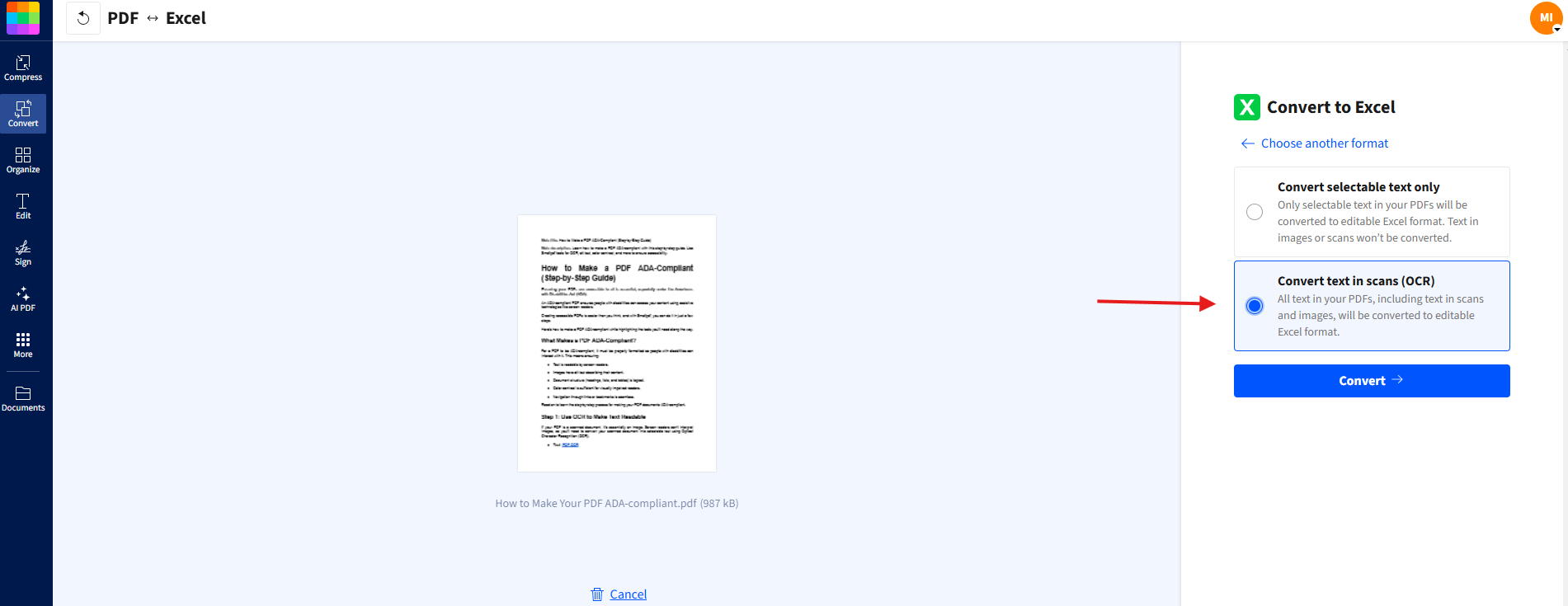
Paso 2: activa OCR para PDF escaneados
Si tu extracto parece un escaneo o una foto, vas a necesitar OCR.
OCR (reconocimiento óptico de caracteres) es un proceso que lee texto de imágenes y lo convierte en datos editables y buscables. Es esencial para extractos bancarios escaneados en los que no puedes seleccionar los números ni el texto.
Selecciona la opción OCR cuando aparezca en PDF a Excel.
Confirma la configuración e inicia la conversión.
Deja que nuestro sistema detecte la estructura de la tabla y el texto en las páginas escaneadas.
Así obtendrás un mejor resultado en Excel, con columnas y filas que de verdad se comportan como una tabla.
Paso 3: conviértelo primero a Excel (recomendado)
Cuando termine la conversión, descarga el archivo de Excel. Trabajar primero en Excel o Google Sheets te da más control:
Puedes darles el formato correcto a las fechas y los importes.
Puedes corregir los nombres de los encabezados para QuickBooks.
Puedes eliminar filas extra, como títulos, pies de página y totales.
Abre el archivo de Excel y asegúrate de que cada columna tenga un encabezado claro, como:
Fecha
Descripción
Importe
Si tu banco separa los créditos y los débitos en columnas distintas, decide cómo lo vas a manejar (por ejemplo, usa una sola columna "Importe" con valores negativos para los débitos).
Paso 4: da formato a la hoja para QuickBooks y guárdala como CSV
QuickBooks es exigente con la estructura de los archivos CSV, así que este paso importa. Revisa algunos puntos básicos en tu hoja de cálculo:
Formato de fecha: Usa MM/DD/YYYY, a menos que tu región de QuickBooks espere algo diferente.
Formato de importe: Usa puntos decimales, sin comas en los números, y valores negativos para los débitos.
Campos de texto: Asegúrate de que no haya celdas combinadas ni filas de encabezado adicionales.
Tamaño del archivo: Es más seguro mantener el CSV dentro de los límites habituales de QuickBooks; si es muy grande, divídelo por mes o por cuenta.
Ahora guárdalo como CSV:
En Excel: ve a "Archivo" > "Guardar como" y elige "CSV (delimitado por comas)".
En Google Sheets: ve a "Archivo" > "Descargar" > "Valores separados por comas (.csv, hoja actual)".
Así obtendrás un archivo que QuickBooks puede leer.
Paso 5: importa el CSV en QuickBooks
Ahora cambia a QuickBooks e importa los datos.
Ve a "Banking" o "Transactions" en el menú de la izquierda.
Elige "File Upload" o una opción similar, según tu versión.
Selecciona tu archivo CSV y elige la cuenta en la que vas a importarlo.
Asigna las columnas de tu CSV (Fecha, Descripción, Importe) a los campos de QuickBooks.
Revisa la pantalla de vista previa y confirma la importación.
QuickBooks creará transacciones a partir de tu CSV para que puedas categorizarlas, conciliarlas y emparejarlas como siempre.
Errores comunes al convertir PDF a CSV (y cómo solucionarlos)
Es normal encontrarte con algunos problemas la primera vez que conviertes PDF a CSV para QuickBooks. Estos son los más comunes y cómo solucionarlos.
1. Celdas combinadas o estructura de tabla dañada
Problema: Tu archivo de Excel tiene celdas combinadas, filas de encabezado repetidas o valores desplazados a columnas incorrectas.
Solución:
Asegúrate de que OCR esté activado para PDF escaneados.
En Excel, separa las celdas combinadas y asegúrate de que todas las filas sigan el mismo patrón de columnas.
Elimina logotipos, encabezados y pies de página que no pertenezcan a la tabla de datos.
2. Caracteres especiales que causan errores de importación
Problema: QuickBooks rechaza el CSV o muestra símbolos extraños en las descripciones.
Solución:
Guarda tu CSV con codificación UTF-8 siempre que sea posible.
Elimina o reemplaza símbolos poco comunes que puedan confundir al importador.
3. Formato de fecha no reconocido
Problema: Las fechas aparecen como texto o se importan al campo incorrecto.
Solución:
En Excel, cambia el formato de la columna de fecha a MM/DD/YYYY (o al requisito local que corresponda).
Confirma que estás asignando la columna correcta a "Date" durante la importación a QuickBooks.
4. Importes tratados como texto
Problema: Los campos de importe no se suman ni se ordenan correctamente en QuickBooks.
Solución:
Elimina símbolos de moneda como $ o € de las celdas.
Asegúrate de que los decimales usen punto, no coma.
Convierte la columna al formato "Número" en Excel antes de guardarla como CSV.
5. Archivo demasiado grande para una importación fluida
Problema: QuickBooks se queda sin tiempo o rechaza archivos CSV grandes.
Solución:
Divide un CSV grande en archivos mensuales o trimestrales.
Si el PDF original es muy grande, usa Comprimir PDF primero y luego vuelve a convertirlo a Excel y CSV.
¿Por qué usar Smallpdf para flujos de trabajo de PDF a CSV para QuickBooks?
Podrías volver a escribir los extractos a mano, pero eso es lento y propenso a errores. Nos enfocamos en hacer que la parte de la conversión sea lo más fluida posible.
1. OCR preciso para extractos escaneados
Cuando tu banco solo ofrece PDF escaneados, OCR es lo que convierte esas imágenes en tablas utilizables. Nuestro PDF a Excel con OCR:
Detecta tablas y columnas en los extractos.
Extrae texto de páginas escaneadas y lo convierte en celdas editables.
Te da un mejor punto de partida que copiar todo manualmente.
2. Seguro por diseño
Sabemos que los datos financieros son sensibles.
Todas las transferencias usan Protegido con cifrado TLS.
Los archivos se eliminan de nuestros servidores aproximadamente una hora después del procesamiento.
No guardamos tus extractos bancarios ni tus CSV más tiempo del necesario para procesarlos.
3. En navegador y en distintos dispositivos
Puedes convertir PDF:
En una laptop en la oficina
En una tablet en casa
En el celular cuando estás fuera
Todo lo que necesitas es un navegador y una conexión a internet.
Alternativas y opciones de automatización
Las importaciones de CSV son ideales cuando estás limpiando extractos antiguos o manejando datos puntuales. Para el trabajo diario, QuickBooks también admite:
Conexiones bancarias directas que traen transacciones automáticamente
QBO y otros formatos nativos de algunos bancos
Integraciones de API creadas por terceros para configuraciones grandes o complejas
Incluso en esos casos, la conversión de PDF a CSV sigue siendo útil para datos históricos, excepciones o bancos que no admiten conexiones directas.
Agiliza tus importaciones a QuickBooks con Smallpdf
Convertir extractos bancarios PDF a CSV no tiene por qué sentirse como una tarea mensual pesada. Con un flujo simple de PDF a Excel con OCR, una limpieza rápida y una exportación a CSV, puedes importar CSV en QuickBooks desde PDF mucho más rápido y con menos errores.
Nos encargamos de la conversión en tu navegador para que tú puedas enfocarte en revisar y conciliar tus cifras.
Cuando quieras acelerar tu próxima tanda de importaciones, abre PDF a Excel, sigue los pasos de arriba y deja que nos encarguemos del trabajo pesado.
Preguntas frecuentes
¿Es gratis convertir PDF a CSV para QuickBooks con Smallpdf?
Sí. Puedes usar nuestra función de PDF a Excel en un plan gratuito para uso ocasional. Si conviertes e importas extractos con frecuencia, una cuenta Pro te da más conversiones, procesamiento por lotes y acceso a todas las demás funciones.¿Smallpdf puede procesar extractos bancarios PDF escaneados?
Sí. Si tu PDF está escaneado o basado en imágenes, activa OCR durante la conversión. Leeremos el texto de las imágenes y lo convertiremos en una tabla, que luego podrás limpiar y guardar como CSV.¿Cómo convierto PDF a CSV en una Mac?
Abre Smallpdf PDF a Excel en tu navegador en Mac, sube tu PDF y descarga el resultado en Excel. Luego ábrelo en Excel o Numbers y guárdalo como CSV. El proceso es el mismo que en Windows porque todo empieza en el navegador.¿Cuál es el límite de tamaño de archivo para la conversión?
Nuestros convertidores pueden procesar PDF bastante grandes, incluidos extractos largos. Para importar en QuickBooks, por lo general es mejor mantener tus archivos CSV finales en un tamaño razonable y dividir periodos muy largos en archivos separados.¿Puedo convertir varios PDF a CSV por lotes?
Con Smallpdf Pro, puedes convertir varios PDF a Excel en una sola sesión. Después, puedes trabajar cada archivo de Excel en tu herramienta de hojas de cálculo y guardar CSV separados para QuickBooks.¿Qué pasa si mi extracto bancario tiene varias cuentas?
Después de la conversión, abre el archivo de Excel y filtra o divide las filas por número de cuenta o descripción. Guarda un CSV separado para cada cuenta antes de importarlo a QuickBooks.¿Mis datos financieros están seguros cuando uso Smallpdf?
Usamos Protegido con cifrado TLS para todas las transferencias de archivos y eliminamos tus archivos de nuestros servidores después del procesamiento. Así, tus extractos bancarios y archivos CSV no quedan almacenados con nosotros a largo plazo.¿Qué pasa si en la conversión faltan algunas filas o columnas?
Activa OCR para PDF escaneados y revisa bien el resultado en Excel. Puedes corregir los encabezados de las columnas, combinar o dividir celdas, o agregar manualmente cualquier fila que falte antes de guardar como CSV. Es mucho más rápido que volver a escribir todo desde cero.Prepara documentos PDF para exportarlos como CSV en Smallpdf
