- Home
- ›
- ›So konvertierst du PDF in CSV für QuickBooks in 5 einfachen Schritten
So konvertierst du PDF in CSV für QuickBooks in 5 einfachen Schritten
Konvertiere PDF-Kontoauszüge in wenigen Schritten in CSV für QuickBooks. Spare dir manuelles Tippen und importiere deine Daten in wenigen Minuten mit unserem Online-Workflow.
Mehr zu PDF in Excel
Mehr zu Excel in PDF
Mehr zum PDF-Konverter
Wenn du QuickBooks nutzt, kann es dir viel Zeit sparen, wenn du lernst, wie du PDF in CSV für QuickBooks konvertierst. Kontoauszüge, Kartenexporte und Transaktionsberichte kommen oft als PDFs an, aber QuickBooks benötigt CSV-Dateien für einen reibungslosen Import.
Mit Smallpdf kannst du mit PDF zu Excel und OCR aus einer PDF eine saubere CSV-Datei erstellen und dann alles mit deutlich weniger manuellem Aufwand in QuickBooks importieren.
Schnellstart: PDF in CSV für QuickBooks konvertieren
Sowohl PDF- als auch JPEG-Dateien werden wegen ihrer geringen Dateigröße und Portabilität häufig zum Teilen verwendet; beide lassen sich mit vorinstallierter Standardsoftware öffnen. Allerdings unterscheiden sie sich in der Nutzung stark. JPEG-Dateien sind komprimierte Bilder, während PDF ein Format ist, das sich leicht weiterbearbeiten lässt. So kann beispielsweise Text aus PDFs kopiert werden, nicht aber aus JPEG-Bildern. Deshalb ist PDF das bevorzugte Dokumentformat, wenn es ums Bearbeiten und Teilen von Informationen in Textform geht.
Warum PDF in CSV für QuickBooks konvertieren?
QuickBooks kann PDF-Tabellen nicht direkt lesen. Es braucht strukturierte Daten.
Warum QuickBooks CSV bevorzugt
CSV (Comma Separated Values) speichert Daten als Zeilen und Spalten im Klartext. Das macht es für QuickBooks leicht:
Datumsangaben, Beschreibungen und Beträge korrekt einzulesen.
Jede Spalte dem richtigen Feld zuzuordnen.
Große Mengen an Transaktionen in einem Durchgang zu importieren.
PDFs eignen sich hervorragend zur Darstellung, aber nicht für strukturierte Importe. Die Konvertierung in CSV schafft eine saubere Brücke zwischen den Auszügen deiner Bank und deiner Buchhaltung.
Was du in CSV konvertieren kannst
In der Regel kannst du jede PDF konvertieren die wie eine Tabelle aussieht, darunter:
Bank- und Kreditkartenauszüge
Berichte von Zahlungsabwicklern
Rechnungen und Belege, die in einer Tabelle gruppiert sind
Monatliche oder vierteljährliche Transaktionsexporte
Sobald die Daten im CSV-Format vorliegen, kannst du sie genau so sortieren, filtern und aufbereiten, wie QuickBooks es erwartet.
So konvertierst du PDF in CSV für QuickBooks (Schritt für Schritt)
Wir verwenden Smallpdf, um die PDF zuerst in Excel umzuwandeln, speichern die Datei dann als CSV und importieren sie in QuickBooks.
Öffne den Smallpdf PDF-zu-Excel-Konverter.
Klicke auf „Dateien auswählen“ oder ziehe deine PDF-Datei per Drag & Drop in den Upload-Bereich.
Warte, bis die Datei hochgeladen ist und für die Konvertierung vorbereitet wird.
Du musst nichts installieren, und es funktioniert auf Windows, Mac und Mobilgeräten.
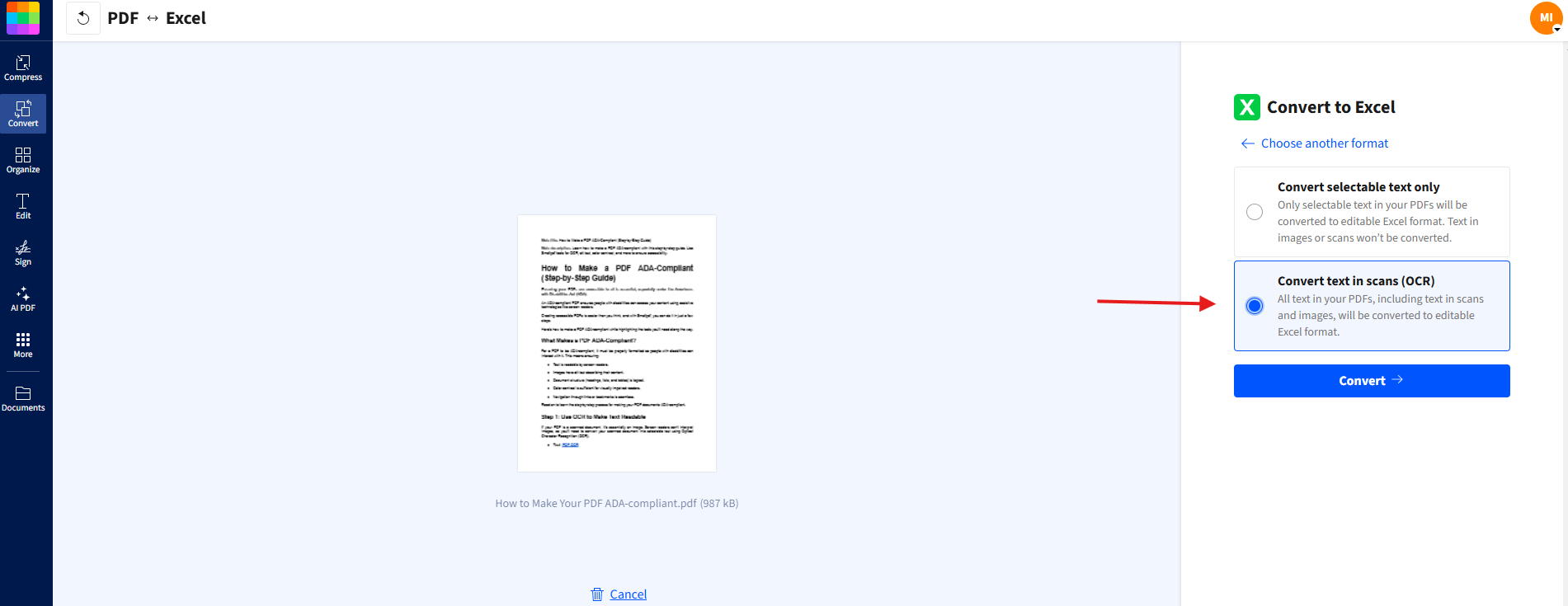
Schritt 2: OCR für gescannte PDFs aktivieren
Wenn dein Auszug wie ein Scan oder Foto aussieht, solltest du OCR verwenden.
OCR (Optische Zeichenerkennung) ist ein Verfahren, das Text aus Bildern liest und in bearbeitbare, durchsuchbare Daten umwandelt. Das ist besonders wichtig bei gescannten Kontoauszügen, bei denen Zahlen und Text nicht markierbar sind.
Wähle die OCR-Option, wenn sie in PDF zu Excel angezeigt wird.
Bestätige die Einstellung und starte die Konvertierung.
Lass unser System die Tabellenstruktur und den Text auf den gescannten Seiten erkennen.
Dadurch bekommst du ein besseres Excel-Ergebnis mit Spalten und Zeilen, die sich tatsächlich wie eine Tabelle verhalten.
Schritt 3: Zuerst in Excel konvertieren (empfohlen)
Lade die Excel-Datei herunter, sobald die Konvertierung abgeschlossen ist. Wenn du zuerst in Excel oder Google Tabellen arbeitest, hast du mehr Kontrolle:
Du kannst Datumsangaben und Beträge korrekt formatieren.
Du kannst die Spaltenüberschriften für QuickBooks anpassen.
Du kannst überflüssige Zeilen wie Titel, Fußzeilen und Summen löschen.
Öffne die Excel-Datei und stelle sicher, dass jede Spalte eine klare Überschrift hat, zum Beispiel:
Datum
Beschreibung
Betrag
Wenn deine Bank Gutschriften und Belastungen in separate Spalten aufteilt, entscheide, wie du damit umgehen willst (zum Beispiel mit einer einzigen Spalte „Betrag“ mit negativen Werten für Belastungen).
Schritt 4: Formatiere die Tabelle für QuickBooks und speichere sie als CSV
QuickBooks ist wählerisch, was die Struktur von CSV-Dateien angeht, deshalb ist dieser Schritt wichtig. Prüfe in deiner Tabelle ein paar Grundlagen:
Datumsformat: Verwende MM/DD/YYYY, sofern deine QuickBooks-Region nichts anderes erwartet.
Betragsformat: Verwende Dezimalpunkte, keine Kommas in Zahlen und negative Werte für Belastungen.
Textfelder: Stelle sicher, dass es keine zusammengeführten Zellen oder zusätzlichen Kopfzeilen gibt.
Dateigröße: Am sichersten ist es, die CSV innerhalb der üblichen QuickBooks-Grenzen zu halten; wenn sie sehr groß ist, teile sie nach Monat oder Konto auf.
Speichere jetzt als CSV:
In Excel: geh zu „Datei“ > „Speichern unter“ und wähle „CSV (durch Kommas getrennt)“.
In Google Tabellen: geh zu „Datei“ > „Herunterladen“ > „Durch Kommas getrennte Werte (.csv, aktuelles Blatt)“.
So erhältst du eine Datei, die QuickBooks lesen kann.
Schritt 5: Importiere die CSV-Datei in QuickBooks
Wechsle jetzt zu QuickBooks und importiere die Daten.
Geh im linken Menü zu „Bankgeschäfte“ oder „Transaktionen“.
Wähle „Datei hochladen“ oder je nach deiner Version eine ähnliche Option.
Wähle deine CSV-Datei aus und dann das Konto, in das du importieren möchtest.
Ordne deine CSV-Spalten (Datum, Beschreibung, Betrag) den QuickBooks-Feldern zu.
Prüfe die Vorschau und bestätige den Import.
QuickBooks erstellt aus deiner CSV-Datei Transaktionen, damit du sie wie gewohnt kategorisieren, zuordnen und abgleichen kannst.
Häufige Fehler beim Konvertieren von PDF in CSV (und wie du sie behebst)
Es ist normal, dass beim ersten Mal ein paar Probleme auftreten, wenn du PDF in CSV für QuickBooks konvertierst. Hier sind die häufigsten und wie du sie behebst.
1. Zusammengeführte Zellen oder fehlerhafte Tabellenstruktur
Problem: Deine Excel-Datei enthält zusammengeführte Zellen, sich wiederholende Kopfzeilen oder Werte, die in die falschen Spalten verschoben wurden.
Lösung:
Stelle sicher, dass OCR für gescannte PDFs aktiviert ist.
Heb in Excel die Zellzusammenführung auf und stelle sicher, dass jede Zeile demselben Spaltenmuster folgt.
Entferne Logos, Kopf- und Fußzeilen, die nicht in die Datentabelle gehören.
2. Sonderzeichen, die Importfehler verursachen
Problem: QuickBooks lehnt die CSV-Datei ab oder zeigt seltsame Symbole in den Beschreibungen an.
Lösung:
Speichere deine CSV-Datei nach Möglichkeit mit UTF-8-Kodierung.
Entferne oder ersetze ungewöhnliche Symbole, die den Import verwirren könnten.
3. Datumsformat wird nicht erkannt
Problem: Datumsangaben erscheinen als Text oder werden in das falsche Feld importiert.
Lösung:
Formatiere in Excel die Datumsspalte als MM/DD/YYYY (oder nach deinen lokalen Anforderungen).
Stelle sicher, dass du beim Import in QuickBooks die richtige Spalte „Datum“ zuordnest.
4. Als Text behandelte Beträge
Problem: Betragsfelder lassen sich in QuickBooks nicht korrekt summieren oder sortieren.
Lösung:
Entferne Währungssymbole wie $ oder € aus den Zellen.
Stelle sicher, dass Dezimalstellen mit einem Punkt und nicht mit einem Komma getrennt werden.
Konvertiere die Spalte in Excel in das Zahlenformat, bevor du die Datei als CSV speicherst.
5. Datei zu groß für einen reibungslosen Import
Problem: QuickBooks bricht ab oder lehnt große CSV-Dateien ab.
Lösung:
Teile eine große CSV-Datei auf in monatliche oder vierteljährliche Dateien.
Wenn die ursprüngliche PDF-Datei sehr groß ist, verwende PDF komprimieren zuerst und konvertiere sie dann erneut in Excel und CSV.
Warum Smallpdf für PDF-zu-CSV-Workflows mit QuickBooks nutzen?
Du könntest Auszüge von Hand abtippen, aber das ist langsam und fehleranfällig. Wir sorgen dafür, dass die Konvertierung so reibungslos wie möglich läuft.
1. Präzise OCR für gescannte Kontoauszüge
Wenn deine Bank nur gescannte PDFs anbietet, macht OCR aus diesen Bildern nutzbare Tabellen. Unser PDF-zu-Excel-Tool mit OCR:
Erkennt Tabellen und Spalten in Auszügen.
Extrahiert Text aus gescannten Seiten in bearbeitbare Zellen.
Bietet dir einen besseren Ausgangspunkt als manuelles Kopieren.
2. Secure by Design
Wir wissen, dass Finanzdaten sensibel sind.
Alle Übertragungen sind mit TLS-Verschlüsselunggeschützt.
Dateien werden nach etwa 1 Stunde Verarbeitung von unseren Servern gelöscht.
Wir speichern deine Kontoauszüge oder CSV-Dateien nicht länger, als es für die Verarbeitung nötig ist.
3. Geräteübergreifend und browserbasiert
Du kannst PDFs konvertieren:
Auf einem Laptop im Büro
Auf einem Tablet zu Hause
Auf dem Smartphone unterwegs
Alles, was du brauchst, ist ein Browser und eine Internetverbindung.
Alternativen und Automatisierungsoptionen
CSV-Importe sind ideal, wenn du ältere Auszüge bereinigst oder einmalige Daten verarbeitest. Für die tägliche Arbeit unterstützt QuickBooks außerdem:
Direkte Bank-Feeds, die Transaktionen automatisch abrufen
QBO und andere native Formate von einigen Banken
API-Integrationen von Drittanbietern für große oder komplexe Setups
Auch in diesen Fällen bleibt die Konvertierung von PDF in CSV nützlich, etwa für historische Daten, Ausnahmen oder Banken, die keine direkten Feeds unterstützen.
Optimiere deine QuickBooks-Importe mit Smallpdf
PDF-Bankauszüge in CSV zu konvertieren, muss sich nicht wie eine monatliche Pflicht anfühlen. Mit einem einfachen Ablauf aus PDF zu Excel mit OCR, schnellem Bereinigen und CSV-Export bekommst du Daten viel schneller und mit weniger Fehlern in QuickBooks.
Wir übernehmen die Konvertierung in deinem Browser, damit du dich auf das Prüfen und Abgleichen deiner Zahlen konzentrieren kannst.
Wenn du deine nächste Import-Runde beschleunigen willst, öffne PDF zu Excel, folge den Schritten oben und überlass uns die mühsame Arbeit.
Häufig gestellte Fragen
Ist es kostenlos, PDF in CSV für QuickBooks mit Smallpdf zu konvertieren?
Ja. Du kannst unsere PDF-zu-Excel-Funktion in einem kostenlosen Tarif für gelegentliche Nutzung verwenden. Wenn du Auszüge regelmäßig konvertierst und importierst, bietet dir ein Pro-Konto mehr Konvertierungen, Stapelverarbeitung und Zugriff auf alle weiteren Funktionen.Kann Smallpdf gescannte PDF-Kontoauszüge verarbeiten?
Ja. Wenn deine PDF-Datei gescannt oder bildbasiert ist, aktiviere OCR während der Konvertierung. Wir lesen den Text aus den Bildern und wandeln ihn in eine Tabelle um, die du danach bereinigen und als CSV speichern kannst.Wie konvertiere ich PDF auf einem Mac in CSV?
Öffne Smallpdf PDF zu Excel in deinem Browser auf dem Mac, lade deine PDF-Datei hoch und lade das Excel-Ergebnis herunter. Öffne es dann in Excel oder Numbers und speichere es als CSV. Der Ablauf ist derselbe wie unter Windows, weil alles im Browser beginnt.Wie groß ist das Dateigrößenlimit für die Konvertierung?
Unsere Konverter können ziemlich große PDFs verarbeiten, darunter auch lange Auszüge. Für den Import in QuickBooks ist es meist am besten, die endgültigen CSV-Dateien überschaubar zu halten, indem du sehr lange Zeiträume auf mehrere Dateien aufteilst.Kann ich mehrere PDFs im Batch in CSV konvertieren?
Mit Smallpdf Pro kannst du mehrere PDFs in einer Sitzung in Excel konvertieren. Danach kannst du jede Excel-Datei in deinem Tabellenkalkulationstool bearbeiten und separate CSV-Dateien für QuickBooks speichern.Was ist, wenn mein Kontoauszug mehrere Konten enthält?
Öffne nach der Konvertierung die Excel-Datei und filtere oder teile die Zeilen nach Kontonummer oder Beschreibung. Speichere vor dem Import in QuickBooks für jedes Konto eine separate CSV-Datei.Sind meine Finanzdaten sicher, wenn ich Smallpdf nutze?
Wir verwenden für alle Dateiübertragungen TLS-Verschlüsselung und löschen deine Dateien nach der Verarbeitung von unseren Servern. So werden deine Kontoauszüge und CSV-Dateien nicht langfristig bei uns gespeichert.Was ist, wenn bei der Konvertierung einige Zeilen oder Spalten fehlen?
Aktiviere OCR für gescannte PDFs und prüfe die Excel-Ausgabe noch einmal. Du kannst Spaltenüberschriften korrigieren, Zellen zusammenführen oder teilen oder fehlende Zeilen manuell hinzufügen, bevor du als CSV speicherst. Das geht viel schneller, als alles von Grund auf neu abzutippen.Bereite PDF-Dokumente auf Smallpdf für den CSV-Export vor
