- Home
- ›
- ›Come convertire PDF in CSV per QuickBooks in 5 semplici passaggi
Come convertire PDF in CSV per QuickBooks in 5 semplici passaggi
Converti estratti conto bancari PDF in CSV per QuickBooks in pochi passaggi. Riduci l’inserimento manuale e importa i tuoi dati in pochi minuti con il nostro flusso di lavoro online.
Altro su PDF in Excel
Altro su Excel in PDF
Altro sul convertitore PDF
Se usi QuickBooks, imparare a convertire PDF in CSV per QuickBooks può farti risparmiare molto tempo. Gli estratti conto bancari, le esportazioni delle carte e i report delle transazioni spesso arrivano in PDF, ma QuickBooks richiede file CSV per un’importazione senza intoppi.
Con Smallpdf, puoi passare da PDF a un file CSV pulito usando PDF in Excel e l’OCR, poi importare tutto in QuickBooks con molto meno lavoro manuale.
Guida rapida: come convertire PDF in CSV per QuickBooks
Sia i file PDF che quelli JPEG sono molto usati per la condivisione grazie al loro peso ridotto e alla portabilità; entrambi si possono aprire con software standard preinstallati. Tuttavia, il loro utilizzo è molto diverso. I file JPEG sono immagini compresse, mentre il PDF è un formato che consente di modificare facilmente i contenuti. Ad esempio, il testo si può copiare dai PDF, ma non dalle immagini JPEG: per questo il PDF è il tipo di documento preferito per modificare e condividere informazioni in forma testuale.
Perché convertire PDF in CSV per QuickBooks?
QuickBooks non riesce a leggere direttamente le tabelle nei PDF. Ha bisogno di dati strutturati.
Perché QuickBooks preferisce il CSV
CSV (valori separati da virgola) memorizza i dati come righe e colonne in testo semplice. Questo permette a QuickBooks di:
Leggere correttamente date, descrizioni e importi.
Associare ogni colonna al campo giusto.
Importare grandi insiemi di transazioni in un'unica volta.
I PDF sono ottimi per la visualizzazione, non per le importazioni strutturate. Convertirli in CSV ti offre un passaggio pulito tra gli estratti conto della tua banca e la tua contabilità.
Cosa puoi convertire in CSV
Di solito puoi convertire quasi qualsiasi PDF che assomiglia a una tabella, tra cui:
Estratti conto bancari e delle carte di credito
Report dei gestori di pagamento
Fatture e ricevute raggruppate in una tabella
Esportazioni mensili o trimestrali delle transazioni
Una volta che i dati sono in formato CSV, puoi ordinarli, filtrarli e prepararli esattamente come li vuole QuickBooks.
Come convertire PDF in CSV per QuickBooks (passo dopo passo)
Useremo Smallpdf per convertire prima il PDF in Excel, poi salvare il file come CSV e importarlo in QuickBooks.
Apri il convertitore PDF in Excel.
Fai clic su “Scegli file” oppure trascina il tuo PDF nell’area di caricamento.
Aspetta che il file venga caricato e preparato per la conversione.
Non devi installare nulla e funziona su Windows, Mac e dispositivi mobili.
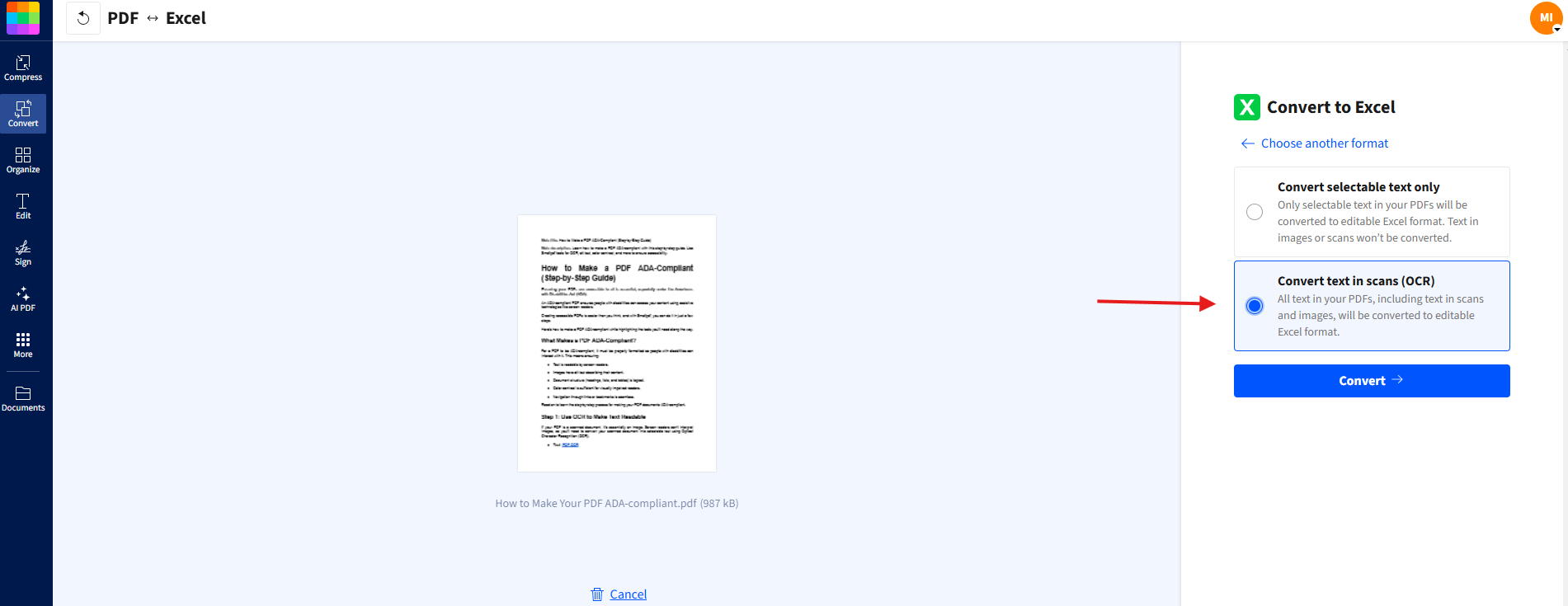
Passaggio 2: abilita l’OCR per i PDF scansionati
Se il tuo estratto conto sembra una scansione o una foto, ti servirà l’OCR.
OCR (riconoscimento ottico dei caratteri) è un processo che legge il testo dalle immagini e lo trasforma in dati modificabili e ricercabili. È essenziale per gli estratti conto bancari scansionati in cui numeri e testo non sono selezionabili.
Scegli l’opzione OCR quando compare in PDF in Excel.
Conferma l’impostazione e avvia la conversione.
Lascia che il nostro sistema rilevi la struttura della tabella e il testo nelle pagine scansionate.
Così otterrai un risultato migliore in Excel, con colonne e righe che si comportano davvero come una tabella.
Passaggio 3: converti prima in Excel (consigliato)
Una volta terminata la conversione, scarica il file Excel. Lavorare prima in Excel o Google Sheets ti dà più controllo:
Puoi formattare correttamente date e importi.
Puoi correggere i nomi delle intestazioni per QuickBooks.
Puoi eliminare righe extra come titoli, piè di pagina e totali.
Apri il file Excel e assicurati che ogni colonna abbia un'intestazione chiara, ad esempio:
Data
Descrizione
Importo
Se la tua banca divide accrediti e addebiti in colonne separate, decidi come gestirli (ad esempio, usa una sola colonna “Importo” con valori negativi per gli addebiti).
Passaggio 4: formatta il foglio per QuickBooks e salvalo come CSV
QuickBooks è pignolo su come sono strutturati i file CSV, quindi questo passaggio è importante. Controlla alcuni aspetti di base nel tuo foglio di calcolo:
Formato della data: Usa MM/DD/YYYY, a meno che la tua area geografica di QuickBooks non richieda qualcosa di diverso.
Formato dell’importo: Usa il punto per i decimali, non la virgola nei numeri, e valori negativi per gli addebiti.
Campi di testo: Assicurati che non ci siano celle unite o righe di intestazione extra.
Dimensione del file: È più sicuro mantenere il file CSV entro i limiti tipici di QuickBooks; se è molto grande, dividilo per mese o per conto.
Ora salvalo come CSV:
In Excel: vai su “File” > “Salva con nome” e scegli “CSV (delimitato da virgola)”.
In Google Sheets: vai su “File” > “Scarica” > “Valori separati da virgola (.csv, foglio corrente)”.
Così ottieni un file che QuickBooks può leggere.
Passaggio 5: importa il CSV in QuickBooks
Ora passa a QuickBooks e importa i dati.
Vai su “Banking” o “Transactions” nel menu a sinistra.
Scegli “File Upload” o un’opzione simile, a seconda della tua versione.
Seleziona il tuo file CSV e scegli il conto su cui vuoi importarlo.
Associa le colonne del CSV (Data, Descrizione, Importo) ai campi di QuickBooks.
Controlla la schermata di anteprima e conferma l’importazione.
QuickBooks creerà transazioni dal tuo CSV, così potrai classificarle, abbinarle e riconciliarle come fai di solito.
Errori comuni quando converti PDF in CSV (e come risolverli)
È normale incontrare qualche problema la prima volta che converti PDF in CSV per QuickBooks. Ecco quelli più comuni e come risolverli.
1. Celle unite o struttura della tabella compromessa
Problema: Il file Excel contiene celle unite, righe di intestazione ripetute o valori spostati nelle colonne sbagliate.
Soluzione:
Assicurati che l’OCR sia abilitato per i PDF scansionati.
In Excel, separa le celle unite e assicurati che ogni riga segua lo stesso schema di colonne.
Rimuovi loghi, intestazioni e piè di pagina che non fanno parte della tabella dei dati.
2. Caratteri speciali che causano errori di importazione
Problema: QuickBooks rifiuta il CSV o mostra simboli strani nelle descrizioni.
Soluzione:
Salva il tuo CSV con codifica UTF-8, se possibile.
Rimuovi o sostituisci simboli insoliti che potrebbero confondere lo strumento di importazione.
3. Formato della data non riconosciuto
Problema: Le date compaiono come testo o vengono importate nel campo sbagliato.
Soluzione:
In Excel, riformatta la colonna della data in MM/DD/YYYY (o secondo i requisiti locali).
Assicurati di associare la colonna corretta a “Data” durante l’importazione in QuickBooks.
4. Importi trattati come testo
Problema: I campi degli importi non vengono sommati o ordinati correttamente in QuickBooks.
Soluzione:
Rimuovi i simboli di valuta come $ o € dalle celle.
Assicurati che i decimali usino il punto, non la virgola.
Converti la colonna nel formato Numero in Excel prima di salvarla come CSV.
5. File troppo grande per un’importazione senza problemi
Problema: QuickBooks va in timeout o rifiuta file CSV di grandi dimensioni.
Soluzione:
Dividi un CSV molto grande in file mensili o trimestrali.
Se il PDF originale è molto grande, usa Comprimi PDF prima, poi riconvertilo in Excel e CSV.
Perché usare Smallpdf per i flussi di lavoro PDF-CSV per QuickBooks?
Potresti riscrivere gli estratti conto a mano, ma sarebbe lento e soggetto a errori. Noi ci concentriamo nel rendere la conversione il più semplice possibile.
1. OCR accurato per gli estratti conto scansionati
Quando la tua banca offre solo PDF scansionati, l’OCR è ciò che trasforma quelle immagini in tabelle utilizzabili. Il nostro PDF in Excel con OCR:
Rileva tabelle e colonne negli estratti conto.
Estrae il testo dalle pagine scansionate in celle modificabili.
Ti offre un punto di partenza migliore rispetto alla copia manuale.
2. Sicuro fin dalla progettazione
Sappiamo che i dati finanziari sono sensibili.
Tutti i trasferimenti usano crittografia TLS.
I file vengono rimossi dai nostri server dopo circa un’ora di elaborazione.
Non conserviamo i tuoi estratti conto bancari o i file CSV più a lungo del necessario per elaborarli.
3. Su più dispositivi e nel browser
Puoi convertire i PDF:
Su un portatile in ufficio
Su un tablet a casa
Sul telefono quando sei in giro
Ti serve solo un browser e una connessione a internet.
Alternative e opzioni di automazione
Le importazioni CSV sono ottime quando devi sistemare estratti conto più vecchi o gestire dati occasionali. Per il lavoro di tutti i giorni, QuickBooks supporta anche:
Feed bancari diretti che recuperano automaticamente le transazioni
QBO e altri formati nativi di alcune banche
Integrazioni API sviluppate da terze parti per configurazioni grandi o complesse
Anche in questi casi, la conversione da PDF a CSV resta utile per dati storici, eccezioni o banche che non supportano i feed diretti.
Semplifica le importazioni in QuickBooks con Smallpdf
Convertire estratti conto bancari PDF in CSV non deve per forza sembrare una seccatura mensile. Con un flusso semplice da PDF a Excel con OCR, una rapida sistemazione e un’esportazione in CSV, puoi portare i dati in QuickBooks molto più velocemente e con meno errori.
Ci occupiamo noi della conversione nel tuo browser, così tu puoi concentrarti sul controllo e sulla riconciliazione dei tuoi numeri.
Quando vuoi velocizzare il prossimo giro di importazioni, apri PDF in Excel, segui i passaggi qui sopra e lascia a noi il lavoro più pesante.
Domande frequenti
È gratis convertire PDF in CSV per QuickBooks con Smallpdf?
Sì. Puoi usare la nostra funzione PDF in Excel con un piano gratuito per un uso leggero. Se converti e importi estratti conto regolarmente, un account Pro ti offre più conversioni, elaborazione in batch e accesso a tutte le altre funzionalità.Smallpdf può gestire estratti conto bancari PDF scansionati?
Sì. Se il tuo PDF è scansionato o basato su immagini, attiva l’OCR durante la conversione. Leggeremo il testo dalle immagini e lo trasformeremo in una tabella, che poi potrai sistemare e salvare come CSV.Come faccio a convertire PDF in CSV su Mac?
Apri Smallpdf PDF in Excel nel browser sul tuo Mac, carica il PDF e scarica il risultato in Excel. Poi aprilo in Excel o Numbers e salvalo come CSV. Il processo è lo stesso che su Windows, perché tutto inizia nel browser.Qual è il limite di dimensione del file per la conversione?
I nostri convertitori possono gestire PDF abbastanza grandi, inclusi estratti conto lunghi. Per le importazioni in QuickBooks, di solito è meglio mantenere i file CSV finali piuttosto piccoli, dividendo gli intervalli di tempo molto lunghi in file separati.Posso convertire in batch più PDF in CSV?
Con Smallpdf Pro, puoi convertire diversi PDF in Excel in una sola sessione. Dopo, puoi gestire ogni file Excel nel tuo strumento per fogli di calcolo e salvare CSV separati per QuickBooks.Cosa succede se il mio estratto conto bancario ha più conti?
Dopo la conversione, apri il file Excel e filtra o dividi le righe per numero di conto o descrizione. Salva un CSV separato per ogni conto prima di importarlo in QuickBooks.I miei dati finanziari sono al sicuro quando uso Smallpdf?
Usiamo la crittografia TLS per tutti i trasferimenti di file e rimuoviamo i tuoi file dai nostri server dopo l’elaborazione. Così i tuoi estratti conto bancari e i file CSV non restano archiviati da noi a lungo termine.Cosa succede se la conversione salta alcune righe o colonne?
Attiva l’OCR per i PDF scansionati e ricontrolla il risultato in Excel. Puoi correggere le intestazioni delle colonne, unire o dividere le celle, oppure aggiungere manualmente eventuali righe mancanti prima di salvare come CSV. È molto più veloce che riscrivere tutto da zero.Prepara i documenti PDF per l’esportazione CSV su Smallpdf
