- Home
- ›
- ›Conversione semplice da CSV a PDF su più dispositivi
Conversione semplice da CSV a PDF su più dispositivi
Hai bisogno di un PDF pulito da un CSV? Convertilo su Mac, Windows o Fogli Google, poi formattalo per la stampa così colonne, date e totali resteranno leggibili.
Altro su Excel in PDF
Altro su PDF in Excel
Altro sul convertitore PDF
I file CSV sono ottimi per archiviare dati, ma non sono pensati per essere condivisi. Appena invii via e-mail un CSV grezzo, basta che qualcuno lo apra con il separatore sbagliato perché le colonne si spostino e i totali risultino errati.
Convertire un CSV in PDF risolve il problema. Un PDF blocca il layout, rende il file più facile da consultare e si stampa sempre nello stesso modo.
In questa guida vedremo come convertire un CSV in PDF in modo affidabile su:
Mac, usando Numbers (e Excel per Mac se ce l’hai).
Windows, usando Excel.
Fogli Google, per un flusso di lavoro nel browser che funziona ovunque.
Ti mostreremo anche i rapidi ritocchi di formattazione che fanno sembrare un PDF un vero report, non un semplice dump di foglio di calcolo.
Confronto rapido: il metodo migliore per convertire un CSV in PDF
| Metodo | Ideale per | Cosa ti serve | Controllo dell’output |
|---|---|---|---|
| Numbers su Mac | Conversione rapida senza configurazioni extra | macOS + Numbers | Ottimo controllo tramite le impostazioni di stampa |
| Excel su Windows | Report aziendali ed esportazioni pulite | Microsoft Excel | Le migliori opzioni di esportazione e ridimensionamento |
| Fogli Google | Condivisione tra dispositivi e con il team | Account Google | Esportazione affidabile, link di condivisione semplici |
Se ti serve solo un PDF al volo, Numbers o Fogli Google bastano. Se invece vuoi interruzioni di pagina perfette e un layout del report curato, Excel ti dà più controllo.
Come convertire un file CSV in PDF: guida passo passo
Passaggio 1: Apri il file CSV in un'app per fogli di calcolo
Inizia aprendo il CSV in Numbers, Excel o Fogli Google. Queste app possono rilevare le colonne, interpretare i numeri e mantenere i dati in un layout tabellare.
Se i dati vengono importati in un’unica colonna, correggi il delimitatore durante l’importazione. Ne parleremo nella sezione dedicata alla risoluzione dei problemi.
Passaggio 2: Sistema il layout per il PDF
Prima di esportare, prenditi un minuto per renderlo adatto al PDF. Come minimo:
Blocca la riga di intestazione così sarà facile consultarla mentre modifichi il file.
Imposta i formati corretti per date e numeri.
Regola la larghezza delle colonne in modo che i campi importanti non vengano troncati.
È questa la differenza tra un PDF che puoi presentare e uno per cui devi chiedere scusa.
Passaggio 3: esporta o stampa in PDF
Ogni piattaforma ha un percorso leggermente diverso:
Numbers usa “Esporta” o “Stampa” per creare un PDF.
Excel usa “Esporta” o “Salva con nome” selezionando PDF.
Fogli Google usa “Scarica” > PDF.
Una volta creato il PDF, puoi condividerlo così com’è oppure fare qualche rapido ritocco finale, come comprimerlo o aggiungere una firma.
Da CSV a PDF su Mac con Numbers
Numbers è l’opzione integrata più semplice per convertire un CSV in PDF su macOS. Apre i file CSV senza problemi e ti dà un buon controllo su formato carta, ridimensionamento e margini.
Passaggio 1: Importa il file CSV in Numbers
Apri Numbers, poi vai su “File” > “Apri” e seleziona il CSV. Numbers lo importerà in un nuovo foglio di calcolo.
Se le colonne non sembrano corrette, chiudi il file e importalo di nuovo. Controlla soprattutto delimitatore e codifica del testo, specialmente con le esportazioni internazionali.
Passaggio 2: Formatta il foglio per il PDF
Fai clic sulle lettere delle colonne e trascina i bordi per allargare quelle in cui i valori risultano troncati. Poi sistema la visualizzazione:
Metti in grassetto la riga di intestazione.
Imposta i formati numerici per valuta, percentuali e decimali.
Usa le opzioni di “Formato” per allineare i totali e rendere leggibili le colonne principali.
Se il foglio è largo, passa al formato orizzontale prima di esportare. Di solito risolve il problema delle tabelle troppo strette.
Passaggio 3: esporta in PDF
Vai su “File” > “Esporta in” > “PDF”. Scegli dimensioni della pagina, orientamento e ridimensionamento. Se il foglio si estende su più pagine, riduci leggermente il ridimensionamento in modo che le colonne importanti restino su una sola pagina.
Salva il PDF con un nome chiaro, ad esempio “Invoice_Report_Jan_2026.pdf”.
Da CSV a PDF su Mac con Excel
Se hai Excel su Mac, è un’altra ottima opzione, soprattutto per grandi set di dati e report con interruzioni di pagina.
Passaggio 1: Apri il file CSV in Excel
Apri Excel e seleziona “File” > “Apri”. Scegli il CSV e conferma il delimitatore se Excel te lo chiede.
Se Excel non te lo chiede e le colonne vengono importate in modo errato, usa “Dati” > “Da testo/CSV” per controllare delimitatore e codifica.
Passaggio 2: Imposta il layout di stampa e la configurazione della pagina
Fai clic su “Layout di pagina” e imposta:
L’orientamento su orizzontale se il foglio è largo.
Margini stretti se ti serve più spazio in orizzontale.
L’area di stampa sull’intervallo specifico della tabella se il foglio include colonne vuote extra.
Aggiungi un’intestazione o un piè di pagina se serve, ad esempio il nome del report o la data. È utile quando i PDF vengono inoltrati.
Passaggio 3: esporta in PDF
Vai su “File” > “Esporta”. Scegli PDF e seleziona “Best for printing” se vuoi un report nitido. Salva il file, poi apri il PDF per controllare che colonne e totali siano corretti.
Da CSV a PDF su Windows con Excel
Per la maggior parte degli utenti Windows, Excel è il flusso di lavoro più pulito per convertire un CSV in PDF. Ti dà un ottimo controllo su ridimensionamento, interruzioni di pagina e righe di intestazione ripetute.
Passaggio 1: Importa correttamente il file CSV
Apri Excel e usa “Dati” > “Da testo/CSV” invece di fare doppio clic sul file CSV. In questo modo puoi impostare il delimitatore corretto ed evitare importazioni in un’unica colonna.
Controlla che:
Il delimitatore sia una virgola, un punto e virgola o una tabulazione, a seconda del file.
I tipi di dati siano corretti per date e numeri ID lunghi.
Per gli ID lunghi, forza il formato testo così Excel non li converte in notazione scientifica.
Passaggio 2: Preparalo per la stampa
Vai su “Layout di pagina” e regola:
“Area di stampa” per includere solo la tabella.
“Adatta” in modo che il foglio entri in una pagina in larghezza, quando possibile.
“Stampa titoli” in modo che la riga di intestazione si ripeta su ogni pagina.
Se la tabella è lunga, ripetere la riga di intestazione è fondamentale. Altrimenti, dalla seconda pagina in poi diventa tutto meno chiaro.
Passaggio 3: esporta in PDF
Vai su “File” > “Esporta” > “Crea PDF/XPS” oppure su “File” > “Salva con nome” e scegli PDF come tipo di file. Scegli una posizione e salva.
Apri il PDF subito dopo l’esportazione e controlla che:
Le intestazioni delle colonne siano visibili.
I totali non siano troncati.
Le interruzioni di pagina non dividano le righe in punti scomodi.
Da CSV a PDF con Fogli Google
Fogli Google è un’ottima opzione quando ti serve convertire un CSV in PDF su più dispositivi. Funziona su Mac, Windows e Chromebook, ed è facile da condividere con i colleghi prima dell’esportazione.
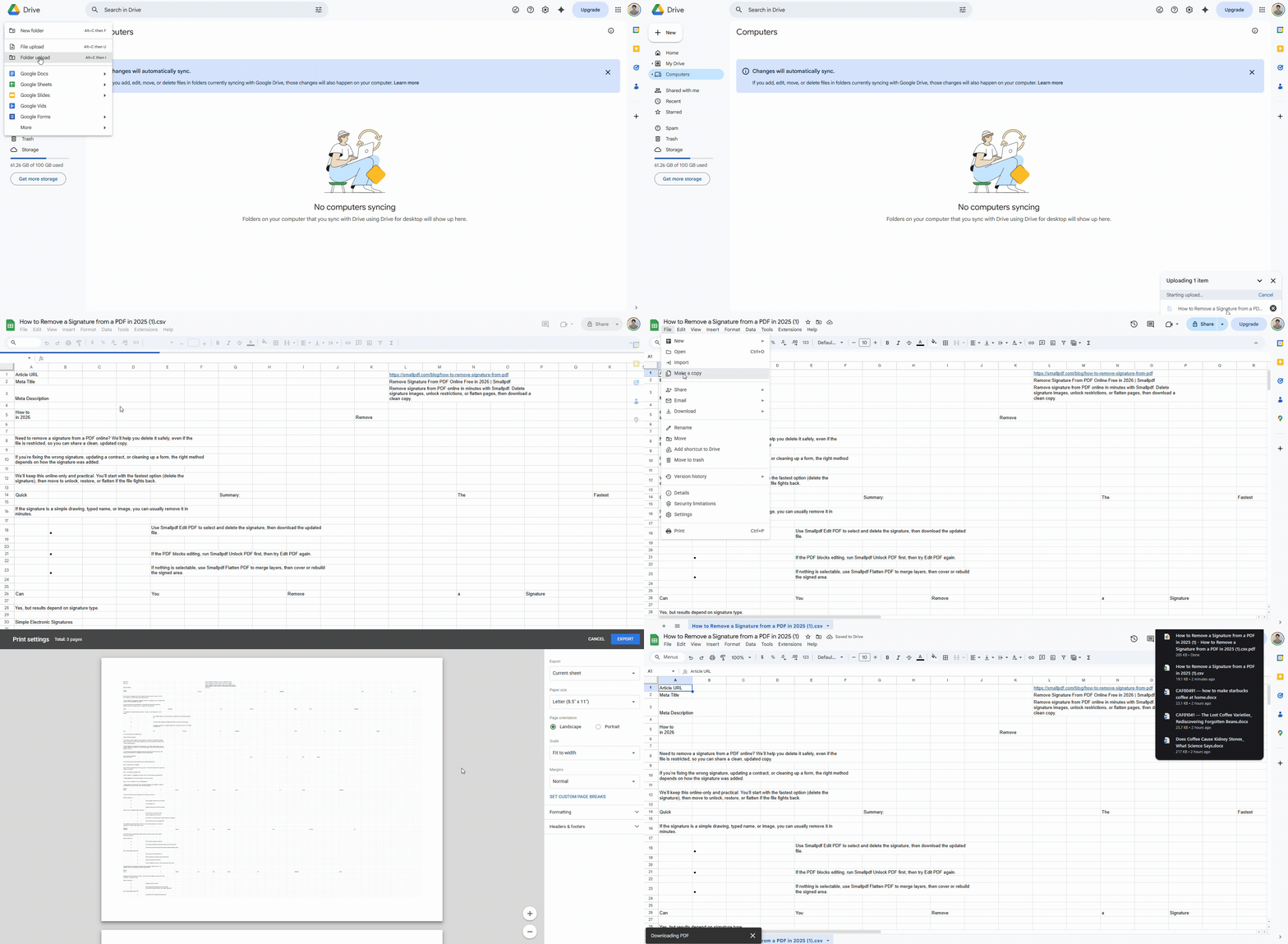
Passaggio 1: carica il file CSV su Fogli Google
Apri Google Drive e carica il CSV. Poi aprilo con Fogli Google.
Se l’importazione divide le colonne in modo errato, usa “File” > “Importa” e scegli il separatore corretto. Succede spesso con i CSV esportati da sistemi europei che usano il punto e virgola.
Passaggio 2: Modifica il layout per l'esportazione in PDF
Prima di esportare:
Ridimensiona le colonne per evitare il ritorno a capo.
Blocca la riga di intestazione.
Usa “Formato” per impostare i formati di valuta, data e numeri.
Per evitare pagine PDF impaginate male, vai prima su “File” > “Stampa”. Questa anteprima è il vero pannello di controllo per il layout del PDF.
Passaggio 3: Scarica come PDF
Dall’anteprima di stampa, seleziona:
L’orientamento orizzontale se il foglio è largo.
Adatta alla larghezza se le colonne sono troppo strette.
Disattiva le linee della griglia se vuoi un report più pulito.
Poi fai clic su “Esporta” e salva come PDF.
Risolvi i problemi più comuni nella conversione da CSV a PDF
La conversione da CSV a PDF di solito non riesce per alcuni motivi prevedibili. Ecco come risolverli in fretta.
Tutto viene importato in un’unica colonna. Importa di nuovo il file e seleziona il delimitatore corretto. Molti CSV usano il punto e virgola invece della virgola.
Le date cambiano formato automaticamente. Imposta il formato della colonna su "Data" prima di esportare. Se serve, importa le date come testo e poi convertilo.
I numeri lunghi vengono visualizzati come 1,23E+10. Formatta la colonna come testo, poi incolla di nuovo i valori.
Le colonne risultano tagliate nel PDF. Passa al formato orizzontale, riduci il ridimensionamento oppure imposta “adatta a una pagina in larghezza” nelle impostazioni di stampa.
Il PDF sembra disordinato. Disattiva le linee della griglia, allarga le colonne principali e aumenta leggermente l'altezza delle righe per migliorare la leggibilità.
Se stai preparando un PDF da inviare o caricare, può essere utile anche ridurre le dimensioni del file. Una volta esportato da Excel, Numbers o Fogli Google, puoi passare il PDF nel nostro Comprimi PDF per rendere la condivisione più semplice, soprattutto via e-mail. Caricalo nell’area Comprimi PDF qui sotto per ridurne le dimensioni prima di inviarlo.
Fai sembrare il tuo PDF un vero report
Se vuoi che il PDF abbia un aspetto professionale, concentrati su tre piccoli miglioramenti.
Per prima cosa, aggiungi una gerarchia visiva. Metti in grassetto le intestazioni, allinea le colonne della valuta e mantieni i totali coerenti con due decimali.
Secondo, controlla le interruzioni di pagina. Non lasciare che un’interruzione di pagina tagli una tabella a metà riga. In Excel, regola le interruzioni di pagina o imposta un’area di stampa che corrisponda alla tabella.
Terzo, aggiungi contesto. Una semplice intestazione come “Monthly Sales Report” e una data nel piè di pagina rendono il PDF più facile da capire quando viene visualizzato settimane dopo.
Completa il tuo PDF e condividilo con sicurezza
Convertire un CSV in PDF è semplice, una volta scelta l’app giusta e sistemato il layout. Esporta da Numbers, Excel o Fogli Google, poi controlla ridimensionamento, intestazioni e interruzioni di pagina.
Se il tuo PDF deve essere più leggero, più pulito o pronto da firmare, puoi rifinirlo con le funzioni di Smallpdf come Comprimi PDF, Modifica PDF, oppure eSign prima di inviarlo.
Domande frequenti
Come posso convertire un file CSV in PDF senza installare software aggiuntivo?
Su Mac, apri il file CSV in Numbers ed esportalo in PDF. Su Windows, aprilo in Excel ed esportalo o salvalo come PDF. Anche Fogli Google funziona in qualsiasi browser.Perché il mio file CSV si apre in un’unica colonna?
Di solito il problema è il delimitatore sbagliato. Importa di nuovo il file e scegli il separatore corretto, come una virgola o un punto e virgola, così i dati verranno divisi in colonne.Qual è l’impostazione di pagina migliore per tabelle CSV molto larghe?
Usa l’orientamento orizzontale e adatta il foglio a una pagina in larghezza. Se la tabella è ancora troppo larga, nascondi le colonne non essenziali o dividi il report in sezioni.Posso convertire un file CSV in PDF sul telefono?
Sì, usando Fogli Google su iOS o Android. Carica il CSV su Drive, aprilo in Fogli, poi usa l’anteprima di stampa per salvarlo come PDF.Come posso ridurre le dimensioni del PDF esportato per inviarlo via e-mail?
Esporta il PDF, poi comprimilo. Comprimi PDF di Smallpdf può ridurre le dimensioni del file mantenendo il testo leggibile, il che aiuta con i limiti delle e-mail.Converti file CSV in PDF puliti su più dispositivi con Smallpdf Pro
