- Início
- ›
- ›Conversão fácil de CSV para PDF em diferentes dispositivos
Conversão fácil de CSV para PDF em diferentes dispositivos
Precisa de um PDF organizado a partir de um CSV? Converta no Mac, Windows ou Google Sheets e depois formate para impressão, para que colunas, datas e totais continuem legíveis.
Mais sobre Excel para PDF
Mais sobre PDF para Excel
Mais sobre o conversor de PDF
Arquivos CSV são ótimos para armazenar dados, mas não foram feitos para compartilhar. No momento em que você envia um CSV bruto por e-mail, alguém abre com o separador errado, as colunas saem do lugar e os totais ficam incorretos.
Converter CSV em PDF muda isso. Um PDF mantém o layout fixo, facilita a revisão do arquivo e garante que ele seja impresso sempre da mesma forma.
Neste guia, vamos mostrar formas confiáveis de converter CSV em PDF em:
Mac, usando o Numbers (e o Excel para Mac, se você tiver).
Windows, usando o Excel.
Google Sheets, para um fluxo de trabalho no navegador que funciona em qualquer lugar.
Também vamos mostrar ajustes rápidos de formatação para o PDF ficar com cara de relatório, e não de uma planilha jogada lá.
Comparação rápida: melhor método para converter CSV em PDF
| Método | Ideal para | O que você precisa | Controle do resultado |
|---|---|---|---|
| Numbers no Mac | Conversão rápida sem configuração extra | macOS + Numbers | Bom controle pelas configurações de impressão |
| Excel no Windows | Relatórios empresariais e exportações organizadas | Microsoft Excel | Melhores opções de exportação e escala |
| Google Sheets | Compartilhamento entre dispositivos e com a equipe | Conta do Google | Boa exportação e links fáceis de compartilhar |
Se você só precisa de um PDF rápido, o Numbers ou o Google Sheets resolvem. Se você precisa de quebras de página perfeitas e de um layout de relatório mais caprichado, o Excel oferece mais controle.
Como converter CSV em PDF: guia passo a passo
Passo 1: abra o CSV em um aplicativo de planilhas
Comece abrindo o CSV no Numbers, Excel ou Google Sheets. Esses aplicativos conseguem detectar colunas, interpretar números e manter seus dados em um layout de tabela.
Se seus dados forem importados em uma única coluna, corrija o delimitador durante a importação. Vamos explicar isso na seção de solução de problemas.
Passo 2: ajuste o layout para PDF
Antes de exportar, reserve um minuto para deixar tudo pronto para PDF. No mínimo:
Congele a linha de cabeçalho para facilitar a consulta durante a edição.
Defina os formatos corretos de data e número.
Ajuste a largura das colunas para que os campos importantes não sejam cortados.
Essa é a diferença entre um PDF que você apresenta com confiança e um PDF pelo qual precisa pedir desculpas.
Passo 3: exporte ou imprima em PDF
Cada plataforma tem um caminho um pouco diferente:
O Numbers usa “Exportar” ou “Imprimir” para criar um PDF.
O Excel usa “Exportar” ou “Salvar como” com PDF selecionado.
O Google Sheets usa “Baixar” > PDF.
Depois que o PDF for criado, você pode compartilhá-lo como está ou fazer ajustes finais rápidos, como compactar ou adicionar uma assinatura.
Converter CSV em PDF no Mac usando o Numbers
O Numbers é a opção integrada mais simples para converter CSV em PDF no macOS. Ele abre arquivos CSV sem complicação e oferece um bom controle sobre tamanho do papel, escala e margens.
Passo 1: importe o CSV para o Numbers
Abra o Numbers e vá em “Arquivo” > “Abrir” para selecionar seu CSV. O Numbers vai importá-lo para uma nova planilha.
Se as colunas parecerem erradas, feche o arquivo e importe de novo. Fique de olho em problemas de delimitador e codificação de texto, principalmente em exportações internacionais.
Passo 2: formate a planilha para PDF
Clique nas letras das colunas e arraste as bordas para alargar as colunas que cortam valores. Depois, organize a visualização:
Coloque a linha de cabeçalho em negrito.
Defina os formatos numéricos para moeda, porcentagens e decimais.
Use as opções de “Formato” para alinhar os totais e deixar as colunas principais legíveis.
Se a planilha for larga, mude para a orientação paisagem antes de exportar. Isso geralmente resolve tabelas apertadas.
Passo 3: exporte como PDF
Vá para “Arquivo” > “Exportar para” > “PDF”. Escolha o tamanho da página, a orientação e a escala. Se sua planilha ocupar várias páginas, reduza um pouco a escala para que as colunas importantes fiquem em uma única página.
Salve o PDF com um nome claro, como “Invoice_Report_Jan_2026.pdf”.
Converter CSV em PDF no Mac usando o Excel
Se você tiver Excel no Mac, ele também é uma ótima opção, especialmente para grandes volumes de dados e relatórios com quebras de página.
Passo 1: abra o CSV no Excel
Abra o Excel e selecione “Arquivo” > “Abrir”. Escolha o CSV e confirme o delimitador se o Excel pedir.
Se o Excel não perguntar e as colunas forem importadas de forma incorreta, use “Dados” > “Do Texto/CSV” para controlar o delimitador e a codificação.
Passo 2: defina o layout de impressão e a configuração da página
Clique em “Layout da Página” e defina:
A orientação como paisagem se a planilha for larga.
Margens estreitas se você precisar de mais espaço horizontal.
A área de impressão para o intervalo específico da tabela se a planilha incluir colunas em branco extras.
Adicione um cabeçalho ou rodapé, se necessário, como o nome do relatório ou a data. Isso ajuda quando os PDFs são encaminhados.
Passo 3: exporte para PDF
Vá para “Arquivo” > “Exportar”. Escolha PDF e selecione “Ideal para impressão” se quiser um relatório nítido. Salve e depois abra o PDF para confirmar se as colunas e os totais estão corretos.
Converter CSV em PDF no Windows usando o Excel
Para a maioria dos usuários do Windows, o Excel é o jeito mais prático de converter CSV em PDF. Ele oferece bom controle sobre escala, quebras de página e repetição da linha de cabeçalho.
Passo 1: importe o CSV corretamente
Abra o Excel e use “Dados” > “Do Texto/CSV” em vez de dar dois cliques no arquivo CSV. Isso ajuda a definir o delimitador correto e evita que o arquivo seja importado em uma única coluna.
Confirme:
O delimitador é vírgula, ponto e vírgula ou tabulação, dependendo do arquivo.
Os tipos de dados estão corretos para datas e números de ID longos.
Para IDs longos, force a formatação de texto para que o Excel não os converta em notação científica.
Passo 2: deixe o arquivo pronto para impressão
Vá para “Layout da Página” e ajuste:
“Área de Impressão” para incluir apenas a tabela.
“Ajustar” para que a planilha caiba em uma página de largura, quando possível.
“Imprimir Títulos” para que a linha de cabeçalho se repita em todas as páginas.
Se a tabela for longa, repetir a linha de cabeçalho é essencial. Caso contrário, a segunda página vira um jogo de adivinhação.
Passo 3: exporte como PDF
Vá para “Arquivo” > “Exportar” > “Criar PDF/XPS” ou para “Arquivo” > “Salvar como” e escolha PDF como tipo de arquivo. Escolha um local e salve.
Abra o PDF logo depois de exportar e confira:
Os títulos das colunas estão visíveis.
Os totais não foram cortados.
As quebras de página não dividem linhas em lugares estranhos.
Converter CSV em PDF usando o Google Sheets
O Google Sheets é uma ótima opção quando você precisa converter CSV em PDF em diferentes dispositivos. Ele funciona no Mac, no Windows e em Chromebooks, além de facilitar o compartilhamento com sua equipe antes de exportar.
Passo 1: envie o CSV para o Google Sheets
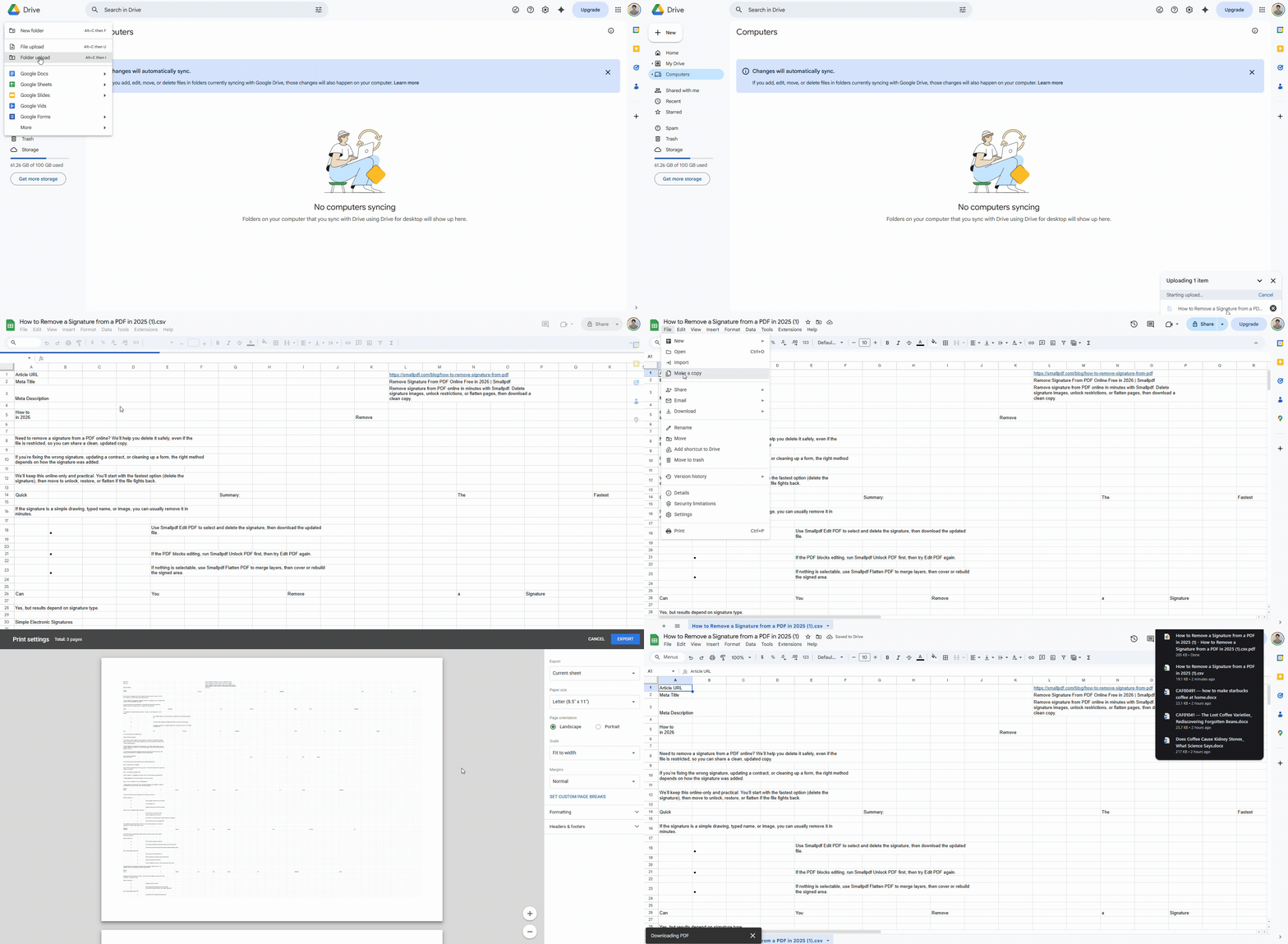
Abra o Google Drive e envie seu CSV. Depois, abra-o com o Google Sheets.
Se a importação separar as colunas de forma incorreta, use “Arquivo” > “Importar” e escolha o separador certo. Isso é comum em CSVs exportados de sistemas europeus que usam ponto e vírgula.
Passo 2: ajuste o layout para exportar em PDF
Antes de exportar:
Redimensione as colunas para evitar quebra de texto.
Congele a linha de cabeçalho.
Use “Formato” para definir formatos de moeda, data e número.
Para evitar páginas de PDF desajeitadas, vá primeiro em “Arquivo” > “Imprimir”. Essa visualização é o verdadeiro painel de controle do layout do PDF.
Passo 3: baixe como PDF
Na visualização de impressão, selecione:
Paisagem se a planilha for larga.
Ajustar à largura se as colunas estiverem apertadas.
Linhas de grade desativadas se você quiser um relatório mais limpo.
Depois, clique em “Exportar” e salve como PDF.
Corrija problemas comuns ao converter CSV em PDF
A conversão de CSV para PDF geralmente falha por alguns motivos bem previsíveis. Veja como resolver isso rapidinho.
Tudo é importado em uma única coluna. Importe o arquivo de novo e selecione o delimitador correto. Muitos CSVs usam ponto e vírgula em vez de vírgula.
As datas mudam de formato automaticamente. Defina o formato da coluna como Data antes de exportar. Se necessário, importe as datas como texto e depois converta.
Números longos aparecem como 1.23E+10. Formate a coluna como texto e depois cole os valores novamente.
Colunas cortadas no PDF. Mude para a orientação paisagem, reduza a escala ou defina “ajustar a uma página de largura” nas configurações de impressão.
O PDF parece poluído. Desative as linhas de grade, aumente a largura das colunas principais e eleve um pouco a altura das linhas para melhorar a leitura.
Se você estiver preparando um PDF para enviar ou fazer upload, também pode ser útil reduzir o tamanho do arquivo. Depois de exportar do Excel, Numbers ou Sheets, você pode passar o PDF pelo nosso Compactar PDF para facilitar o compartilhamento, especialmente por e-mail. Envie-o para a área de Compactar PDF abaixo para reduzir o tamanho antes de enviar.
Faça seu PDF parecer um relatório de verdade
Se você quiser que o PDF tenha um ar profissional, foque em três melhorias pequenas.
Primeiro, crie hierarquia visual. Coloque os cabeçalhos em negrito, alinhe as colunas de moeda e mantenha os totais com duas casas decimais.
Segundo, controle as quebras de página. Não deixe que uma quebra de página corte uma tabela no meio de uma linha. No Excel, ajuste as quebras de página ou defina uma área de impressão que corresponda à tabela.
Terceiro, adicione contexto. Um cabeçalho simples como “Monthly Sales Report” e uma data no rodapé deixam o PDF mais fácil de entender quando ele for visto semanas depois.
Finalize seu PDF e compartilhe com confiança
Converter CSV em PDF é simples quando você usa o aplicativo certo e assume o controle do layout. Exporte do Numbers, Excel ou Google Sheets e depois confira a escala, os cabeçalhos e as quebras de página.
Se o seu PDF precisar ficar mais leve, mais limpo ou pronto para assinar, você pode dar o toque final com recursos do Smallpdf, como Compactar PDF, Editar PDF, ou eSign antes de enviar.
Perguntas frequentes
Como faço para converter CSV em PDF sem instalar software extra?
No Mac, abra o CSV no Numbers e exporte para PDF. No Windows, abra-o no Excel e exporte ou salve como PDF. O Google Sheets também funciona em qualquer navegador.Por que meu CSV abre em uma única coluna?
O delimitador geralmente está errado. Importe o arquivo de novo e escolha o separador correto, como vírgula ou ponto e vírgula, para que os dados sejam divididos em colunas.Qual é a melhor configuração de página para tabelas CSV largas?
Use a orientação paisagem e ajuste a planilha para caber em uma página de largura. Se a tabela ainda estiver larga demais, oculte colunas não essenciais ou divida o relatório em seções.Posso converter CSV em PDF no celular?
Sim, usando o Google Sheets no iOS ou Android. Envie o CSV para o Drive, abra-o no Sheets e depois use a visualização de impressão para salvar como PDF.Como faço para deixar o PDF exportado menor para enviar por e-mail?
Exporte o PDF e depois compacte-o. O Smallpdf Compactar PDF pode reduzir o tamanho do arquivo mantendo o texto legível, o que ajuda com os limites de e-mail.Converta arquivos CSV em PDFs organizados em diferentes dispositivos com o Smallpdf Pro
