- Home
- ›
- ›Einfache Konvertierung von CSV in PDF auf allen Geräten
Einfache Konvertierung von CSV in PDF auf allen Geräten
Brauchst du ein sauberes PDF aus einer CSV? Wandle sie auf dem Mac, unter Windows oder in Google Tabellen um und formatiere sie dann für den Druck, damit Spalten, Datumsangaben und Summen lesbar bleiben.
Mehr zu Excel in PDF
Mehr zu PDF in Excel
Mehr zum PDF-Konverter
CSV-Dateien eignen sich hervorragend zum Speichern von Daten, aber nicht zum Teilen. Sobald du eine rohe CSV-Datei per E-Mail verschickst, öffnet sie jemand mit dem falschen Trennzeichen, die Spalten verrutschen und die Summen stimmen nicht mehr.
Wenn du CSV in PDF umwandelst, ändert sich das. Ein PDF fixiert dein Layout, macht die Datei leichter überprüfbar und wird jedes Mal gleich gedruckt.
In dieser Anleitung zeigen wir dir die zuverlässige Konvertierung von CSV in PDF auf:
Mac, mit Numbers (und Excel für Mac, falls du es hast).
Windows, mit Excel.
Google Tabellen, für einen browserbasierten Workflow, der überall funktioniert.
Außerdem zeigen wir dir schnelle Formatierungsanpassungen, mit denen ein PDF wie ein Bericht aussieht und nicht wie ein Tabellen-Dump.
Schnellvergleich: Die beste Methode, um CSV in PDF umzuwandeln
| Methode | Am besten geeignet für | Was du brauchst | Kontrolle über die Ausgabe |
|---|---|---|---|
| Numbers auf dem Mac | Schnelle Konvertierung ohne zusätzliche Einrichtung | macOS + Numbers | Gute Kontrolle über die Druckeinstellungen |
| Excel unter Windows | Geschäftsberichte und saubere Exporte | Microsoft Excel | Beste Exportoptionen und Skalierung |
| Google Tabellen | Geräteübergreifendes Teilen und Teamfreigabe | Google-Konto | Solider Export, einfache Freigabelinks |
Wenn du einfach nur schnell eine PDF brauchst, erledigen Numbers oder Google Tabellen den Job. Wenn du perfekte Seitenumbrüche und ein sauberes Berichtslayout brauchst, gibt dir Excel die meiste Kontrolle.
So wandelst du CSV in PDF um: Schritt-für-Schritt-Anleitung
Schritt 1: Öffne die CSV in einer Tabellenkalkulations-App
Öffne die CSV zuerst in Numbers, Excel oder Google Tabellen. Diese Apps erkennen Spalten, verarbeiten Zahlen und behalten deine Daten in einem Tabellenlayout.
Wenn deine Daten in eine einzige Spalte importiert werden, korrigiere das Trennzeichen beim Import. Darauf gehen wir in der Fehlerbehebung ein.
Schritt 2: Bereite das Layout für PDF vor
Nimm dir vor dem Export eine Minute Zeit, um die Tabelle PDF-tauglich zu machen. Mindestens solltest du:
die Kopfzeile fixieren, damit du sie beim Bearbeiten leicht im Blick hast.
die richtigen Datums- und Zahlenformate festlegen.
die Spaltenbreiten so anpassen, dass wichtige Felder nicht abgeschnitten werden.
Das ist der Unterschied zwischen einer PDF-Datei, die du präsentieren kannst, und einer, für die du dich entschuldigen musst.
Schritt 3: Als PDF exportieren oder drucken
Je nach Plattform ist der Weg leicht unterschiedlich:
In Numbers erstellst du eine PDF-Datei über „Exportieren“ oder „Drucken“.
In Excel verwendest du „Exportieren“ oder „Speichern unter“ und wählst PDF aus.
In Google Tabellen verwendest du „Herunterladen“ > PDF.
Sobald die PDF-Datei erstellt ist, kannst du sie direkt teilen oder noch schnelle Feinschliffe wie Komprimieren oder das Hinzufügen einer Signatur vornehmen.
CSV in PDF umwandeln auf dem Mac mit Numbers
Numbers ist die einfachste integrierte Option, um CSV auf macOS in PDF umzuwandeln. Die App öffnet CSV-Dateien problemlos und gibt dir gute Kontrolle über Papierformat, Skalierung und Ränder.
Schritt 1: Importiere die CSV in Numbers
Öffne Numbers und gehe dann zu „Datei“ > „Öffnen“, um deine CSV auszuwählen. Numbers importiert sie in eine neue Tabelle.
Wenn deine Spalten falsch aussehen, schließe die Datei und importiere sie erneut. Achte auf Probleme mit dem Trennzeichen und der Textkodierung, besonders bei internationalen Exporten.
Schritt 2: Formatiere die Tabelle für PDF
Klicke auf die Spaltenbuchstaben und ziehe die Begrenzungen, um Spalten zu verbreitern, in denen Werte abgeschnitten werden. Räume dann die Ansicht auf:
Formatiere die Kopfzeile fett.
Lege Zahlenformate für Währungen, Prozentsätze und Dezimalzahlen fest.
Verwende die Optionen unter „Format“, um Summen auszurichten und wichtige Spalten besser lesbar zu machen.
Wenn die Tabelle breit ist, wechsle vor dem Export ins Querformat. Das behebt meist zu eng wirkende Tabellen.
Schritt 3: Als PDF exportieren
Gehe zu „Datei“ > „Exportieren nach“ > „PDF“. Wähle Seitengröße, Ausrichtung und Skalierung aus. Wenn sich deine Tabelle über mehrere Seiten erstreckt, reduziere die Skalierung leicht, damit wichtige Spalten auf einer Seite bleiben.
Speichere die PDF-Datei unter einem klaren Namen, zum Beispiel „Invoice_Report_Jan_2026.pdf“.
CSV in PDF umwandeln auf dem Mac mit Excel
Wenn du Excel auf dem Mac hast, ist das eine weitere gute Option, besonders für große Datensätze und Berichte mit Seitenumbrüchen.
Schritt 1: Öffne die CSV in Excel
Öffne Excel und wähle „Datei“ > „Öffnen“. Wähle die CSV aus und bestätige das Trennzeichen, wenn Excel dich dazu auffordert.
Wenn Excel nicht nachfragt und die Spalten falsch importiert werden, verwende „Daten“ > „Aus Text/CSV“, um Trennzeichen und Kodierung festzulegen.
Schritt 2: Drucklayout und Seiteneinrichtung festlegen
Klicke auf „Seitenlayout“ und lege Folgendes fest:
Stelle die Ausrichtung auf Querformat, wenn das Blatt breit ist.
Verringere die Ränder, wenn du mehr horizontalen Platz brauchst.
Lege den Druckbereich auf den konkreten Tabellenbereich fest, wenn das Blatt zusätzliche leere Spalten enthält.
Füge bei Bedarf eine Kopf- oder Fußzeile hinzu, zum Beispiel einen Berichtsnamen oder das Datum. Das hilft, wenn PDFs weitergeleitet werden.
Schritt 3: In PDF exportieren
Gehe zu „Datei“ > „Exportieren“. Wähle PDF und dann „Optimal zum Drucken“, wenn du einen gestochen scharfen Bericht möchtest. Speichere die Datei und öffne anschließend das PDF, um zu prüfen, ob Spalten und Summen richtig aussehen.
CSV in PDF umwandeln unter Windows mit Excel
Für die meisten Windows-Nutzer ist Excel der übersichtlichste Workflow, um CSV in PDF umzuwandeln. Es gibt dir gute Kontrolle über Skalierung, Seitenumbrüche und wiederholte Kopfzeilen.
Schritt 1: Importiere die CSV korrekt
Öffne Excel und verwende „Daten“ > „Aus Text/CSV“, statt auf die CSV-Datei zu doppelklicken. So kannst du das richtige Trennzeichen festlegen und vermeidest, dass alles in eine einzige Spalte importiert wird.
Prüfe Folgendes:
Das Trennzeichen ist je nach Datei ein Komma, ein Semikolon oder ein Tabulator.
Die Datentypen stimmen für Datumsangaben und lange ID-Nummern.
Bei langen IDs solltest du Textformatierung erzwingen, damit Excel sie nicht in wissenschaftliche Notation umwandelt.
Schritt 2: Mach die Datei druckfertig
Gehe zu „Seitenlayout“ und passe Folgendes an:
„Druckbereich“, damit nur die Tabelle einbezogen wird.
„An Seite anpassen“, damit das Blatt nach Möglichkeit eine Seite breit ist.
„Überschriften drucken“, damit die Kopfzeile auf jeder Seite wiederholt wird.
Wenn die Tabelle lang ist, ist eine wiederholte Kopfzeile Pflicht. Sonst wird Seite zwei zum Ratespiel.
Schritt 3: Als PDF exportieren
Gehe zu „Datei“ > „Exportieren“ > „PDF/XPS erstellen“ oder zu „Datei“ > „Speichern unter“ und wähle PDF als Dateityp aus. Wähle einen Speicherort und speichere die Datei.
Öffne das PDF direkt nach dem Export und prüfe:
Die Spaltenüberschriften sind sichtbar.
Die Summen sind nicht abgeschnitten.
Seitenumbrüche trennen Zeilen nicht an ungünstigen Stellen.
CSV in PDF umwandeln mit Google Tabellen
Google Tabellen ist eine gute Option, wenn du CSV-Dateien geräteübergreifend in PDF umwandeln musst. Es funktioniert auf Mac, Windows und Chromebooks, und du kannst Dateien vor dem Export leicht mit Teammitgliedern teilen.
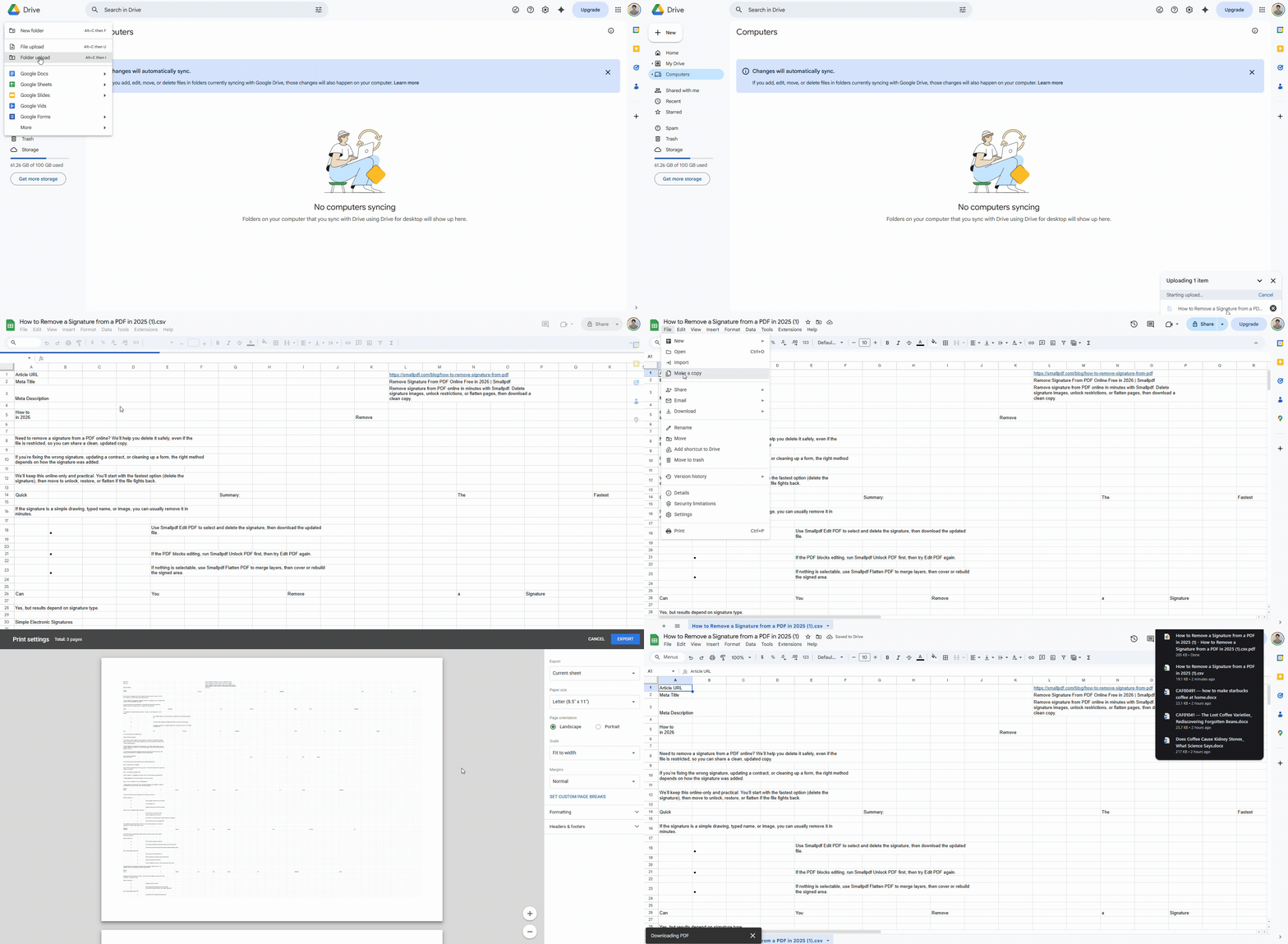
Schritt 1: Lade die CSV in Google Tabellen hoch
Öffne Google Drive und lade deine CSV hoch. Öffne sie dann mit Google Tabellen.
Wenn der Import Spalten falsch aufteilt, verwende „Datei“ > „Importieren“ und wähle das richtige Trennzeichen. Das ist bei CSV-Dateien aus europäischen Systemen mit Semikolons häufig der Fall.
Schritt 2: Passe das Layout für den PDF-Export an
Vor dem Export:
Passe die Spaltenbreite an, damit nichts umbricht.
Fixiere die Kopfzeile.
Verwende „Format“, um Währungs-, Datums- und Zahlenformate festzulegen.
Um unschöne PDF-Seiten zu vermeiden, gehe zuerst zu „Datei“ > „Drucken“. Diese Vorschau ist das eigentliche Bedienfeld für das PDF-Layout.
Schritt 3: Als PDF herunterladen
Wähle in der Druckvorschau Folgendes aus:
Querformat, wenn die Tabelle breit ist.
An Breite anpassen, wenn die Spalten eng sind.
Deaktiviere Rasterlinien, wenn du einen saubereren Bericht möchtest.
Klicke dann auf „Exportieren“ und speichere die Datei als PDF.
Häufige Probleme beim Umwandeln von CSV in PDF beheben
Beim Umwandeln von CSV in PDF treten meist einige vorhersehbare Probleme auf. So behebst du sie schnell.
Alles wird in eine einzige Spalte importiert. Importiere die Datei erneut und wähle das richtige Trennzeichen. Viele CSV-Dateien verwenden Semikolons statt Kommas.
Datumsangaben ändern ihr Format automatisch. Stelle das Spaltenformat vor dem Export auf „Datum“ ein. Falls nötig, importiere Datumsangaben als Text und konvertiere sie danach.
Lange Zahlen werden als 1,23E+10 angezeigt. Formatiere die Spalte als Text und füge die Werte dann erneut ein.
Spalten werden im PDF abgeschnitten. Wechsle ins Querformat, reduziere die Skalierung oder wähle in den Druckeinstellungen „Auf eine Seite anpassen“ aus.
Das PDF wirkt unübersichtlich. Deaktiviere Rasterlinien, verbreitere wichtige Spalten und erhöhe die Zeilenhöhe leicht, damit alles besser lesbar ist.
Wenn du eine PDF-Datei zum Versenden oder Hochladen vorbereitest, kann es auch helfen, die Dateigröße zu reduzieren. Sobald du die Datei aus Excel, Numbers oder Sheets exportiert hast, kannst du das PDF durch unser PDF komprimieren laufen lassen, damit das Teilen reibungsloser klappt, besonders per E-Mail. Lade sie unten im Bereich „PDF komprimieren“ hoch, um sie vor dem Versenden zu verkleinern.
So sieht deine PDF-Datei wie ein echter Bericht aus
Wenn deine PDF-Datei professionell wirken soll, konzentriere dich auf drei kleine Verbesserungen.
Erstens: Sorge für visuelle Hierarchie. Formatiere Überschriften fett, richte Währungsspalten aus und halte Summen einheitlich bei zwei Dezimalstellen.
Zweitens: Kontrolliere die Seitenumbrüche. Lass nicht zu, dass ein Seitenumbruch eine Tabelle mitten in einer Zeile zerschneidet. Passe in Excel die Seitenumbrüche an oder lege einen Druckbereich fest, der zur Tabelle passt.
Drittens: Gib Kontext. Eine einfache Kopfzeile wie „Monthly Sales Report“ und ein Datum in der Fußzeile machen das PDF verständlicher, wenn es Wochen später angesehen wird.
Mach dein PDF fertig und teile es mit gutem Gefühl
CSV in PDF umzuwandeln ist einfach, sobald du die richtige App verwendest und das Layout im Griff hast. Exportiere aus Numbers, Excel oder Google Tabellen und prüfe dann Skalierung, Kopfzeilen und Seitenumbrüche.
Wenn deine PDF-Datei kleiner, sauberer oder unterschriftsbereit sein soll, kannst du ihr mit Smallpdf-Funktionen wie „PDF komprimieren“, PDF bearbeiten, oder eSign den letzten Schliff geben, bevor du sie verschickst.
Häufig gestellte Fragen
Wie wandle ich CSV in PDF um, ohne zusätzliche Software zu installieren?
Auf dem Mac öffnest du die CSV-Datei in Numbers und exportierst sie als PDF. Unter Windows öffnest du sie in Excel und exportierst oder speicherst sie als PDF. Google Tabellen funktioniert ebenfalls in jedem Browser.Warum öffnet sich meine CSV in einer Spalte?
Meist ist das Trennzeichen falsch. Importiere die Datei erneut und wähle das richtige Trennzeichen, zum Beispiel ein Komma oder ein Semikolon, damit die Daten in Spalten aufgeteilt werden.Was ist die beste Seiteneinrichtung für breite CSV-Tabellen?
Verwende das Querformat und passe das Blatt auf eine Seitenbreite an. Wenn die Tabelle immer noch zu breit ist, blende nicht benötigte Spalten aus oder teile den Bericht in Abschnitte auf.Kann ich CSV-Dateien auf meinem Smartphone in PDF umwandeln?
Ja, mit Google Tabellen auf iOS oder Android. Lade die CSV in Drive hoch, öffne sie in Google Tabellen und speichere sie dann über die Druckvorschau als PDF.Wie kann ich die exportierte PDF-Datei für E-Mails verkleinern?
Exportiere das PDF und komprimiere es dann. Mit „PDF komprimieren“ von Smallpdf kannst du die Dateigröße reduzieren und den Text trotzdem lesbar halten, was bei E-Mail-Limits hilft.Wandle CSV-Dateien geräteübergreifend mit Smallpdf Pro in saubere PDFs um
