- Home
- ›
- ›So konvertierst du Kontoauszüge von PDF in CSV
So konvertierst du Kontoauszüge von PDF in CSV
Konvertiere PDF-Kontoauszüge in Sekundenschnelle und kostenlos mit Smallpdf ins CSV-Format. Schnell, sicher und präzise. Keine Anmeldung oder Installation erforderlich.
Mehr zu PDF in Excel
Mehr zu Excel in PDF
Mehr zum PDF-Konverter
Du weißt, dass PDFs sich hervorragend zum Teilen von Informationen eignen, aber wenn es um Berechnungen geht, sind sie nicht gerade flexibel. Wenn du schon einmal versucht hast, Zahlen aus einem PDF auszuwerten, kennst du das Problem.
Hier kommen CSV-Dateien ins Spiel. Sie sind kompatibel mit Tools wie Excel, Google Sheets und den meisten Tools für Budgetplanung und persönliche Finanzen, was die Datenanalyse und Finanzübersicht deutlich einfacher macht. Ob für dein Budget oder zur Vorbereitung auf die Steuererklärung – CSV-Dateien bieten dir die Flexibilität, die du brauchst.
Schnelle Schritte, um einen PDF-Kontoauszug in CSV zu konvertieren
Starte hier: Verwende den untenstehenden Konverter, um deine Kontoauszugs-PDF hochzuladen und in Excel zu konvertieren. Speichere sie dann als CSV.
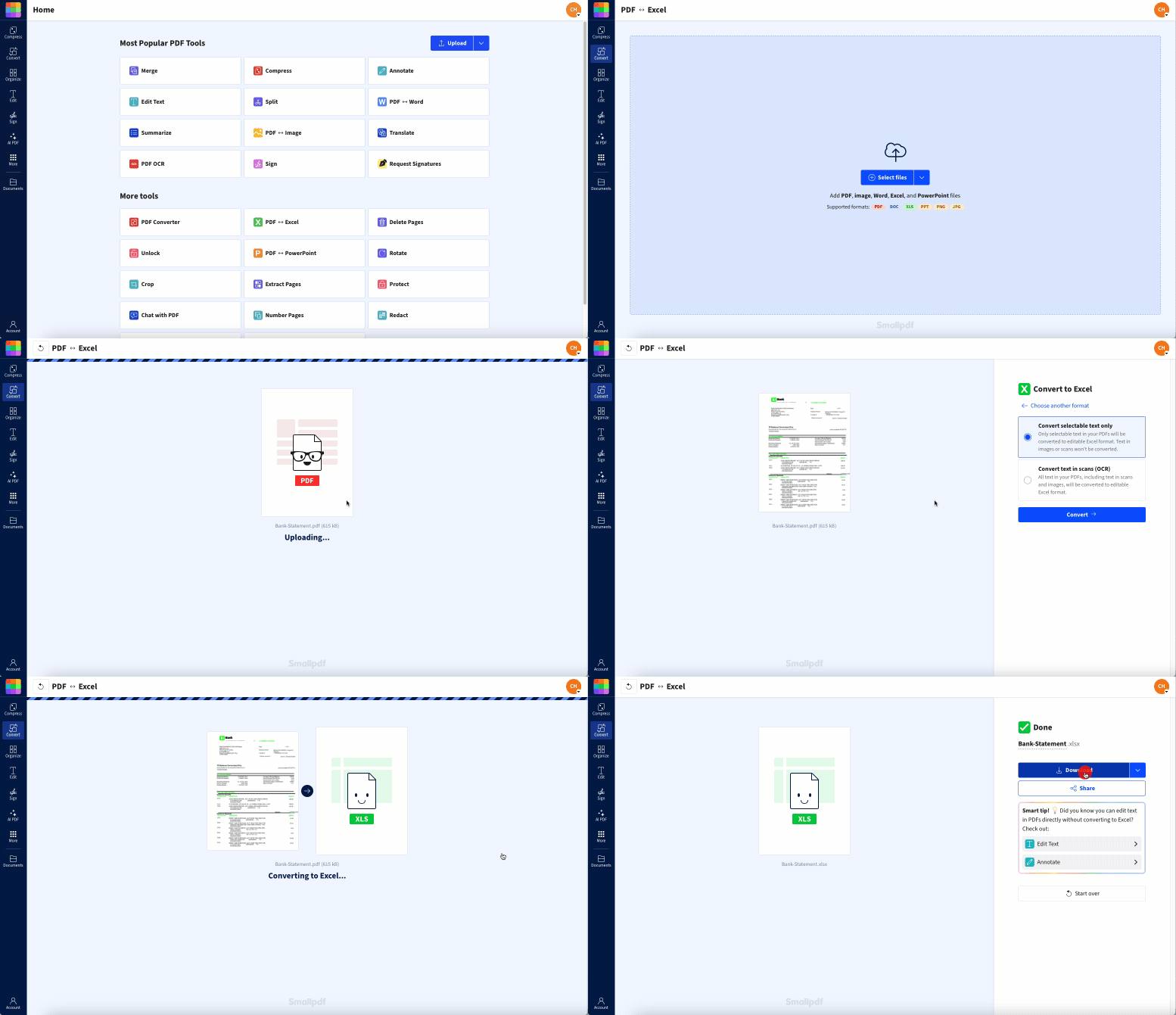
So konvertierst du einen PDF-Kontoauszug in CSV
Spare Zeit beim Kopieren und Einfügen von Zahlen aus deinem Kontoauszug, indem du folgendermaßen vorgehst.
Lade deine Kontoauszugs-PDF hoch
Ziehe deinen PDF-Kontoauszug per Drag & Drop in unseren PDF-zu-Excel-Konverter. Du kannst auch darauf klicken, um deine Datei auf deinem Gerät auszuwählen.
Lass Smallpdf ins Excel-Format konvertieren
Die Konvertierung startet automatisch, sobald deine Datei hochgeladen ist. Unser Tool extrahiert alle Tabellen und Daten aus deiner PDF-Datei und wandelt sie in ein korrektes Excel-Format um. Das dauert in der Regel nur wenige Sekunden, je nach Dateigröße.
Speichern oder als CSV exportieren
Lade die konvertierte Excel-Datei herunter und öffne sie dann in Excel, Google Sheets oder LibreOffice. Geh auf „Speichern unter“ und wähle das CSV-Format. Wenn es mehrere Tabs gibt, achte darauf, dass du dich auf dem Blatt mit deinen Transaktionsdaten befindest.
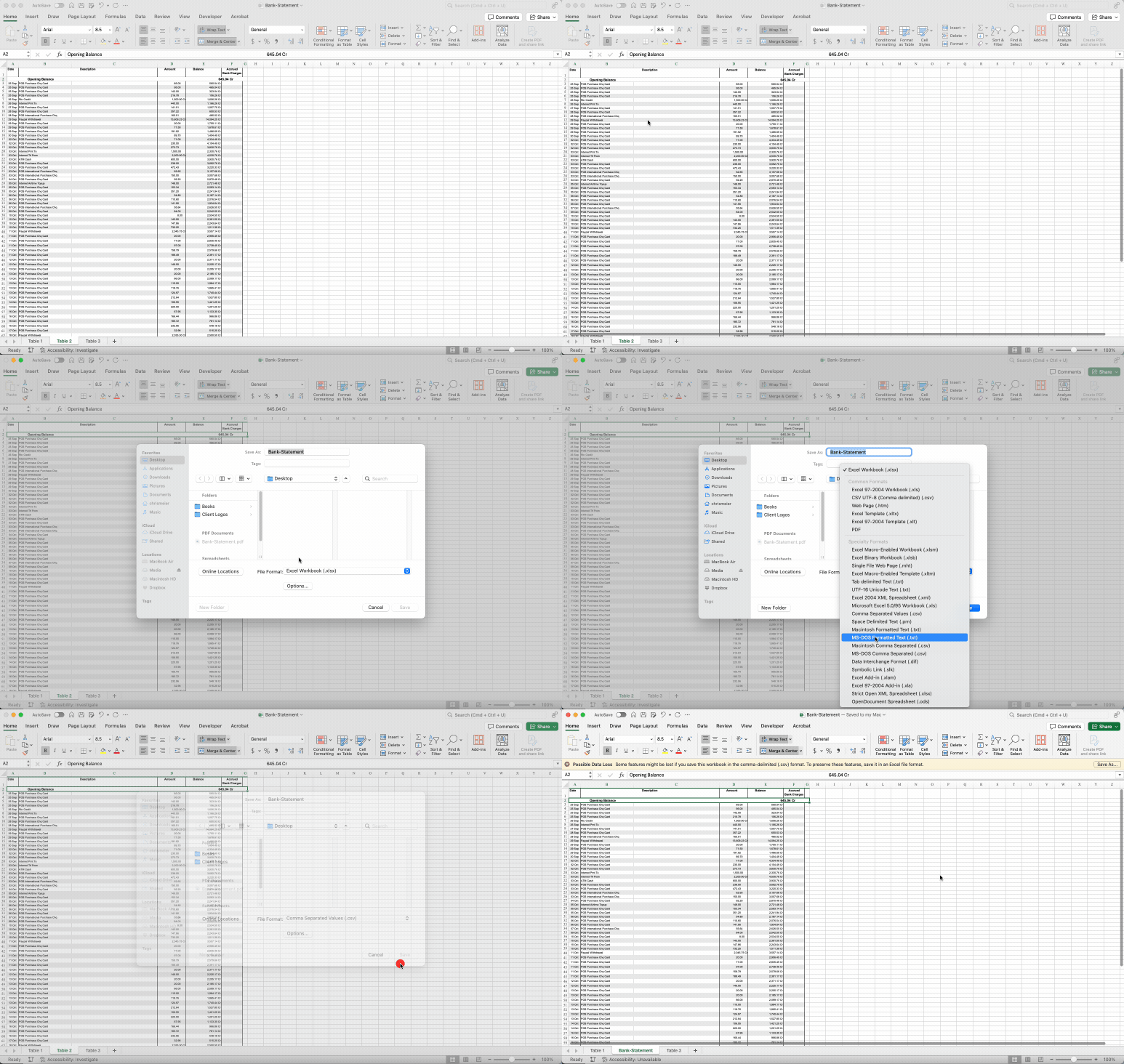
Diese Methode ist am besten, weil sie schnell, zuverlässig und ohne technische Vorkenntnisse funktioniert. Außerdem ist der Prozess sicher, was besonders wichtig ist, wenn du mit sensiblen Finanzdaten arbeitest.
Weitere Möglichkeiten, PDF in CSV zu konvertieren
Unsere PDF-zu-Excel-Methode funktioniert zwar bei den meisten Kontoauszügen hervorragend, aber hier sind noch andere Ansätze, die du in Betracht ziehen kannst:
Direkte PDF-zu-CSV-Tools: Einige Online-Konverter behaupten, direkt von PDF zu CSV zu konvertieren, haben aber oft Schwierigkeiten mit komplexen Layouts von Kontoauszügen.
Import in Google Sheets: Du kannst versuchen, deine PDF-Datei direkt in Google Sheets hochzuladen, allerdings variieren die Ergebnisse je nach Formatierung deiner Bank.
Desktop-Software: Einige Programme bieten Exportoptionen an, sind für den gelegentlichen Gebrauch aber teuer.
Der zweistufige Ablauf über Excel gibt dir die meiste Kontrolle und die besten Ergebnisse, besonders bei Finanzdaten, bei denen Genauigkeit wichtig ist.
Was ist eine CSV-Datei (und warum Bankdaten sie lieben)?
CSV steht für „Comma-Separated Values“. Im Grunde ist das eine einfache Textdatei, in der einzelne Daten durch Kommas getrennt sind. Stell sie dir wie eine abgespeckte Tabellenkalkulation vor, die jedes Programm lesen kann.
Darum ist das CSV-Format perfekt für Kontoauszüge:
Funktioniert mit jeder Budget-App und Buchhaltungssoftware
Einfach in Excel, Google Sheets oder Tools zur privaten Finanzverwaltung zu importieren
Kleine Dateigröße, ohne aufwendige Formatierung, die alles ausbremst
Universelle Kompatibilität über verschiedene Betriebssysteme hinweg
Gescannte Kontoauszüge mit OCR konvertieren
Du hast einen gescannten PDF-Kontoauszug? Kein Problem. Die OCR-Technologie (Optical Character Recognition) liest Text aus Bildern aus und wandelt ihn in bearbeitbare Daten um. Unser PDF-OCR-Konverter verarbeitet sowohl normale PDFs als auch gescannte Dokumente automatisch.
Für die besten Ergebnisse bei gescannten Auszügen:
Achte darauf, dass der Scan klar und nicht schräg ist
Scans mit höherer Auflösung funktionieren besser (300 DPI oder mehr)
Saubere, kontrastreiche Dokumente liefern genauere Ergebnisse
Prüfe die konvertierten Daten noch einmal auf mögliche OCR-Fehler.
Überprüfe und bereinige deine CSV-Daten
Leider gibt es kein einheitliches Layout für Kontoauszüge, das von allen Finanzinstituten verwendet wird. Deshalb musst du alles prüfen, bevor du es als CSV-Datei speicherst. Öffne den konvertierten Kontoauszug in Microsoft Excel, Google Sheets oder LibreOffice. Alle eignen sich gut für diesen Schritt.
Nimm dir einen Moment Zeit, um alles zu überprüfen. Je nachdem, wie deine Bank ihre PDF-Kontoauszüge formatiert, findest du möglicherweise jede Tabelle aus dem PDF in separaten Blättern der Arbeitsmappe. Wenn du versuchst, deinen Kontoauszug in eine App für die private Finanzverwaltung zu importieren, interessierst du dich wahrscheinlich für eine detaillierte Aufschlüsselung aller Transaktionen.
Vergleiche dein Blatt mit dem PDF-Auszug, um sicherzustellen, dass alle Informationen vorhanden sind, und behebe bei Bedarf Formatierungsprobleme. Achte auf fehlende Zahlen oder verrutschte Zeilen. Stelle sicher, dass alle Spalten korrekt ausgerichtet sind, und achte auf zusätzliche Zeilen oder irrelevante Daten.
Achte besonders auf:
Datumsformate: Achte darauf, dass sie einheitlich sind (MM/TT/JJJJ oder TT/MM/JJJJ).
Dezimaltrennzeichen: In einigen Regionen werden Kommas statt Punkten verwendet.
Kopfzeilen: Achte darauf, dass die Spaltennamen klar und aussagekräftig sind.
Währungssymbole: Entferne oder vereinheitliche Symbole, um die Datenanalyse zu erleichtern.
Funktioniert auf jedem Gerät – auch mit Cloud-Speicher
Unser PDF-zu-CSV-Konverter ist webbasiert und funktioniert daher auf Windows, Mac, iOS und Android – also auf praktisch jedem Gerät mit Browser. Du musst keine Software installieren und brauchst dir keine Gedanken über Kompatibilitätsprobleme zu machen. Auf Smallpdf kannst du pro Tag ein paar PDFs kostenlos konvertieren. Wenn du mehrere Kontoauszüge auf einmal verarbeiten musst oder unbegrenzten Zugriff auf alle 30+ Tools möchtest, starte eine 7-tägige kostenlose Testversion von Smallpdf Pro.
Außerdem kannst du ganz einfach deinen bevorzugten Cloud-Speicher einbinden:
Lade Dateien direkt aus Google Drive, OneDrive oder Dropbox hoch.
Speichere konvertierte Dateien zurück in deinem Cloud-Speicher.
Greife von überall auf deine konvertierten Bankdaten zu.
Sicherheit bei der Konvertierung von Finanz-PDFs
Wir wissen, dass Kontoauszüge sensible Informationen enthalten, deshalb hat Sicherheit für uns oberste Priorität. So schützen wir deine Finanzdaten:
Verschlüsselte Uploads: Alle Dateien sind mit TLS-Verschlüsselung geschützt.
Automatische Löschung: Deine Kontoauszüge werden nach 1 Stunde automatisch gelöscht.
Keine Registrierung erforderlich: Du kannst Dateien konvertieren, ohne ein neues Konto zu erstellen oder persönliche Daten anzugeben.
DSGVO-konform: Wir halten uns an strenge europäische Datenschutzstandards.
Wenn du vor dem Teilen deiner Datei persönliche Angaben entfernen möchtest, erfährst du wie du ein Kontoauszug-PDF sicher schwärzt mit Smallpdf.
Sind Online-Konverter von PDF zu CSV zuverlässig?
Eine kurze Online-Suche liefert mehrere Konverter für Kontoauszüge, mit denen du theoretisch direkt ins CSV-Format konvertieren kannst, ohne den Umweg über XLSX zu gehen.
Die uneinheitliche Formatierung von Kontoauszügen führt jedoch zu uneinheitlichen Ergebnissen. Seiten werden möglicherweise komplett übersprungen, und du musst die Formatierung trotzdem noch bereinigen. Die meisten dieser Tools sind außerdem Abo-Dienste, für die du dich zuerst registrieren musst.
Unser PDF-Konverter liefert konsistente Ergebnisse, schützt deine Daten und kann kostenlos und sogar ohne Registrierung genutzt werden.
Wichtig ist, einen Konverter zu wählen, der komplexe Tabellenlayouts gut verarbeitet. Achte auf Tools, die Folgendes bieten:
Hohe Parsing-Genauigkeit bei Finanzdaten
Unterstützung für mehrspaltige Tabellen
OCR-Funktionen für gescannte Dokumente
Vorschauoptionen vor der endgültigen Konvertierung
Beginne noch heute mit der Konvertierung von PDFs in CSV
Bist du bereit, statische PDF-Kontoauszüge in flexible, auswertbare CSV-Daten umzuwandeln? Mit Smallpdf bekommst du zuverlässige Konvertierungen, Sicherheit auf Bankniveau und die Freiheit, mit deinen Finanzdaten genauso zu arbeiten, wie du es brauchst.
Egal, ob du Ausgaben nachverfolgst, dich auf die Steuererklärung vorbereitest oder einfach deine Finanzen besser im Griff haben willst – die Konvertierung in CSV eröffnet dir viele Möglichkeiten. Probiere unseren Konverter jetzt aus – er ist schnell, kostenlos und dafür gemacht, dir das Leben leichter zu machen.
Häufige Fragen zur Konvertierung von PDF in CSV
Was ist der beste kostenlose PDF-zu-CSV-Konverter?
Smallpdf bietet eine zuverlässige Konvertierung von PDF in CSV über unseren Excel-Konverter – völlig kostenlos und ohne Registrierung. Einfach hochladen, konvertieren und herunterladen.Kann ich auf dem Mac PDF-Dateien in CSV-Dateien konvertieren?
Auf jeden Fall! Unser webbasierter Konverter funktioniert einwandfrei auf Mac, PC und jedem Gerät mit einem Browser. Du musst keine Software installieren.Wie importiere ich PDF-Daten in Google Sheets?
Konvertiere deine PDF-Datei zuerst mit Smallpdf in eine Excel-Datei und lade diese dann in Google Sheets hoch. Du kannst die Datei auch als CSV speichern und direkt importieren.Kann ChatGPT PDF-Dateien in CSV-Dateien konvertieren?
KI-Tools wie ChatGPT können PDF-Dateien nicht immer direkt verarbeiten oder komplexe Tabellenlayouts handhaben. Spezialisierte Konverter wie Smallpdf sind für Finanzdaten zuverlässiger.Warum lässt sich meine PDF-Datei nicht richtig in CSV konvertieren?
Häufige Probleme sind gescannte Dokumente, die OCR erfordern, komplexe Layouts oder passwortgeschützte Dateien. Unser Konverter bewältigt die meisten dieser Herausforderungen automatisch.Wie konvertiert man einen PDF-Kontoauszug in CSV?
Um einen PDF-Kontoauszug in CSV zu konvertieren, lädst du das Dokument zuerst in Smallpdfs PDF-zu-Excel-Konverter hoch. Die Datei wird automatisch in das XLSX-Format konvertiert. Anschließend kannst du sie herunterladen, öffnen sowie die Daten überprüfen und bereinigen. Wenn alles gut aussieht, speicherst oder exportierst du die Datei als CSV. Durch die Konvertierung in CSV kannst du deine Finanzdaten filtern, sortieren und analysieren, ohne durch ein statisches PDF eingeschränkt zu sein. Außerdem sparst du im Vergleich zur manuellen Neueingabe der Daten Zeit.Wie konvertiert man PDF-Finanzauszüge in Excel?
Verwende Smallpdfs PDF-zu-Excel-Konverter. Ziehe deine PDF-Datei einfach per Drag & Drop hinein, konvertiere sie in Excel und lade die Datei herunter. So einfach ist das.Wie exportiere ich Finanzauszüge als CSV-Datei?
Nachdem du die Excel-Datei überprüft hast, geh zu „Speichern unter“ und wähle CSV als Format aus. Bestätige bei Bedarf die Trennzeichen-Einstellungen, und schon bist du fertig. Das Speichern als CSV macht die Datei mit einer Vielzahl von Anwendungen kompatibel, darunter Buchhaltungssoftware und Tools zur Datenanalyse. Prüfe deine Einstellungen noch einmal, um sicherzustellen, dass Kommas oder Semikolons zu den Anforderungen des Systems passen, mit dem du arbeitest. Beim Speichern im CSV-Format bleiben deine Daten kompakt und vielseitig einsetzbar – bereit für den Einsatz, wo immer du sie brauchst. Mit Smallpdf kannst du einen PDF-Kontoauszug schnell und stressfrei in CSV konvertieren. Probiere es aus und sieh selbst, wie reibungslos der Prozess sein kann.Kontoauszüge mit Smallpdf von PDF in CSV konvertieren
