- Inicio
- ›
- ›Convierte CSV a PDF fácilmente desde distintos dispositivos
Convierte CSV a PDF fácilmente desde distintos dispositivos
¿Necesitas un PDF limpio a partir de un CSV? Conviértelo en Mac, Windows o Google Sheets y luego dale formato para imprimirlo, de modo que columnas, fechas y totales sigan siendo legibles.
Más sobre Excel a PDF
Más sobre PDF a Excel
Más sobre el convertidor de PDF
Los archivos CSV son ideales para almacenar datos, pero no están pensados para compartirlos. En cuanto envías por correo un CSV sin formato, alguien lo abre con el separador equivocado, las columnas se mueven y los totales ya no cuadran.
Convertir un CSV a PDF cambia eso. Un PDF fija el diseño, hace que el archivo sea más fácil de revisar y se imprime igual cada vez.
En esta guía, veremos cómo convertir un CSV a PDF de forma confiable en:
Mac, con Numbers (y Excel para Mac si lo tienes).
Windows, con Excel.
Google Sheets, para un flujo de trabajo en el navegador que funciona en cualquier lugar.
También te mostraremos los ajustes rápidos de formato que hacen que un PDF parezca un informe, no un simple volcado de hoja de cálculo.
Comparación rápida: el mejor método para convertir CSV a PDF
| Método | Ideal para | Lo que necesitas | Control de salida |
|---|---|---|---|
| Numbers en Mac | Conversión rápida sin configuración adicional | macOS + Numbers | Buen control desde la configuración de impresión |
| Excel en Windows | Informes empresariales y exportaciones limpias | Microsoft Excel | Las mejores opciones de exportación y escalado |
| Google Sheets | Compartir entre dispositivos y con tu equipo | Cuenta de Google | Buena exportación y enlaces fáciles de compartir |
Si solo necesitas un PDF rápido, Numbers o Google Sheets te resuelven. Si necesitas saltos de página perfectos y un diseño de informe pulido, Excel te da más control.
Cómo convertir un CSV a PDF: guía paso a paso
Paso 1: Abre el CSV en una app de hojas de cálculo
Empieza abriendo el CSV en Numbers, Excel o Google Sheets. Estas apps pueden detectar columnas, interpretar números y mantener tus datos en un formato de tabla.
Si tus datos se importan en una sola columna, corrige el delimitador durante la importación. Lo veremos en la sección de solución de problemas.
Paso 2: Ajusta el diseño para PDF
Antes de exportar, tómate un minuto para dejarlo listo para PDF. Como mínimo:
Congela la fila de encabezado para que sea fácil consultarla mientras editas.
Configura los formatos correctos de fecha y números.
Ajusta el ancho de las columnas para que los campos clave no se corten.
Esa es la diferencia entre un PDF que puedes presentar y uno por el que tienes que disculparte.
Paso 3: Exporta o imprime como PDF
Cada plataforma tiene una ruta un poco distinta:
Numbers usa «Exportar» o «Imprimir» para crear un PDF.
Excel usa «Exportar» o «Guardar como» con PDF seleccionado.
Google Sheets usa «Descargar» > PDF.
Una vez creado el PDF, puedes compartirlo tal cual o hacer unos retoques rápidos, como comprimirlo o agregar una firma.
Convertir CSV a PDF en Mac con Numbers
Numbers es la opción integrada más simple para convertir CSV a PDF en macOS. Abre archivos CSV sin problemas y te da buen control sobre el tamaño del papel, la escala y los márgenes.
Paso 1: Importa el CSV en Numbers
Abre Numbers, luego ve a «Archivo» > «Abrir» y selecciona tu CSV. Numbers lo importará a una nueva hoja de cálculo.
Si tus columnas se ven mal, cierra el archivo y vuelve a importarlo. Fíjate en los problemas de delimitador y codificación de texto, especialmente en exportaciones internacionales.
Paso 2: Da formato a la hoja para PDF
Haz clic en las letras de las columnas y arrastra los bordes para ensanchar las columnas donde los valores se cortan. Luego ordena la vista:
Pon en negrita la fila de encabezado.
Configura los formatos numéricos para moneda, porcentajes y decimales.
Usa las opciones de «Formato» para alinear los totales y hacer que las columnas clave se lean bien.
Si la hoja es ancha, cambia a orientación horizontal antes de exportar. Normalmente eso soluciona las tablas demasiado apretadas.
Paso 3: Exporta como PDF
Ve a «Archivo» > «Exportar a» > «PDF». Elige el tamaño de página, la orientación y la escala. Si tu hoja ocupa varias páginas, reduce un poco la escala para que las columnas importantes queden en una sola página.
Guarda el PDF con un nombre claro, como «Invoice_Report_Jan_2026.pdf».
Convertir CSV a PDF en Mac con Excel
Si tienes Excel en Mac, también es una muy buena opción, sobre todo para conjuntos de datos grandes e informes con saltos de página.
Paso 1: Abre el CSV en Excel
Abre Excel y selecciona «Archivo» > «Abrir». Elige el CSV y confirma el delimitador si Excel te lo pide.
Si Excel no te lo pide y las columnas se importan mal, usa «Datos» > «Desde texto/CSV» para controlar el delimitador y la codificación.
Paso 2: Configura el diseño de impresión y la página
Haz clic en «Diseño de página» y ajusta lo siguiente:
Pon la orientación en horizontal si la hoja es ancha.
Reduce los márgenes si necesitas más espacio horizontal.
Configura el área de impresión en el rango específico de la tabla si la hoja incluye columnas en blanco adicionales.
Agrega un encabezado o pie de página si hace falta, como el nombre del informe o la fecha. Ayuda cuando los PDF se reenvían.
Paso 3: Exporta a PDF
Ve a «Archivo» > «Exportar». Elige PDF y selecciona «Óptimo para impresión» si quieres un informe nítido. Guárdalo y luego abre el PDF para confirmar que las columnas y los totales se vean bien.
Convertir CSV a PDF en Windows con Excel
Para la mayoría de los usuarios de Windows, Excel es la forma más limpia de convertir un CSV a PDF. Te da buen control sobre la escala, los saltos de página y las filas de encabezado repetidas.
Paso 1: Importa el CSV correctamente
Abre Excel y usa «Datos» > «Desde texto/CSV» en lugar de hacer doble clic en el CSV. Esto te ayuda a configurar el delimitador correcto y evita importaciones en una sola columna.
Confirma:
El delimitador sea una coma, un punto y coma o una tabulación, según el archivo.
Los tipos de datos sean correctos para fechas y números de identificación largos.
Para identificadores largos, fuerza el formato de texto para que Excel no los convierta en notación científica.
Paso 2: Déjalo listo para imprimir
Ve a «Diseño de página» y ajusta:
«Área de impresión» para incluir solo la tabla.
«Ajustar» para que la hoja quepa en una página de ancho cuando sea posible.
«Imprimir títulos» para que la fila de encabezado se repita en cada página.
Si la tabla es larga, repetir la fila de encabezado es clave. Si no, la segunda página se vuelve un juego de adivinanzas.
Paso 3: Exporta como PDF
Ve a «Archivo» > «Exportar» > «Crear PDF/XPS» o a «Archivo» > «Guardar como» y elige PDF como tipo de archivo. Elige una ubicación y guarda.
Abre el PDF justo después de exportarlo y comprueba esto:
Los encabezados de las columnas estén visibles.
Los totales no estén cortados.
Los saltos de página no dividan filas en lugares incómodos.
Convertir CSV a PDF con Google Sheets
Google Sheets es una muy buena opción cuando necesitas convertir CSV a PDF entre distintos dispositivos. Funciona en Mac, Windows y Chromebooks, y es fácil compartirlo con tu equipo antes de exportarlo.
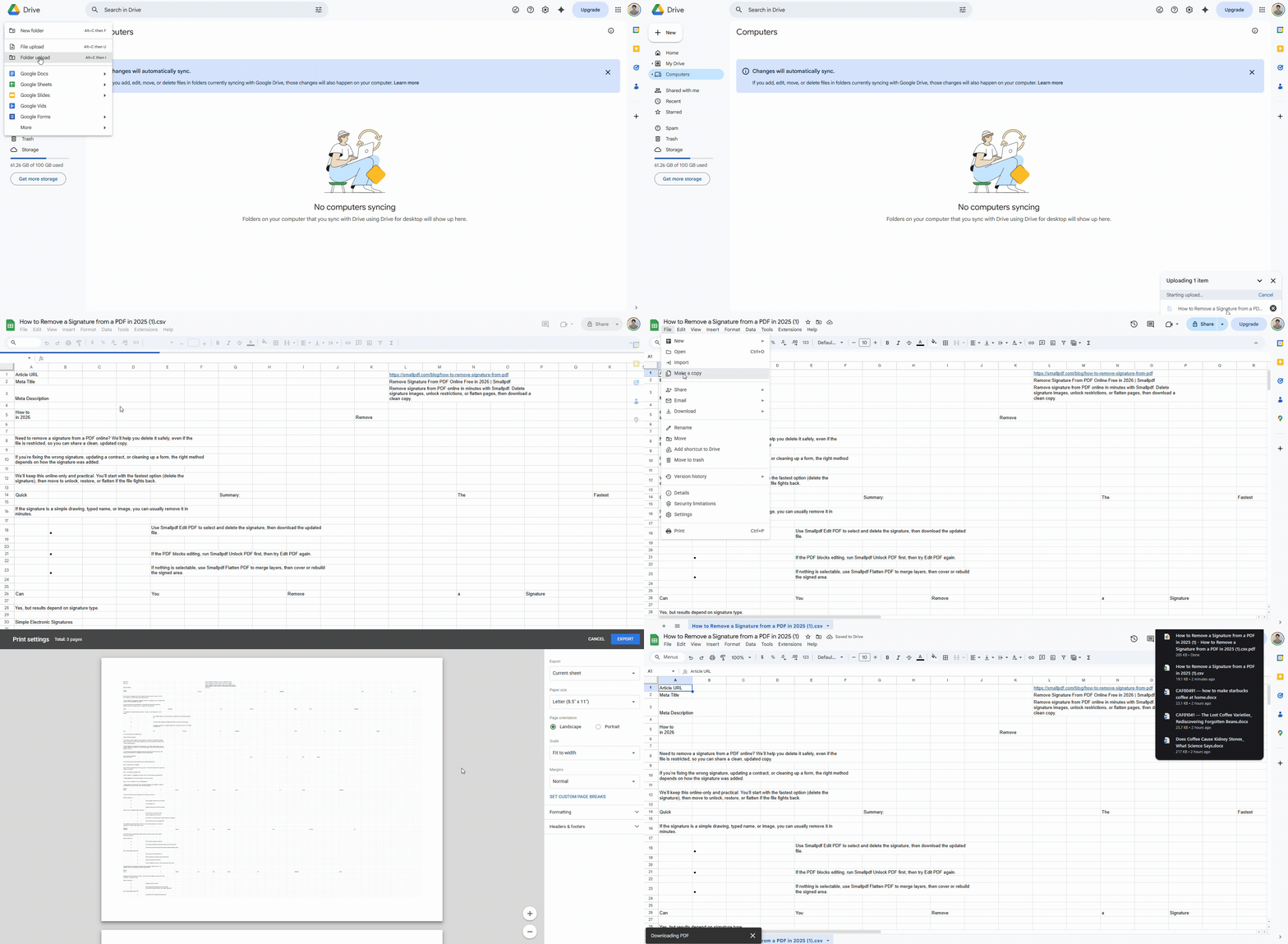
Paso 1: Sube el CSV a Google Sheets
Abre Google Drive y sube tu CSV. Luego ábrelo con Google Sheets.
Si la importación divide mal las columnas, usa «Archivo» > «Importar» y elige el separador correcto. Esto es común con CSV exportados desde sistemas europeos que usan punto y coma.
Paso 2: Ajusta el diseño para exportarlo como PDF
Antes de exportar:
Cambia el tamaño de las columnas para evitar saltos de línea.
Congela la fila de encabezado.
Usa «Formato» para configurar los formatos de moneda, fecha y números.
Para evitar páginas de PDF con un formato raro, ve primero a «Archivo» > «Imprimir». Esta vista previa es el verdadero panel de control del diseño del PDF.
Paso 3: Descarga como PDF
En la vista previa de impresión, selecciona:
Horizontal si la hoja es ancha.
Ajustar al ancho si las columnas están muy juntas.
Desactiva las líneas de cuadrícula si quieres un informe más limpio.
Luego haz clic en «Exportar» y guárdalo como PDF.
Soluciona los problemas comunes al convertir CSV a PDF
La conversión de CSV a PDF suele fallar por unas pocas razones predecibles. Aquí te mostramos cómo solucionarlas rápido.
Todo se importa en una sola columna. Vuelve a importarlo y selecciona el delimitador correcto. Muchos CSV usan punto y coma en lugar de comas.
Las fechas cambian de formato automáticamente. Configura el formato de la columna como «Fecha» antes de exportar. Si hace falta, importa las fechas como texto y luego conviértelas.
Los números largos se muestran como 1,23E+10. Da formato de texto a la columna y luego vuelve a pegar los valores.
Las columnas se cortan en el PDF. Cambia a orientación horizontal, reduce la escala o selecciona «ajustar a una página de ancho» en la configuración de impresión.
El PDF se ve desordenado. Desactiva las líneas de cuadrícula, ensancha las columnas clave y aumenta un poco la altura de las filas para mejorar la lectura.
Si estás preparando un PDF para enviarlo o subirlo, también puede ayudarte reducir el tamaño del archivo. Una vez que lo hayas exportado desde Excel, Numbers o Sheets, puedes pasar el PDF por nuestro Comprimir PDF para que sea más fácil compartirlo, especialmente por correo. Súbelo en la sección «Comprimir PDF» de abajo para reducirlo antes de enviarlo.
Haz que tu PDF parezca un informe de verdad
Si quieres que el PDF se vea profesional, céntrate en tres mejoras pequeñas.
Primero, agrega jerarquía visual. Pon los encabezados en negrita, alinea las columnas de moneda y mantén los totales con dos decimales.
Segundo, controla los saltos de página. No dejes que un salto de página corte una tabla a la mitad de una fila. En Excel, ajusta los saltos de página o configura un área de impresión que coincida con la tabla.
Tercero, agrega contexto. Un encabezado simple como «Informe mensual de ventas» y una fecha en el pie de página hacen que el PDF sea más fácil de entender cuando se ve semanas después.
Termina tu PDF y compártelo con confianza
Convertir un CSV a PDF es simple una vez que usas la app correcta y tomas control del diseño. Exporta desde Numbers, Excel o Google Sheets, y luego revisa la escala, los encabezados y los saltos de página.
Si necesitas que tu PDF sea más liviano, más limpio o esté listo para firmar, puedes darle los últimos retoques con funciones de Smallpdf como «Comprimir PDF», Editar PDF, o eSign antes de enviarlo.
Preguntas frecuentes
¿Cómo puedo convertir un CSV a PDF sin instalar software extra?
En Mac, abre el CSV en Numbers y expórtalo a PDF. En Windows, ábrelo en Excel y expórtalo o guárdalo como PDF. Google Sheets también funciona en cualquier navegador.¿Por qué mi CSV se abre en una sola columna?
El delimitador suele ser incorrecto. Vuelve a importar el archivo y elige el separador correcto, como una coma o un punto y coma, para que los datos se separen en columnas.¿Cuál es la mejor configuración de página para tablas CSV anchas?
Usa orientación horizontal y ajusta la hoja a una página de ancho. Si la tabla sigue siendo demasiado ancha, oculta las columnas no esenciales o divide el informe en secciones.¿Puedo convertir un CSV a PDF en mi celular?
Sí, con Google Sheets en iOS o Android. Sube el CSV a Drive, ábrelo en Sheets y luego usa la vista previa de impresión para guardarlo como PDF.¿Cómo hago más pequeño el PDF exportado para enviarlo por correo?
Exporta el PDF y luego comprímelo. Smallpdf Comprimir PDF puede reducir el tamaño del archivo sin que el texto pierda legibilidad, lo que ayuda con los límites del correo electrónico.Convierte archivos CSV en PDF limpios desde distintos dispositivos con Smallpdf Pro
