Convertidor gratuito de Word a Excel
Convierte Word a Excel en línea gratis, sin dramas de formato y sin copiar ni pegar. Solo obtén hojas de cálculo limpias y editables en segundos con nuestra herramienta fácil de usar.
Más sobre PDF a Excel
Más sobre Excel a PDF
Más sobre el convertidor de PDF
Convertir Word a Excel: Haz clic "Elegir archivo" arriba para subir tu DOC o DOCX y luego convertirlo en una hoja de cálculo de Excel editable.
Cómo convertir Word a Excel con Smallpdf (DOCX a XLSX)
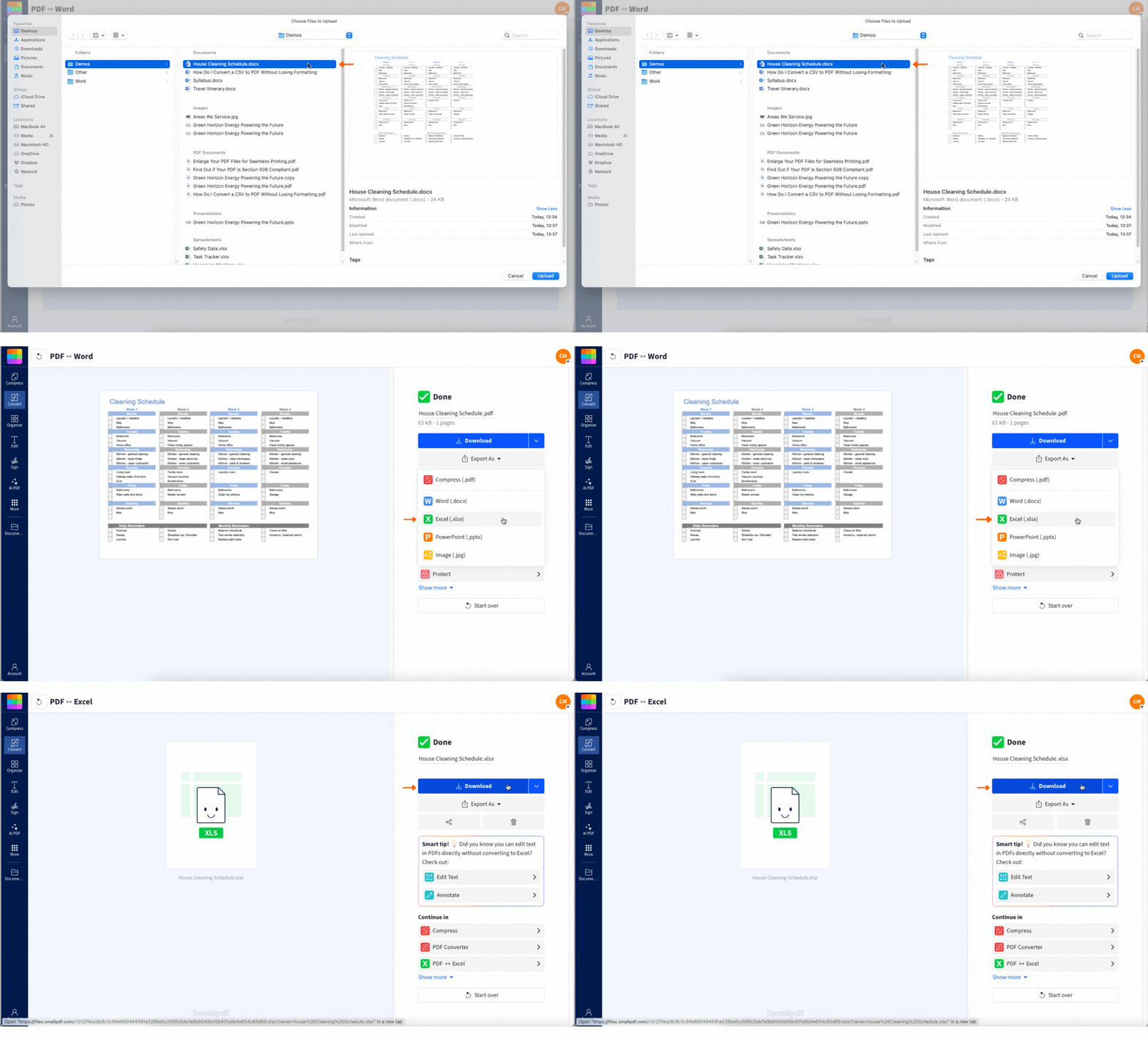
Eso es todo. Las tablas que tenías en tu documento ahora se pueden editar, ordenar y ya están listas para usarse. Ideal si necesitas extraer tablas de Word para análisis o informes.
Qué puedes hacer con un convertidor de Word a Excel (y cuándo usarlo)
Para convertir Word a Excel, puedes usar un convertidor online como Smallpdf (un convertidor de documentos online gratuito), copiar y pegar tablas directamente, o guardar tu documento como texto sin formato e importarlo desde la pestaña Datos de Excel.
Estas son las situaciones más comunes en las que querrás convertir archivos DOCX en hojas de cálculo de Excel:
Alguien te envió por correo un informe o apuntes de clase en DOCX, pero necesitas extraer datos de Word para poder ordenar, filtrar o sumar números en Excel.
Has creado una factura sencilla en Word, pero ahora necesitas llevar su seguimiento en una hoja de cálculo.
Anotaste una tabla en Word y después te diste cuenta de que debiste haber usado Excel desde el principio.
Necesitas analizar datos que ahora mismo están atrapados en un documento de Word.
Tener la flexibilidad de cambiar de formato puede ahorrarte mucho tiempo y esfuerzo. Con Smallpdf, ese cambio solo toma unos segundos.
Otras formas de convertir Word a Excel en Microsoft Office
Si prefieres trabajar directamente en Microsoft Office, hay un par de métodos manuales que puedes probar. Funcionan mejor cuando tu documento de Word tiene tablas bien estructuradas.
Copiar y pegar tablas de Word en Excel
Este es el método más rápido si se trata de una sola tabla sencilla:
Abre tu documento de Word y selecciona toda la tabla haciendo clic en el selector de tabla (flecha de cuatro direcciones) en la esquina superior izquierda.
Copia la tabla con Ctrl+C (o Cmd+C en Mac).
Abre Excel y haz clic en la celda A1 (o donde quieras que empiece la tabla).
Pega con Ctrl+V (o Cmd+V en Mac).
Usa el botón "Opciones de pegado" que aparece para elegir "Mantener formato de origen" o "Coincidir con formato de destino".
Este método funciona muy bien para tablas básicas, aunque quizá necesites ajustar después el ancho de las columnas y el formato.
Guardar como texto sin formato e importar desde "Datos > Desde texto/CSV"
Para documentos más complejos o cuando copiar y pegar no funciona bien:
Abre tu documento de Word y ve a "Archivo > Guardar como"
Cambia el menú desplegable "Guardar como tipo" a "Texto sin formato (.txt)".
Guarda el archivo en tu escritorio o en la ubicación que prefieras.
Abre Excel y ve a la pestaña Datos en la cinta.
Haz clic en "Desde texto/CSV" o "Desde texto (heredado)" (o en "Obtener datos > Desde archivo > Desde texto/CSV" en las versiones más recientes).
Selecciona tu archivo de texto guardado y haz clic en "Importar".
Usa el Asistente para importación de texto de Excel para definir cómo deben separarse tus datos en columnas (tabulaciones, comas o espacios).
Previsualiza los resultados y haz clic en "Cargar" para importar tus datos.
Este método te da más control sobre cómo se estructuran los datos, y es especialmente útil para documentos con formato inconsistente.
Por qué Word no se convierte directamente a Excel (y cómo Smallpdf lo soluciona)
Aunque Word y Excel forman parte de la misma familia de Microsoft, no son precisamente mejores amigos cuando se trata de datos tabulares. Word funciona con un modelo de documento: está diseñado para el flujo de texto, los párrafos y el diseño visual. Excel usa un modelo de datos basado en celdas, filas y columnas con relaciones específicas.
Word no está diseñado para estructurar filas y columnas como lo hace Excel, y Excel no sabe cómo interpretar la semántica de las tablas guardadas dentro de documentos de Word.
Ahí es donde Smallpdf entra como traductor.
Primero, convertimos tu documento de Word en PDF, lo que ayuda a capturar mejor el diseño de la tabla. Después usamos OCR (reconocimiento óptico de caracteres) para escanear y analizar esa estructura de tabla, y convertirla en celdas reales de Excel. Nuestro motor OCR está entrenado específicamente para reconocer bordes de tablas, límites de celdas y relaciones entre datos. Así de fácil: obtienes una hoja de cálculo útil sin mover un dedo.
Consejos para obtener resultados limpios al convertir Word a Excel
Para ayudar a nuestra herramienta OCR a darte el resultado más limpio posible:
Usa una fuente sans serif como Arial o Calibri para que el reconocimiento de caracteres sea más claro.
Asegúrate de que tu tabla tenga bordes visibles y un tamaño de fuente de al menos 11 pt.
Evita colores de fondo o texto gris claro, ya que pueden afectar la precisión.
Si tu documento contiene varias tablas, normalmente cada una se agregará a una hoja separada dentro del mismo archivo de Excel.
Incluso con archivos de origen de gran calidad, siempre vale la pena revisar después la hoja de cálculo convertida para asegurarte de que todo se vea bien.
Ventajas de convertir tablas de Word a Excel
Una vez que los datos de tu tabla de Word están en formato Excel, se abre todo un mundo de posibilidades de gestión de datos que simplemente no tienes en Word:
Fórmulas y cálculos: Agrega SUM, AVERAGE y otras funciones para analizar tus datos automáticamente.
Ordenación y filtrado: Organiza tus datos por cualquier columna, filtra por criterios específicos o crea vistas personalizadas.
Capacidad de datos ilimitada: Excel puede manejar conjuntos de datos mucho más grandes que las tablas de Word.
Tablas dinámicas y gráficos: Crea resúmenes visuales e informes a partir de tus datos convertidos.
Estas funciones hacen que Excel sea la opción natural cuando necesitas hacer algo más que mostrar datos básicos.
¿Smallpdf es seguro para conversiones de Word a Excel?
Si manejas archivos confidenciales (como informes de trabajo, datos financieros o cualquier cosa que no quisieras que cayera en las manos equivocadas), con Smallpdf estás en un entorno seguro. Todos los archivos están protegidos con cifrado TLS durante la carga y la descarga, y los archivos se eliminan automáticamente tras 1 hora.
También cumple con el RGPD, lo que significa que tu privacidad está protegida en todo momento. ¿Quieres todos los detalles? Los encontrarás en nuestro Centro de confianza.
Batch, Storage, and Other Pro Perks
Smallpdf es totalmente gratis para hasta dos conversiones al día, lo cual es perfecto si solo lo necesitas de vez en cuando. Pero si trabajas con varios documentos o haces esto con regularidad, pasarte a Pro desbloquea algunas ventajas útiles.
Podrás convertir lotes de archivos de una sola vez y almacenarlos de forma segura en tu espacio en la nube de Smallpdf. Con Pro, puedes acceder a nuestro paquete completo, como De PDF a Excel, Comprimir PDF, y Editar PDF, sin límites ni tiempos de espera.
Preguntas frecuentes sobre Word a Excel
¿Cómo convierto un documento de Word en una hoja de cálculo de Excel?
Usa el convertidor de Smallpdf subiendo tu archivo de Word, que se convierte en PDF y luego en Excel, o usa los métodos manuales de Microsoft para copiar y pegar o importar texto.¿Cómo convierto un archivo .docx a .xlsx?
Sube tu .docx al Convertidor de documentos de Smallpdf y luego expórtalo como Excel para obtener tu archivo .xlsx.¿Puedo convertir un documento de Word escaneado?
Sí, puedes. Solo asegúrate de guardarlo primero como PDF. Nuestra herramienta OCR está diseñada para detectar también texto y estructuras de tablas en documentos basados en imágenes. Cuanto más limpia sea la digitalización, mejor será el resultado, así que intenta usar una versión de alta resolución si puedes.¿Se mantendrá el formato de mi tabla?
La mayor parte sí. Conservamos la estructura de tu tabla, incluidas las filas, columnas y el diseño de la hoja. Puede que las fuentes y los colores necesiten un pequeño ajuste, pero todo debería quedar en el lugar correcto. Una vez que lo abras en Excel, puedes retocar el estilo según lo necesites sin tener que rehacer la tabla.¿Puedo obtener un CSV en lugar de Excel?
No directamente, pero es fácil hacerlo. Solo abre tu archivo .xlsx convertido en Excel u otra app de hojas de cálculo y guárdalo como .csv. Esto puede venirte bien si vas a importar los datos a otra herramienta o plataforma.¿Cómo convierto Excel a Word?
Usa el convertidor de Excel a PDF de Smallpdf y luego el de PDF a Word para hacer el proceso inverso.Convierte tu contenido de Word en hojas de cálculo rápidamente
