Ücretsiz Word'den Excel'e Dönüştürücü
Word'ü ücretsiz olarak çevrimiçi şekilde Excel'e dönüştür—biçim karmaşası yok, kopyala-yapıştır yok. Basit aracımızla saniyeler içinde temiz, düzenlenebilir elektronik tablolar elde et.
Word'ü Excel'e Dönüştür: Tıkla “Dosya seç” yukarıdan DOC veya DOCX dosyanı yükle, ardından bunu düzenlenebilir bir Excel elektronik tablosuna dönüştür.
Smallpdf ile Word'ü Excel'e Nasıl Dönüştürürsün (DOCX'ten XLSX'e)
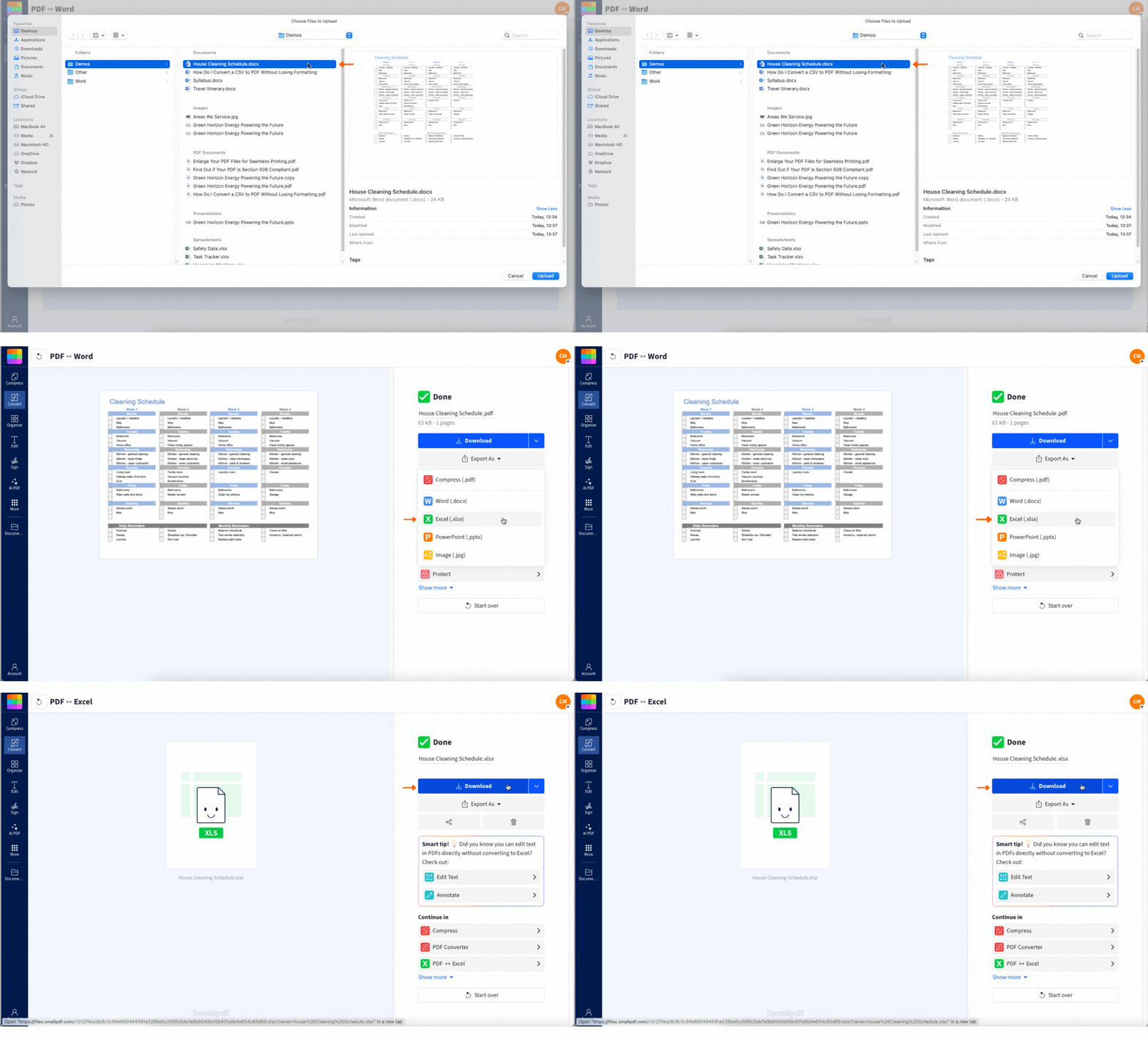
Hepsi bu kadar. Belgendeki tüm tablolar artık düzenlenebilir, sıralanabilir ve kullanıma hazır. Word'den analiz veya raporlama için tablo çıkarman gerekiyorsa bu yöntem tam sana göre.
Word'den Excel'e Dönüştürücüyle Neler Yapabilirsin (ve Ne Zaman Kullanmalısın)
Word'ü Excel'e dönüştürmek için Smallpdf gibi çevrimiçi bir dönüştürücü kullanabilir, tabloları doğrudan kopyalayıp yapıştırabilir veya belgeni düz metin olarak kaydedip Excel'in Veri sekmesinden içe aktarabilirsin.
DOCX dosyalarını Excel elektronik tablolarına dönüştürmek isteyebileceğin en yaygın durumlar şunlar:
Biri sana DOCX olarak bir rapor veya ders notu e-postaladı, ama Excel'de sayıları sıralamak, filtrelemek ya da toplamak için Word'den veri çıkarman gerekiyor.
Word'de basit bir fatura oluşturdun ama şimdi bunu bir elektronik tabloda takip etmen gerekiyor.
Word'de bir tablo hazırladın, sonra da aslında en baştan Excel kullanman gerektiğini fark ettin.
Şu anda Word belgesi formatında sıkışıp kalmış verileri analiz etmen gerekiyor.
Formatlar arasında geçiş yapabilmek sana ciddi anlamda zaman ve emek kazandırabilir. Smallpdf ile bu geçiş sadece birkaç saniye sürer.
Microsoft Office'te Word'ü Excel'e Dönüştürmenin Diğer Yolları
Microsoft Office içinde doğrudan çalışmayı tercih ediyorsan deneyebileceğin birkaç manuel yöntem var. Bunlar en iyi, Word belgendeki tablolar iyi yapılandırılmışsa işe yarar.
Word Tablolarını Excel'e Kopyalayıp Yapıştır
Tek ve basit bir tabloyla çalışıyorsan en hızlı yöntem bu:
Word belgeni aç ve sol üst köşedeki tablo seçicisine (dört yönlü ok) tıklayarak tablonun tamamını seç.
Tabloyu Ctrl+C ile kopyala (Mac'te Cmd+C).
Excel'i aç ve A1 hücresine tıkla (veya tablonun başlamasını istediğin yere).
Ctrl+V ile yapıştır (Mac'te Cmd+V).
Açılan Yapıştırma Seçenekleri düğmesinden “Kaynak Biçimlendirmesini Koru” veya “Hedef Biçimlendirmesiyle Eşleştir” seçeneğini seç.
Bu yöntem temel tablolar için çok iyi çalışır, ancak sonrasında sütun genişliklerini ve biçimlendirmeyi ayarlaman gerekebilir.
Düz Metin Olarak Kaydet ve “Veri > Metin/CSV'den” ile İçe Aktar
Daha karmaşık belgelerde veya kopyala-yapıştır iyi çalışmadığında:
Word belgeni aç ve “Dosya > Farklı Kaydet” seçeneğine git
“Kayıt türü” açılır menüsünü “Düz Metin (.txt)” olarak değiştir.
Dosyayı masaüstüne veya tercih ettiğin bir konuma kaydet.
Excel'i aç ve şeritteki Veri sekmesine git.
“Metin/CSV'den” veya “Metinden (Eski)” seçeneğine tıkla (ya da yeni sürümlerde “Veri Al > Dosyadan > Metin/CSV'den”).
Kaydettiğin metin dosyasını seç ve “İçe Aktar”a tıkla.
Verilerinin sütunlara nasıl ayrılacağını (sekmeler, virgüller, boşluklar) belirlemek için Excel'in Metin İçe Aktarma Sihirbazı'nı kullan.
Sonuçları önizle ve verilerini içe aktarmak için “Yükle”ye tıkla.
Bu yöntem, verilerin nasıl yapılandırılacağı üzerinde sana daha fazla kontrol sağlar; özellikle biçimlendirmesi tutarsız belgelerde oldukça kullanışlıdır.
Word Neden Doğrudan Excel'e Dönüşmez? (Smallpdf Bunu Nasıl Çözüyor?)
Word ve Excel aynı Microsoft ailesinin parçası olsa da konu tablo verileri olduğunda tam olarak en iyi arkadaş sayılmazlar. Word bir belge modeliyle çalışır; yani metin akışı, paragraflar ve görsel düzen için tasarlanmıştır. Excel ise hücreler, satırlar ve sütunlar arasındaki belirli ilişkilere dayanan bir veri modeli kullanır.
Word, satır ve sütunları Excel'in yaptığı gibi yapılandırmak için tasarlanmamıştır; Excel de Word belgelerinde kayıtlı tablo semantiğini nasıl yorumlayacağını bilmez.
Smallpdf burada çevirmen gibi devreye girer.
Önce Word belgeni PDF'ye dönüştürüyoruz; bu da tablo düzenini daha temiz yakalamamıza yardımcı oluyor. Ardından OCR (optik karakter tanıma) ile bu tablo yapısını tarayıp ayrıştırıyor ve gerçek Excel hücrelerine dönüştürüyoruz. OCR motorumuz; tablo kenarlıklarını, hücre sınırlarını ve veri ilişkilerini tanımak için özel olarak eğitilmiştir. Sonuç olarak, neredeyse hiç uğraşmadan kullanıma hazır bir elektronik tablo elde edersin.
Word'den Excel'e Dönüştürmede Temiz Sonuçlar İçin İpuçları
Şunun OCR aracımızın sana mümkün olan en temiz çıktıyı vermesine yardımcı olmak için:
Karakterlerin daha net tanınması için Arial veya Calibri gibi serifsiz bir yazı tipi kullan.
Tablonda görünür kenarlıklar olduğundan ve yazı tipi boyutunun en az 11 punto olduğundan emin ol.
Arka plan renklerinden veya soluk gri metinlerden kaçın; bunlar doğruluğu olumsuz etkileyebilir.
Belgende birden fazla tablo varsa her biri genelde aynı Excel dosyasında ayrı bir sayfaya eklenir.
Kaynak dosyaların ne kadar iyi olursa olsun, her şeyin doğru göründüğünden emin olmak için dönüştürülen elektronik tabloyu sonrasında kontrol etmek her zaman iyi bir fikirdir.
Word Tablolarını Excel'e Dönüştürmenin Avantajları
Word tablo verilerin Excel formatına geçtiğinde, Word'de olmayan pek çok veri yönetimi olanağının önü açılır:
Formüller ve hesaplamalar: Verilerini otomatik analiz etmek için SUM, AVERAGE ve diğer işlevleri ekle.
Sıralama ve filtreleme: Verilerini istediğin sütuna göre düzenle, belirli kriterlere göre filtrele veya özel görünümler oluştur.
Sınırsız veri kapasitesi: Excel, Word tablolarından çok daha büyük veri kümelerini işleyebilir.
Pivot tablolar ve grafikler: Dönüştürülen verilerinden görsel özetler ve raporlar oluştur.
Bu özellikler, temel veri görüntülemenin ötesine geçmen gerektiğinde Excel'i doğal seçim haline getirir.
Smallpdf, Word'den Excel'e Dönüştürmede Güvenli mi?
Hassas dosyalarla çalışıyorsan (iş raporları, finansal veriler veya yanlış ellere geçmesini istemeyeceğin başka dosyalar gibi), Smallpdf ile güvenli bir yerdesin. Dosyalar TLS şifrelemesiyle korunur ve Dosyalar 1 saat sonra otomatik olarak silinir.
Ayrıca GDPR uyumlu çalışıyoruz; yani gizliliğin her adımda korunur. Tüm ayrıntıları öğrenmek ister misin? Her şeyi şu adreste bulabilirsin: Güven Merkezimiz.
Toplu İşleme, Depolama ve Diğer Pro Avantajları
Smallpdf, günde en fazla iki dönüştürme için tamamen ücretsizdir; bu da arada bir ihtiyacın oluyorsa gayet idealdir. Ama birden fazla belgeyle çalışıyorsan veya bunu düzenli yapıyorsan, Pro'ya geçince birkaç güzel avantajın kilidi açılır.
Dosyaları toplu halde tek seferde dönüştürebilir ve Smallpdf bulut alanında güvenle saklayabilirsin. Pro ile şu araçlar gibi tüm paketimize erişebilirsin: PDF'yi Excel'e Dönüştür, PDF Sıkıştır, ve PDF Düzenle, üstelik sınırlama veya bekleme süresi olmadan.
Word'den Excel'e Dönüştürme SSS
Bir Word Belgesini Excel Elektronik Tablosuna Nasıl Dönüştürürüm?
Word dosyanı yükleyerek Smallpdf'in dönüştürücüsünü kullanabilirsin; bu araç dosyanı önce PDF'ye, sonra Excel'e dönüştürür. İstersen Microsoft'un manuel kopyala-yapıştır veya metin içe aktarma yöntemlerini de kullanabilirsin.Bir .docx Dosyasını .xlsx'e Nasıl Dönüştürürüm?
.docx dosyanı Smallpdf'in Belge Dönüştürücü aracına yükle, ardından Excel olarak dışa aktararak .xlsx dosyanı al.Taranmış bir Word belgesini dönüştürebilir miyim?
Evet, dönüştürebilirsin. Yalnız önce PDF olarak kaydedildiğinden emin ol. OCR aracımız, görüntü tabanlı belgelerdeki metinleri ve tablo yapılarını da algılayacak şekilde tasarlanmıştır. Tarama ne kadar temizse sonuç da o kadar iyi olur; bu yüzden mümkünse yüksek çözünürlüklü bir sürüm kullan.Tablo biçimlendirmem korunur mu?
Büyük ölçüde evet. Satırlar, sütunlar ve sayfa düzeni dahil tablonun yapısını koruyoruz. Yazı tipleri ve renklerde küçük düzenlemeler gerekebilir ama her şey doğru yere yerleşmelidir. Excel'de açtıktan sonra, tabloyu yeniden kurmana gerek kalmadan stili istediğin gibi ayarlayabilirsin.Excel Yerine CSV Alabilir miyim?
Doğrudan değil, ama yapmak kolay. Dönüştürdüğün .xlsx dosyasını Excel'de veya başka bir elektronik tablo uygulamasında aç ve .csv olarak kaydet. Verileri başka bir araca ya da platforma aktarıyorsan bu oldukça kullanışlı olabilir.Excel'i Word'e Nasıl Dönüştürürüm?
Ters işlem için Smallpdf'in Excel'den PDF'ye dönüştürücüsünü, ardından PDF'den Word'e dönüştürücüsünü kullan.Word içeriğini hızla elektronik tablolara dönüştür
